PDF編集プラグイン for kintone のv2.5.0から、前回編集箇所表示機能が追加されました。この機能は、PDF編集プラグインを使って編集した箇所を枠線で囲んで表示するもので、前回誰がどこを編集したのかという点が見やすくなります。この記事では、前回編集箇所表示機能の設定方法の解説と使いどころをご紹介します。
前回編集箇所表示機能を使うと・・
- PDF内で編集された箇所がパッと把握できる
- 誰がいつ編集したのかを確認できる
- 申請者が記入した箇所を承認者が確認できる
PDF編集プラグイン for kintoneの前回編集箇所表示機能の概要
前回編集箇所表示機能を使うと、編集した箇所が視覚的にわかるようになります。この機能をONにすることで、編集後のPDFに対して再度編集操作をしようとした際は、次のように表示されます。
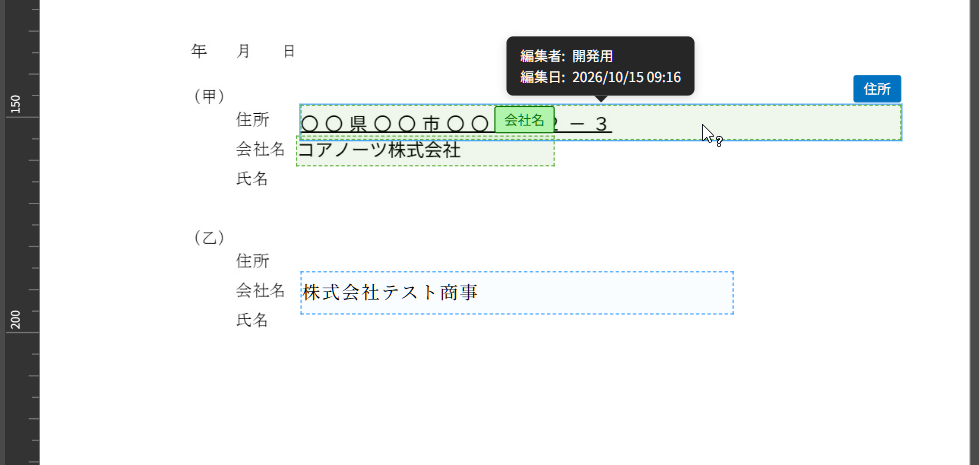
まず、前回までに編集操作によって追加された箇所が緑枠で表示されます。これまで、PDF上で追記された箇所に対しては枠線表示はされないため、どこを編集したのかは分かりにくいことがありました。この機能をONにすることで枠線表示がされるため、承認者や確認担当者はどこを確認すればよいのかが視覚的に分かるようになります。
また、枠にカーソルを合わせることで編集者と編集日が表示されるため、いつ誰が編集を行ったのかもすぐに確認できるようになります。
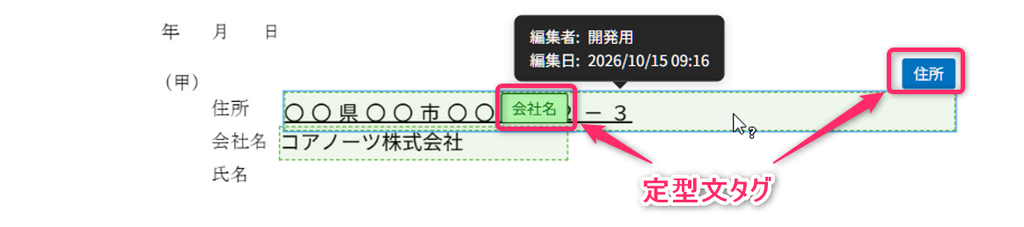
さらに、定型文を利用して編集した部分については「定型文タグ」も併せて表示されますので、より編集箇所が確認しやすくなります。
前回編集箇所表示機能の設定手順
前回編集箇所表示機能はデフォルトではOFFの設定となっています。そのため、利用したい場合はプラグイン設定画面でONにする必要があります。
プラグイン設定画面の「基本情報の設定」タブを開き、「その他」→「編集履歴の設定」の中の「前回編集箇所の表示」分を確認します。ここを”表示する”にしたうえでプラグイン設定を保存しアプリを更新すれば、前回編集箇所表示機能が有効化されます。
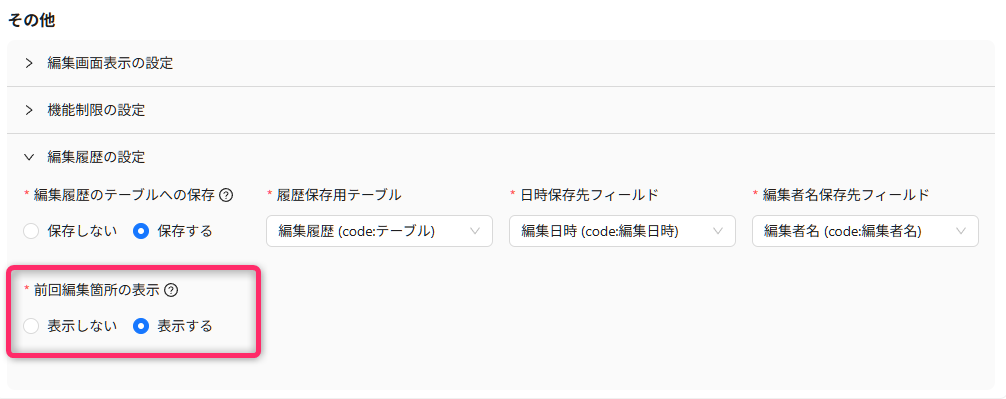
プラグイン設定画面の前回編集箇所表示の設定箇所
この設定をしたのち、PDFを編集&保存後、再度PDF編集画面で表示すると、前回までの編集箇所が枠線ありで表示されるようになります。設定としてはこれだけなので、とても簡単に使えます。
注意点
本設定を「表示する」にした後に、PDF編集を行ったファイルに対してのみ、前回編集箇所が表示されます。本設定前に編集されたファイルには前回編集箇所は表示されませんので、ご注意ください。
前回編集箇所表示機能の使いどころ
前回編集箇所表示機能を利用することで、だれがどこをいつ編集したのかを把握しやすくなります。しかし、運用によってはこの機能を使わないほうが良い場合もありますので、運用を元に本機能を有効化するかどうかを判断する必要があります。
前回編集箇所表示機能を利用したほうが良い場合
次のようなケースでは、本機能を利用したほうが良いと考えられます。
- 他の人が編集した箇所を別の人がチェックしたい場合
- 誰がどこを編集したのかをチェックしたい場合
- PDFの書式が非定型で、編集箇所が分かりにくい場合
特に、kintoneのプロセス管理機能を利用して、「申請者がPDF編集を行い、承認者が該当箇所をチェックする」というようなケースでは、本機能を利用することでメリットを得られる部分が多そうです。PDFの書式が非定型の場合、どの部分を申請者が入力したのか把握するのが難しい場合がありますので、そういった場合は本機能をONにすると確認作業が捗るようになります。
例えば、Docusign連携プラグインとPDF編集プラグインを組み合わせて利用する場合、Docusign eSignature用のアンカーテキストを白色の文字で挿入したいことがあります。文字色が白のため、承認者が該当箇所を確認しようとしても背景と一体化されてしまい、画面上のどこにテキストアンカーが挿入されているのかがこれまでは分かりませんでした。前回編集箇所表示機能を利用することで枠線と定型文タグが表示されるようになるため、文字色が白でも場所を把握するのが簡単になります。
前回編集箇所表示機能を利用しないほうが良い場合
次のようなケースでは、本機能は利用しないほうが良いと考えられます。
- 編集箇所が決まっており、枠線表示せずとも分かる場合
- 1ページ内の編集箇所が多いような場合
- 誰が編集したかは特に気にしない場合
特に、1ページ内に編集箇所が多い場合、前回編集箇所を表示する枠線だらけになってしまい、逆に見づらくなることが想定されます。
前回編集箇所をなぜ確認する必要があるのか・どんな確認をしたいのか、といった観点で、本機能のON/OFFを判断すると良いでしょう。
まとめ
PDF編集プラグイン for kintone のv2.5.0から追加された「前回編集箇所表示機能」について、概要・設定方法・使いどころをご紹介しました。他の人が編集した箇所を承認者がきちんと確認したいようなケースで特に役立つ機能ですので、必要に応じて設定をしてみてください。
本機能は、メールアドレス登録不要の公開デモ環境でも確認することができます。気になる場合は公開デモ環境で、まず試してみてください。