本記事は、分譲マンションの住戸と販売状況をkintoneで管理している会社に向けた活用例です。
ここでは、次のようなアプリでデータを管理しているものとします。
- マンションマスタ:分譲マンション1つにつき1レコード。
- 住戸マスタ:住戸を1つにつき1レコード。価格・タイプ・販売中か契約済かといった状態を管理。
- 商談:1組の来場者の、1戸に対する商談。1住戸につき複数の商談が紐づく。
このようなアプリで管理している場合、住戸マスタを一覧画面で開くと、マンションごとに住戸は号室順の行で並びます。号室順は住戸を数えるには便利ですが、建物のどこに空いている住戸があるかは読み取りにくいです。
たとえば、モデルルームの商談席で、来場者から「角住戸で7階より上がよい」と言われたとします。来場者の希望はこのように号室番号ではない言葉で届きますが、一覧から探そうとすると、角住戸が何号室かを思い出し、その行を一つずつ探して、状態を確かめることになります。(もしくは、「角部屋かどうか」といったフィールドをもって管理する必要があります。)
この手間は、住戸マスタを建物の形で表示すればなくなります。kintoneのプラグイン「kGrid」を使うと、住戸マスタのレコードを、階×建物の左右の位置のマス目(セル)に並べて、視覚的に表示できるからです。
本記事では、住戸マスタを建物の形で表示して使う方法を、用意するアプリ、日々の使い方、提携仲介会社への公開の順に解説します。本記事を読めば、kintoneの住戸マスタを、商談席でそのまま使える販売状況の画面にする方法が分かります。
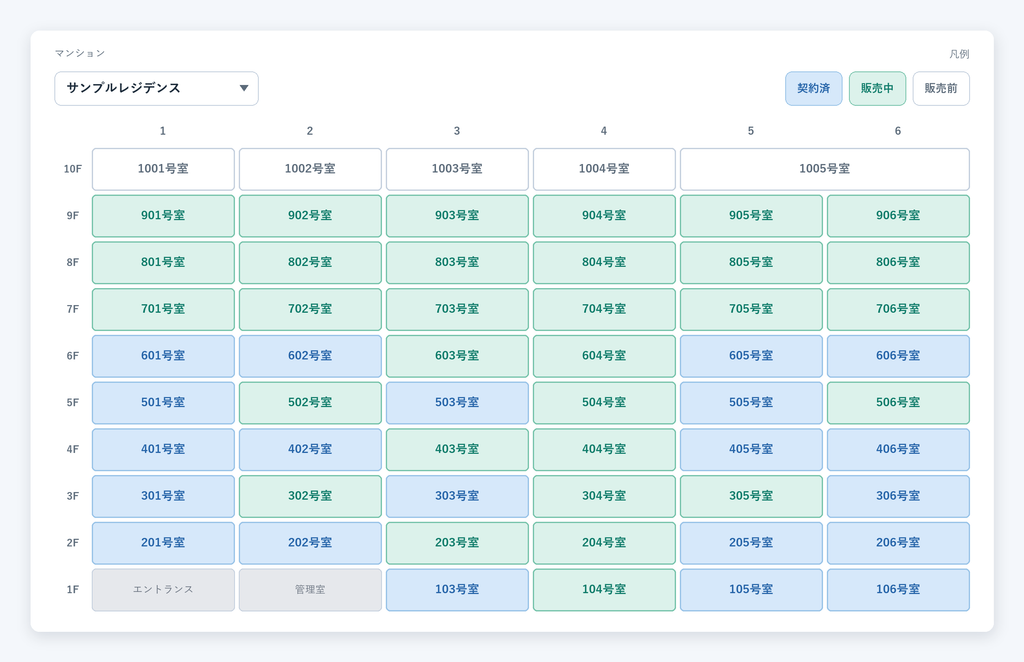
kGridの画面の完成イメージ
kGridで変わること
- 来場者の条件に合う空き住戸を視覚的にに探せる:角部屋か・何階か・どちら側の端か、といった情報が建物の形のまま見える
- 住戸の中身と商談の履歴を、同じ画面で確かめられる:マス目(セル)から住戸を開けば、価格とその住戸にひも付いた商談の一覧がポップアップで見える
- 更新した結果を、提携仲介会社に必要な項目だけで渡せる:商談の内容や値引きの条件は、社内に残したままにできる
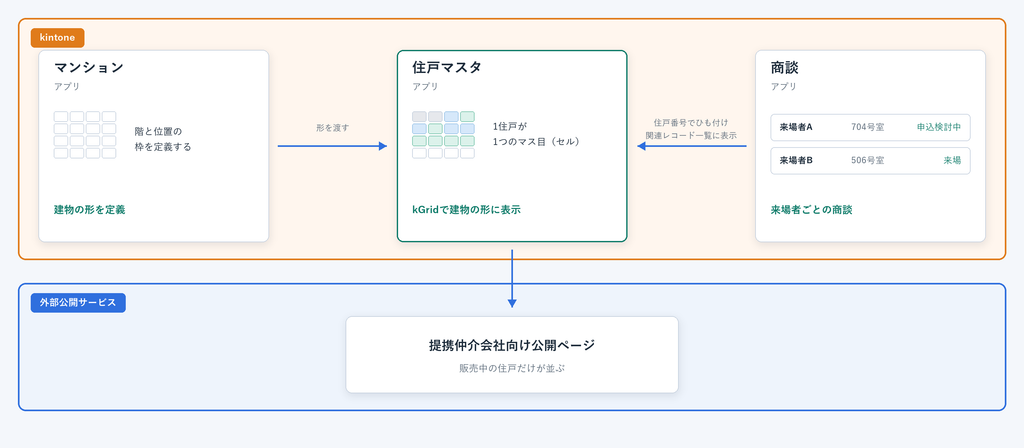
用意する3アプリ:分譲マンションの販売状況をkintoneで管理
まず、この活用例の前提として、kintoneに用意するアプリと業務の流れを説明します。新しく作り込むものは少なく、kGridで表示するのは真ん中の住戸マスタです。
| アプリ | 1件のレコードが表すもの | 主な項目 |
|---|---|---|
| マンション | 1棟のマンション | マンション名、所在地、階数 |
| 住戸マスタ | 1戸の住戸 | 住戸番号、階、位置、タイプ、面積、価格、位置の区分(角住戸・中住戸)、販売期、状態(販売前・販売中・契約済) |
| 商談 | 1組の来場者の1戸に対する商談 | 来場者、検討している住戸番号やタイプ、商談の段階、担当者、来場日 |
1つの住戸を複数の来場者が同時に検討することがあるため、商談を住戸マスタの項目にせず別のアプリとして作成します。住戸マスタは住戸そのものの状態だけを持ち、「誰がどこまで検討しているか」は商談アプリのレコードが持ちます。
業務の流れは、次の4つです。
- 販売を始める前にkintoneの担当者がマンションのアプリで建物の形を作り、住戸マスタに57戸を登録する
- 来場があるたびに販売担当者が住戸マスタをkGridで開き(建物の形のまま表示)、来場者の条件に合う住戸を探す。住戸の詳細画面をポップアップで開いて価格と商談の状況を確かめる
- 商談の記録を商談アプリに残し、契約が決まったら住戸マスタの状態を「契約済」に変える
- 提携仲介会社があるような場合には、住戸マスタの販売中の住戸を、外部公開サービス(Kanal-WEBなど)の公開ページで見せる
本記事では、同じ縦の列の住戸は間取りと向きがそろうマンションを前提にします。位置1の列はどの階もAタイプ、位置6の列はどの階もFタイプ、といった具合です。位置1と位置6が角住戸です。特定の階の住戸が埋まっていても、同じ列の上下を代わりの候補にする見方をすることができます。
分譲マンションの販売状況をkGridで管理する3ステップ
ここからは、実際の使い方を、「形を作る」「開いて更新する」「公開する」の3ステップで説明します。最初の1つは販売前に一度だけ行い、日々の業務では2つ目と3つ目を行います。
ステップ1:住戸マスタを建物の形で表示する定義を行う
販売を始める前に、kintoneの担当者がマンションアプリと住戸アプリに必要なレコードを登録します。そのうえで、このマンションのレコードに対して、建物の形で表示させるための定義をしていきます。合わせて、住戸マスタでは建物の形で表示させるための一覧を1つ定義するということを行います。
まず建物の形を定義します。ここでは、建物の形を次のように定義しています。(kGridではこの作業をグリッド定義といいます)
- 縦は階を表し、1Fから10Fまでの10行。
- 横は建物の左右の位置で、西の端を1、東の端を6とする。
- 各マス目(セル)には、住戸アプリの住戸番号をセルラベルとして割り当てる。たとえば7Fの位置4のマス目(セル)は704号室。
- 1Fの1〜2列目はエントランスと管理室なので、入力不可にする。
- 10Fの5〜6列目は1戸の広い住戸なので、セル結合で1つのマス目(セル)にする。
- 各マス目に住戸番号を割り当てる
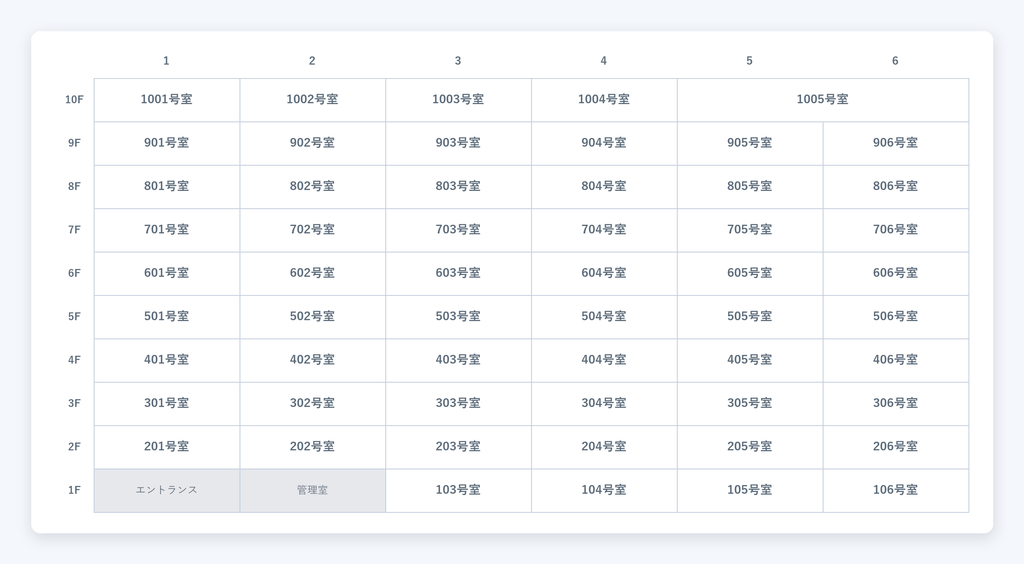
マンションへの建物の形の定義イメージ
マス目定義時の補足
棟が分かれるマンションの場合、次のどちらかで定義します。
- マンションマスタには1つ作成し、マス目(セル)として全ての棟の分を作成する。
※この場合、マス目の数が多くなりますので、全ての棟の位置関係を見る場合は画面をスクロールさせる必要が出てきます。 - マンションマスタには棟ごとにレコードを作成する。
※この場合は同じマンションでも棟ごとに表示が分かれるため、棟ごとに画面表示の切り替えを行う必要があります。その分、1画面に表示されるマス目の数が少なくなります。
ステップ2:マス目(セル)から住戸を開いて確認・更新する
販売担当者は、商談のたびにkGridで画面を開きます。建物の形で表示されるので、一覧形式に比べて直感的に情報を見ることができます。
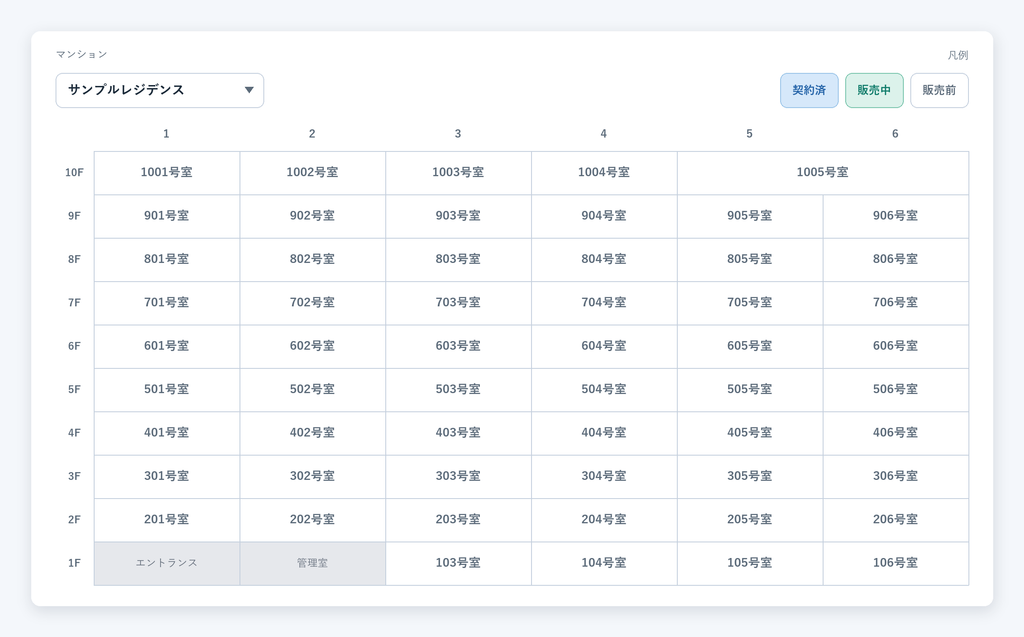
kGrid表示イメージ(画面左上でマンションを切り替えて表示)
データがあるマス目(セル)にカーソルを合わせ、アイコンをクリックすると、その住戸の詳細画面がポップアップで開きます。価格、面積、タイプなどその住戸に関連する情報が表示されます。ここに商談アプリの関連レコード一覧も併せて表示させることで、その住戸を検討している来場者、商談の段階、担当者まで、画面を移動せずに確認することができます。
商談アプリの表示に関しての補足
この例では、住戸番号をキーに商談アプリのレコードを関連レコードとして表示するイメージをしていますが、「同じ部屋のタイプなら階は問わない」という来場者もいるかもしれません。そのような場合は、「部屋のタイプ」をキーにして関連レコードを表示しても良いでしょう。
契約が決まったら、ポップアップの編集画面で状態を「契約済」に変えて保存します。マス目(セル)の色が青に変わるので、次に画面を開いた販売担当者にも、その住戸がもう案内できないことが分かります。
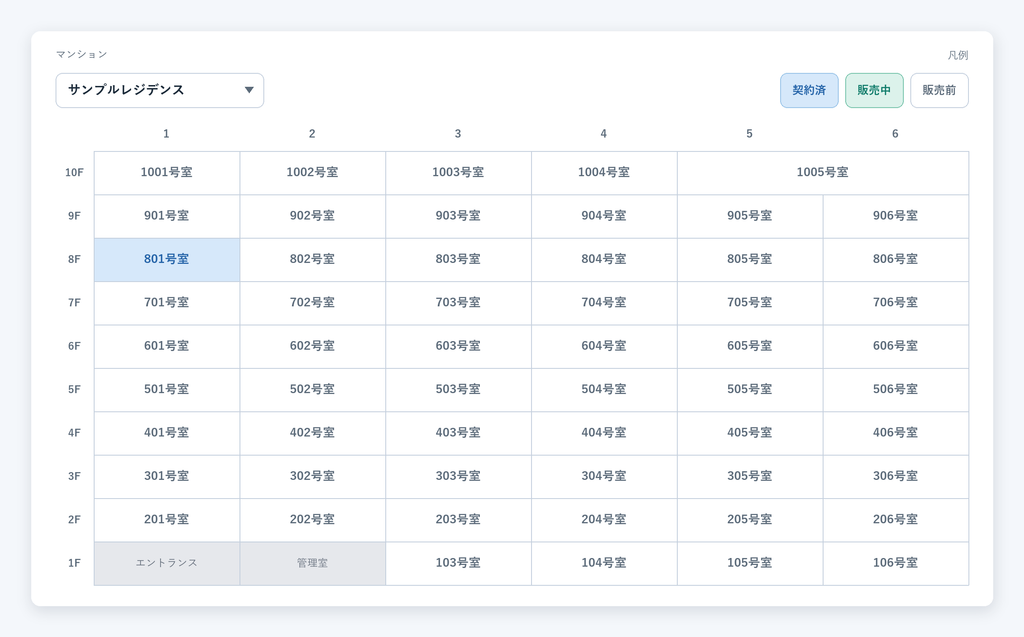
801号室が契約済みとなった場合の色付け表示例
同じ値を範囲に入れる作業は、ドラッグで範囲を選んでまとめて更新が可能です。販売前となっている1Fから6Fまでを選んで状態を「販売前」にすれば、一度まとめて変更されます。範囲に入ったエントランスと管理室の入力不可のマス目(セル)には、登録されません。第2期で7〜9階を売り出すときは、横3行を選んで「販売中」にすれば、18件が一度に更新されます。
価格は住戸ごとに違うので、範囲では入れず、1戸ずつ入力します。マス目(セル)で変えた内容は、住戸マスタのレコードそのものに残ります。販売戸数のグラフや外部への公開にも、同じレコードがそのまま使われます。
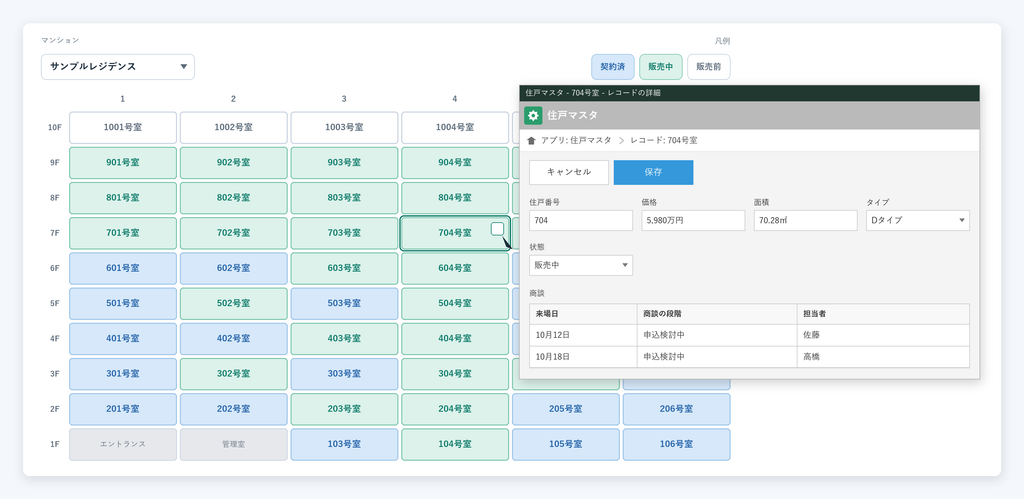
ステップ3:提携仲介会社に公開ページで見せる
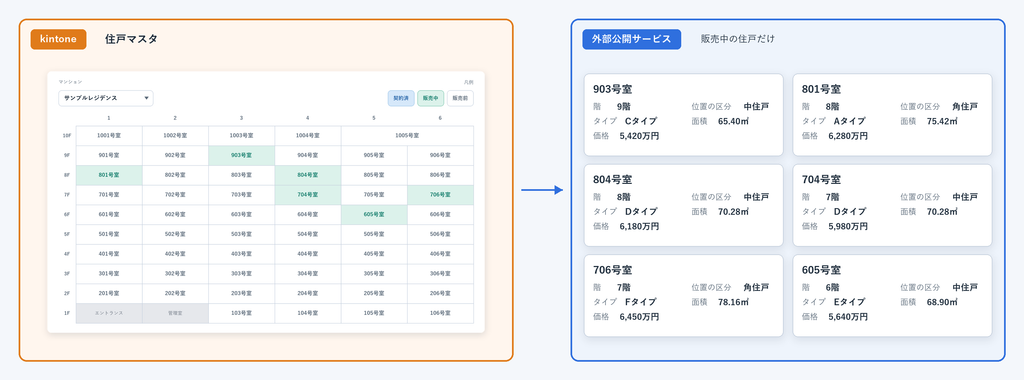
提携仲介会社・販売代理店に販売中の住戸を公開する場合、住戸マスタのレコードのうち提携先に見せてよい項目だけ公開します。例えば、商談アプリの内容と値引きの条件は、公開する項目から外します。販売前と契約済の住戸も、絞り込みで出さないようにします。
角住戸かどうかは、位置の区分としてレコードに持たせておいても良いかもしれません。公開ページではマス目(セル)表示することはできないため、この項目がないと端の住戸か中の住戸かが伝わらないからです。販売担当者が住戸を契約済に変えれば、その住戸は公開ページの一覧から外れます。
マス目(セル)から住戸を開いて確かめ、状態を更新する操作は、公開デモ環境で実際に試せます。
→ kGridの公開デモ環境で操作を試す
分譲マンションの販売でkGridが効く3つの場面
これらを元に、販売の現場でkGridが効く場面を3つ紹介します。場面ごとに、楽になる人が違います。
場面1:希望の住戸に先に商談が進んでいたとき
土曜日の午後、来場者が「704号室がよい」と図面を指さしたとします。販売担当者がマス目(セル)から704号室を開くと、関連レコード一覧に、別の来場者の商談が「申込検討中」で入っています。
代わりの候補として目が行きやすいのは、番号が続く703号室や705号室です。しかし、隣の住戸は間取りも向きも違います。本当に近い候補は、同じ縦の列の804号室と604号室です。違うのは階と価格だけだからです。
kGridでマス目表示することで、この2戸は704号室のすぐ上下に並んでいます。販売担当者は2戸をポップアップで開き、価格と、商談が入っていないことを確かめてから案内することができるようになります。
場面2:週末の前に翌日の案内の順を決めるとき
金曜日の夕方、販売責任者が翌日の来場予約を確かめているとします。予約票には、「7階より上の角住戸」「Dタイプ」といった希望が書かれています。
販売責任者は、マス目(セル)の端の列とDタイプの列を見て、希望に合う販売中の住戸を拾います。拾った住戸だけをポップアップで開けば、すでに商談が入っている住戸が分かります。商談アプリの一覧を、住戸番号で絞り込み直す必要はありません。
その結果、どの来場者にどの住戸から案内するかを、建物の形と商談の状況の両方を見て決められます。担当者が交代しても、同じ画面を開けば同じ状況が見えるので、口頭の引き継ぎに頼る部分も減ります。
場面3:平日の夜に提携仲介会社が最新の状況を確かめるとき
提携仲介会社の担当者が、翌日の客に紹介する住戸を選んでいるとします。販売センターの営業時間は終わっていますが、公開ページには販売中の住戸が、位置の区分とタイプ付きで並んでいます。
週末に契約が決まった住戸は、販売担当者が契約済に変えた時点で、公開ページから外れています。色を塗った販売図面が送り直されるのを待たずに、提携先は今案内できる住戸だけで客と話せます。
その他のkGridを使った活用例はこちらをご確認ください。
まとめ:分譲マンションの住戸マスタを住戸表の形で開く
本記事の内容をまとめると、次の3つになります。
- 住戸マスタは号室順の一覧より建物の形で見えたほうがが探しやすい
- 住戸の詳細と商談の履歴は、マス目(セル)のボタンから詳細画面をポップアップ表示で確認する
- 提携仲介会社には公開ページで今案内できる住戸だけを表示する
住戸マスタを住戸表の形で開けば、704号室に先客がいたときも、上下の部屋を提案できます。この使い方ができる点が、いちばんの効くところだと考えます。
本記事で紹介したkGridの見え方や操作感は、メールアドレスの登録がいらない公開デモ環境で試せます。デモ環境のマス目(セル)が、この記事のマンションと同じ形とは限りませんが、次の操作を住戸の販売状況に読み替えて試してみてください。
- データがあるマス目(セル)にカーソルを合わせ、ポップアップで中身を確かめる(住戸を開いて商談を見るつもりで)
- ポップアップの編集画面で状態を変え、マス目(セル)の色が変わるのを見る(契約済に変えるつもりで)
- セルの色付けと凡例で、「販売前」「販売中」「契約済」を見分ける