「現場からの報告が遅い」「kintoneの備考欄に長文が書かれているけど、結局どこのことか分からない」
kintoneを使って報告業務を管理している場合、そんな悩みが出たことは無いでしょうか?報告が上がってこないのは、現場担当者が怠慢というわけではなく、目で見た情報を文字に変換するコストが高すぎる部分があるからかもしれません。
現場担当者が報告すべき場所を指し示す際に、「北側の壁、右から50cmのところに」と文字で打つのは、文章を考えるのも入力するのも時間がかかります。しかも、苦労して文章にしても、読む側にはニュアンスが伝わらず、認識のズレが起きてしまう可能性もあります。アプリのフィールドをチェックボックスやドロップダウンなどの選択式にするというは効果的な方法ではありますが、アプリ内で様々な物件の報告をするような場合、物件ごとに選択肢を細かく用意することは現実的ではないため、この方法での細かな指定は難しいです。
この解決策として、文字では説明しづらい場所や状態は文字にせず記録するという方法があります。
本記事では、不動産管理の「原状回復チェック」などを例に、kintone上でPDFや図面に直接「赤入れ」することのメリットを解説します。これを読めば、もう現場に無理なテキスト入力を強いる必要はなくなります。
文字入力では伝えづらい細かな情報と入力作業コスト
例えば、退去立ち会い後のリフォーム業者の場合です。 kintoneの報告アプリに修繕箇所として次の点のみ書かれていても、場所の特定が難しいのではないでしょうか。
- 「リビング:クロスに汚れあり」
- 「洋室A:巾木に傷あり」
現場に入った業者は、まず「リビングのどこの壁?」と探す必要があります。該当箇所の写真が添付されていても、アップで撮られた写真は壁のアップでしかなく、部屋のどこにあるかまでは判別できません。文字と写真だけの管理だと、大まかな場所の特定が難しい部分があります。
そのため、詳細な場所については文字で入力させることも考えられますが、冒頭でも紹介したように、この文字入力の作業が現場担当者にとってはコストになってしまっている可能性があります。
間取り図に「×」をつけるだけ!PDFを現場の地図にすれば、文字入力も迷いもゼロになる
では、具体的にどう運用すればいいのでしょうか。 1つの例として、「場所の特定」はPDF赤入れ、「詳細の記録」はkintoneの標準機能(写真・文字)と、役割を分ける方法があります。
このように、PDFへの赤入れを「詳細を書く場所」ではなく「位置を示す地図」として使います。
これなら、現場担当者は「図面を開いてポンと印をつける」数秒の作業で済みます。 文字で場所を説明するという、最も手間のかかる作業を減らすことができます。
この「PDFで場所を指し示し、詳細は文字や画像で補足する」という使い方は、不動産管理に限った話ではありません。 位置関係や微妙なニュアンスを伝える業務すべてにおいて、効果を発揮するケースがあると考えます。
kintoneに「PDF赤入れ機能」を追加することは、単に手書きができるようになるだけでなく、こうした非言語コミュニケーションを業務フローに組み込むことを意味します。 「文字にするのが面倒くさい」と感じる内容こそ、赤入れの出番になります。
kintoneのPDFを「見るだけ」から「書き込める」形へ
kintoneに添付されたPDFファイルは、基本的には内容を「参照する」用途で使用されます。ファイルの中身を修正するには、PDFの元となるファイル(Word, Excel等)を書き換えしたうえでPDF化し、再度アップロードするという差し替え作業が必要になりますので、ここがkintone標準機能でPDFに赤入れを実現したい場合の大きな面倒ポイントになります。
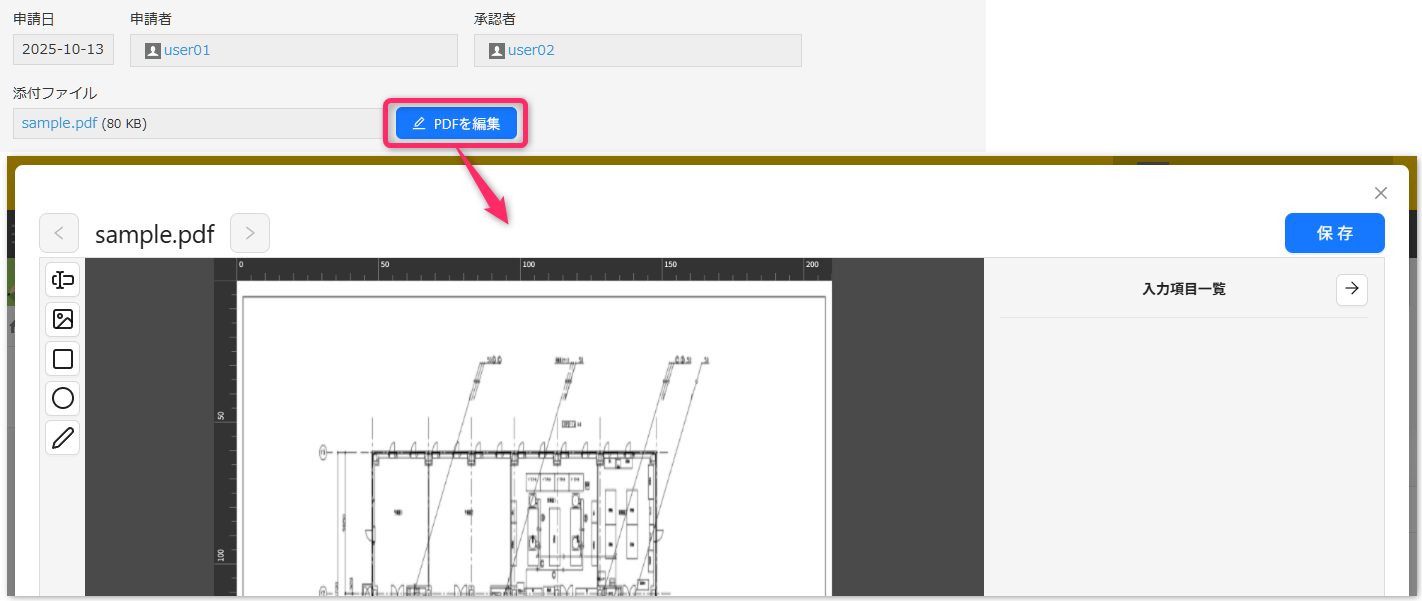
この点について、弊社が提供するPDF編集プラグインを使えば、kintone上でPDFへの赤入れを行うことができるようになります。
▼プラグイン導入前(Before):PDFは参照のみ可能。

▼プラグイン導入後(After) :編集ボタンから書き込みが可能。
四角や丸などの図形の書き込み
赤入れしたい場所に、ツールバーから四角や丸の図形を挿入することができます。操作は直感的に行えますので、利用開始まで時間はかかりません。
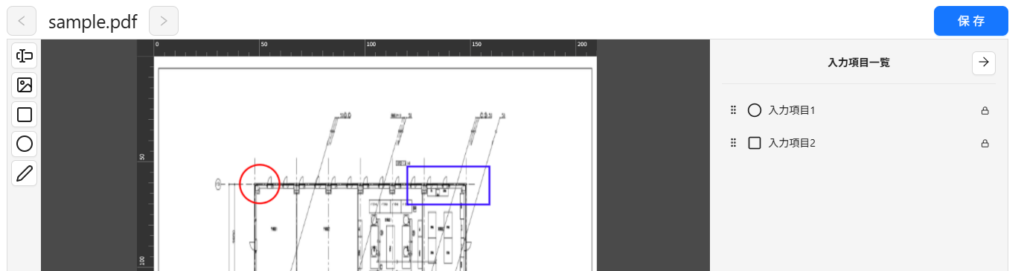
色や大きさ、幅なども変更することができますので、自由に目立たせたい箇所を視覚的に追記することができます。
画像の挿入(確認印など)
PDFに対して社印や承認印や確認印など、印鑑形式の画像を挿入したいケースにも対応可能です。現場で使うケースではハンコ画像の挿入までは不要かと思いますが、このような操作にも対応しています。

文字の書き込み
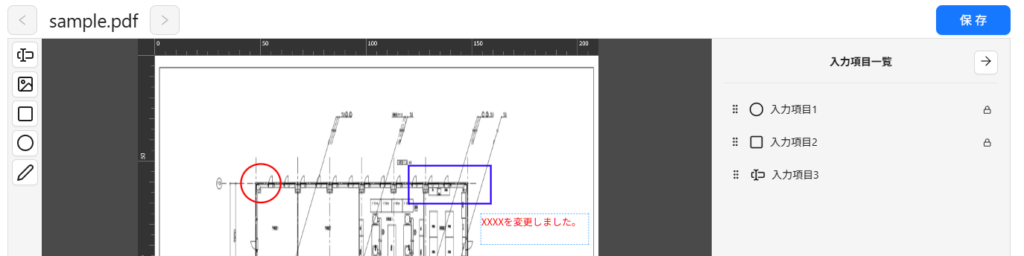
図形・画像だけでなく、キーボードを使ったテキスト入力も可能です。
「テキスト」ツールボタンをクリックするとPDF上のにテキストボックスが挿入されますので、任意の場所に移動後、文字を入力します。文字サイズや色の変更といった基本的なプロパティの変更も可能です。
例えば、具体的な寸法、設備の製品型番、修正内容の詳細など、読み間違いなく確実に伝えたい情報の記録する際に使用すると良いかと思います。
手書き入力
現場担当者がキーボード入力を得意としていないような場合は、手書きという方法も可能です。
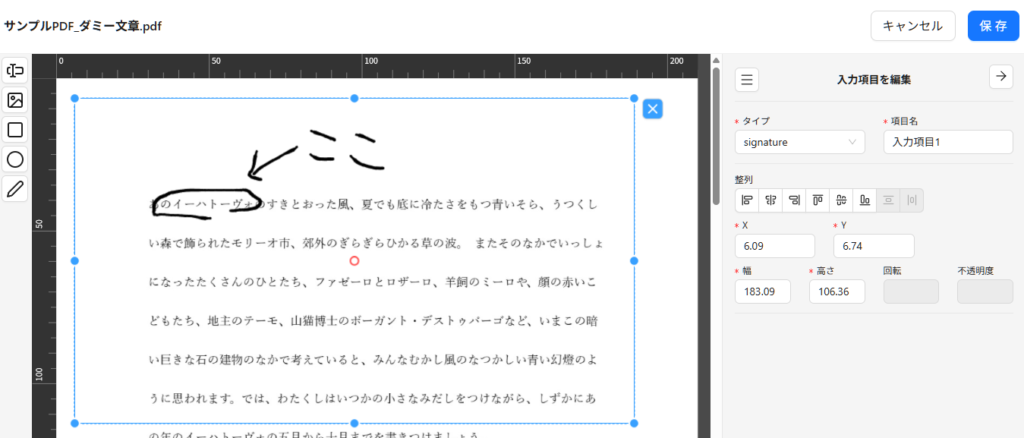
このように、kintoneのレコード上でPDFを開くだけで、視覚的な「赤入れ」の書き込みがすぐに行えるようになります。
このPDFへの直接書き込みは、FAXで届いた処理に対して記入し返信するという業務でも応用できます。kintone × FAX連携 × PDF編集プラグインの組み合わせ具体的例は、こちらの記事を参考にしてください。
まとめ
今回は、kintone上のPDFに直接赤入れの書き込みをする方法と、それが現場の不便をいかに解決するかを解説しました。
- kintone上のPDFは、「見るだけ」から「書き込める」に変得ることができる。
- 文字にする必要が無い部分はPDFの赤入れでが有効なケースがある。
- 新しいツールの導入は、小さな成功体験を共有しながら進めるのが成功の鍵。
この記事で紹介したプラグインは、現状を変える手段となるかもしれません。まずは30日間の無料トライアルで、実際の図面や帳票に書き込んでみてください。ぜひお気軽に、ご自身の環境で体感してみてください。