


月極駐車場の契約区画を更新するときに確認したいのは、「入口に近いか」「奥の列か」「区画が隣同士か」といった位置情報です。区画番号の順に並んだ一覧形式の表では、これらの情報は見えません。
例えば、春の料金改定である駐車場の奥側の列だけ月額を変える場面を考えてみてください。一覧形式の表ではどの区画番号が奥の列なのかを判断するのは難しく、絞り込むような場合はフィールドに「一番奥かどうか」といった情報を持つ必要がありますが、文字だけだと位置関係までは把握ができません。別途、位置関係が分かるレイアウト図と見比べながら確認する必要が出てきます。また、「どの区画が隣あっているか」というのも一覧表では把握しづらいため、こちらも別資料とあわせて見比べる必要があり、ひと手間かかります。
そこで本記事では、kintoneのプラグイン「kGrid」を使って月極駐車場の区画を視覚的に表現し、駐車マスの配置のままレコードを更新する使い方を紹介します。これまで行っていた「レイアウトを見ながらデータを修正する」といった手間を改善することできます。
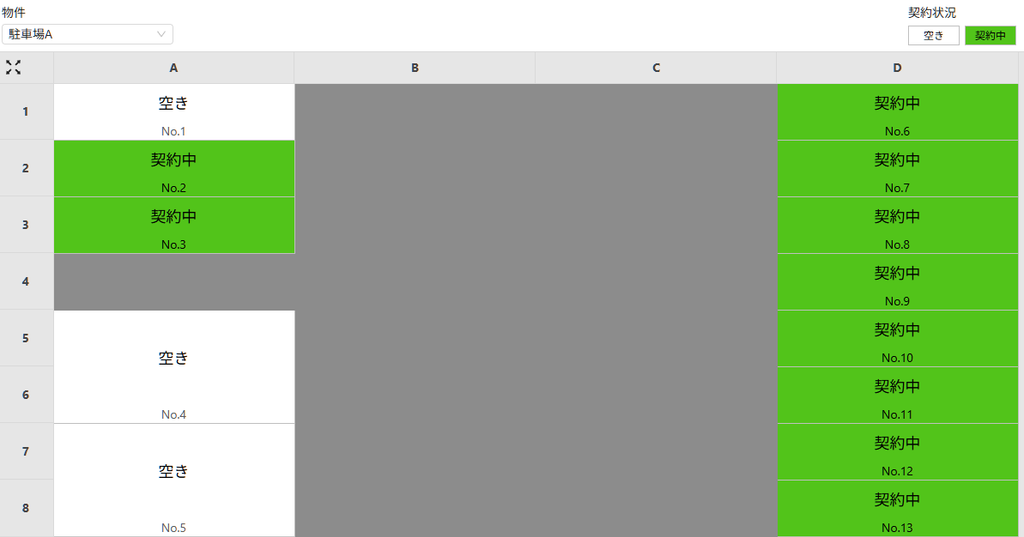
kGridで変わること
- レイアウト図を用意せずに確認できる:駐車マスの配置のまま判断できる
- 対象セルをまとめて更新できる:一件ずつレコードを開く必要がない
- 更新した結果は、相手に応じて見せ分けられる:申込希望者には空いている区画を、契約者には自分の区画だけを見せる
月極駐車場の契約区画を一覧ではなくグリッド形式にすると見えること
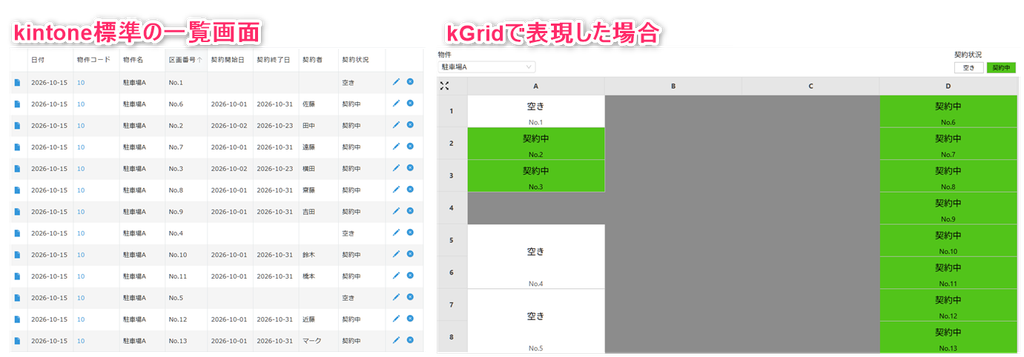
区画番号順の一覧だと、区画の並びや入口からの距離は見えにくくなりますが、駐車マスの配置にレコードを並べ直して表示すると、これらの情報が見えるようになります。
- 隣接区画:区画番号からでは車を並べて停められるかどうかはわかりません。グリッドのマス目で表現することで、続いている番号が本当に隣り合っているかを、位置で判断できます。
- 入口側の列と奥の列:入口に近い区画と奥の区画は、区画番号からでは分かりません。マス目で表現することで、「1列目が入口側」「4列目が奥側」といったビジュアルですぐにわかります。縦一列、横一列、といった形でひとまとまりを把握できます。
- 契約中・空き・解約予定のまとまり:状態の違う区画が番号順に混ざっていると、同じ状態の隣同士を拾いにくいです。マス目になることで同じ状態が色でまとまるので、隣が空いているかも分かります
契約中の区画も、空いている区画も、あらかじめ1件ずつのレコードにしておきます。色は状態で分け、契約中は緑、空きは白といったように視覚的に表現します。登録が無いマス目は「未登録」としておくことで、その区画は公開ページに出てきません。
| 項目 | 内容 |
|---|---|
| 向いている業種・部署 | 月極駐車場・トランクルームの運営、管理物件の駐車場を見る不動産管理会社 |
| マス目(セル)にするもの | 入口からの列×車室(区画) |
| 1つのマス目(セル)で管理すること | 区画の契約状況(状態、月額、サイズ、契約者、更新日など) |
| 切り替えの単位 | 駐車場の拠点 |
| 色付けの表現 | 契約中、空き |
| 公開する相手 | 申込希望者、契約者 |
kGridの画面を操作するのは、駐車場の契約管理者です。申込希望者に見せるのは空いている区画の項目、契約者に見せるのは自分の区画だけ、といったように、どちらも外部公開サービス(じぶんページなど)を通してデータを共有します。
月極駐車場の区画管理におけるkGridの使い方
ステップ1:駐車マスの形でマス目(セル)を作る(最初に1回)
駐車場の管理を始めるときに、担当者が駐車場ごとにグリッド(縦横のマス目の数)を定義します。あらかじめ形を決めておくとで、契約者が変わっても同じ配置の上で状態だけを更新することができるようになります。
例えば、駐車場を管理するマスタを「駐車場マスタ」とします。縦軸は入口側を1行目、奥を8列目、横軸は区画を4列用意します。各マス目(セル)のセルラベルには、その場所の区画番号を入れます。A列の4行目に車を置けない柱がある場合はそのマス目(セル)は入力不可にし、大型の区画はセル結合にします。通路も入力不可にすることで、駐車可能な区画のみをマス目として設定します。
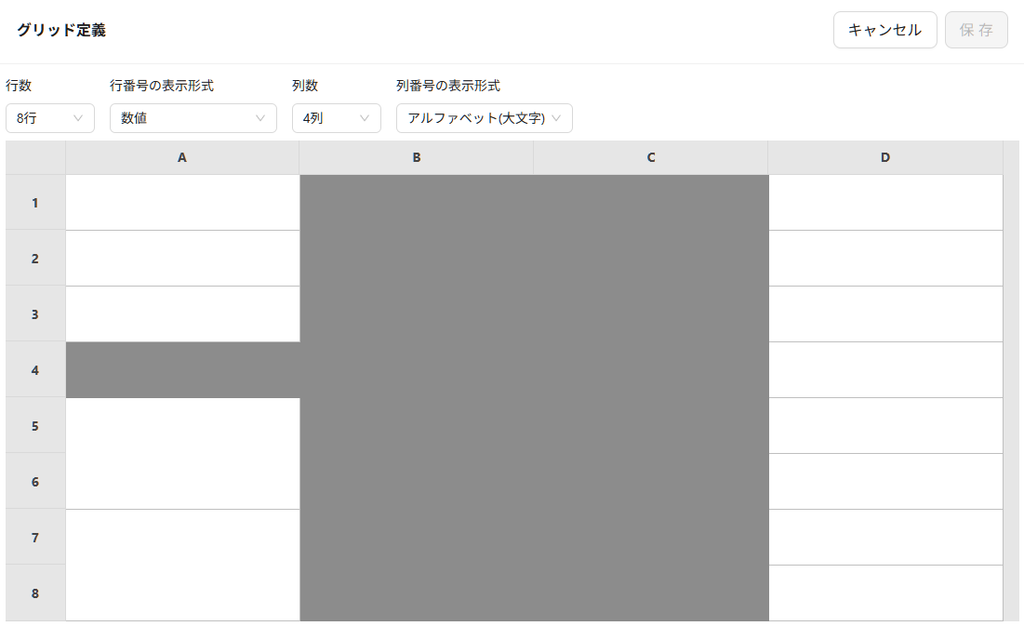
グリッド定義のイメージ
グリッド定義した内容を元に、kGridでは駐車場ごとにグリッドを表示します。一つのマス目(セル)がその区画の契約状況を表す1件のレコードに対応しています。
契約状況の表示イメージ
ステップ2:範囲を選んで、まとめて更新する(契約の状態を変えるとき)
料金改定を行うような場合、運営担当者はkGridで各区画のレイアウトを確認しつつ、該当するマス目(セル)の金額をまとめて変更します。ここでは、入口に近い1列目の月額を変更するような場合、次のような操作を行います。
まず、4列目の8区画をドラッグで選び、編集ボタンをクリックします。月額フィールドが表示されますので、ここに新しい金額を入れて保存します。範囲選択したマス目に該当するレコードが、この操作でまとめて更新されます。同様に、1列目の大型区画はサイズが違うので、奥の列と同じ金額にはしません。契約者名や車両番号は区画ごとに違うため、マス目(セル)にカーソルを合わせて編集ボタンをポップアップで開き、1つずつ更新をしていきます。
一つのマス目(セル)につき1件のkintoneレコードとして対応しているので、範囲選択して編集することで、複数フィールドをまとめて編集したこと同じ意味になります。このレコードを他の一覧表示させたり、外部公開サービスを使って公開してきます。
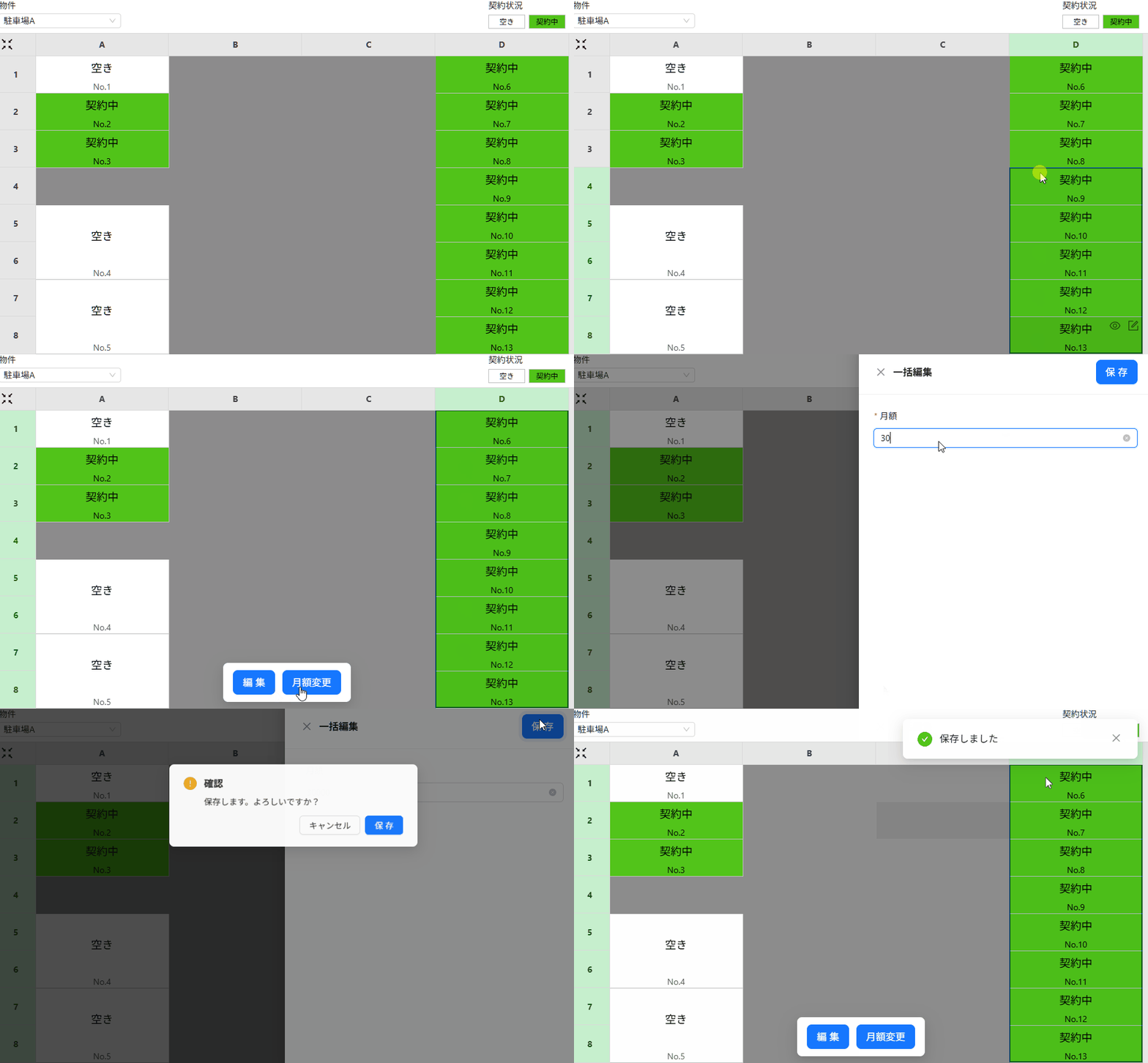
金額一括変更の操作イメージ(クリックで再生)
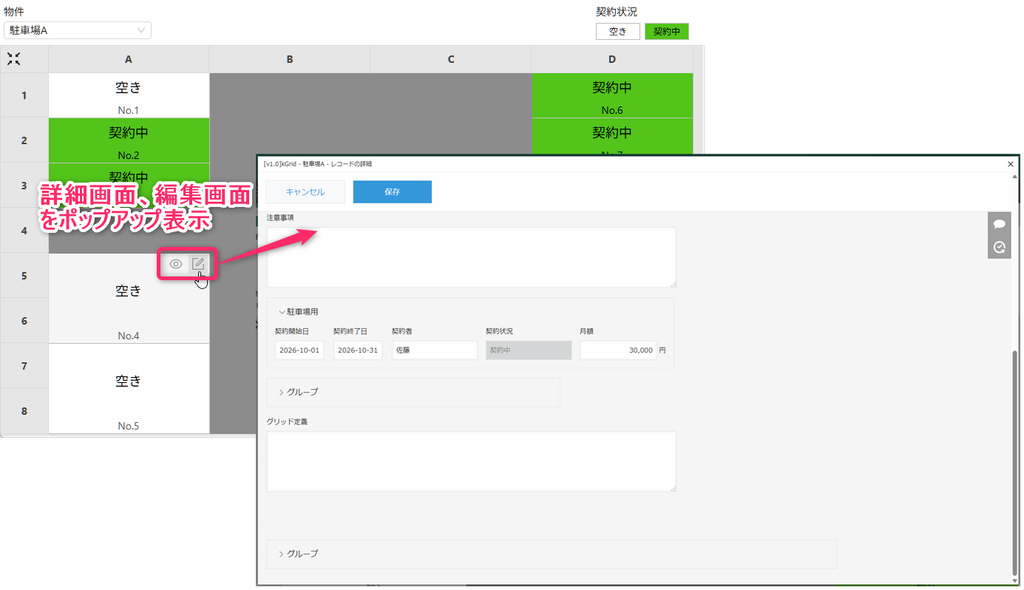
個別レコード(セル)のポップアップ表示
列を選んでレコードをまとめて変更するような操作は、公開デモ環境で実際に試せます。
→ kGridの公開デモ環境で操作を試す
ステップ3:申込希望者と契約者に、公開ページで項目を見せる
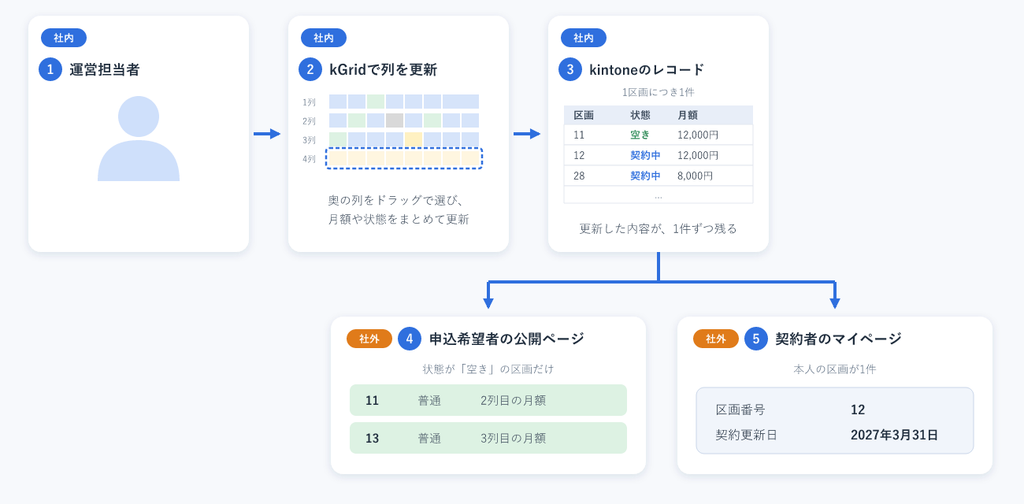
kGridで編集したレコードを、必要に応じて申込希望者や契約者に公開します。公開には外部公開サービス(kViewerなど)を利用し、申込希望者や契約者に関連するレコードを表示します。
空き情報を公開するような場合、すでに契約済みとなっている区画に該当するレコードは、公開対象からは除外します。kGridで空いている区画もレコードで登録しておくことで、その区画が申込希望者のページに出てくるようになります。
外部公開する際、基本的には一覧形式やカード形式の表示となるため、それだけだと区画の構成は見えません。別途、ヘッダーなどに各駐車場のレイアウト画像やPDFのリンクを張り付けておくことで、利用者は迷うことなく区画を選択することができるようになります(各区画のレコードに、その駐車場のレイアウトを表す画像を添付しておき、それを公開する形でもよいかと思います)。
本活用例が効果的な場面
場面1:入口に近い区画を次の契約に出すとき
申込を電話でも対応しており、「入口に近いところがよい」というようなお電話を受けた場合、kGridだと区画のレイアウトと契約状況の色分けにより、どこが空いているかや、希望の条件を満たす区画があるかどうかをすぐに確認することができます。
場面2:まとめて解約予定にするとき
隣接する複数の区画まとめて借りている法人から更新しないと連絡が来たような場合です。運営担当者は、対象のマス目(セル)のドラッグで選び、解約予定にまとめて変えます。1件ずつレコードを開かずに更新できるため、変更操作の手間が削減できます。変更後はセルの色が解約予定の色にかわるため、どの列の契約が終わりそうなのかを、区画番号を追わずに確認できます。
場面3:申込希望者が空きを自分で見るとき
空いている区画を外部共有サービスを使って公開することで、申込希望者自身で希望する条件に一致しそうな区画が空いているかを確認することができるようになります。
月極駐車場の契約区画にkGridが向いているケース・向かないケース
契約者の名前や車両番号を見比べるなら、krewSheetのほうが向いています。
契約期間を追うなら場合は、ガントチャートのほうが向いています。
隣の区画や、入口からどれだけ近いか、といった駐車マスの配置を見たうえで管理したい場合はkGridが向いています。
駐車場管理システムを使っている場合
契約、請求、入金は、駐車場管理システムが得意とする仕事です。区画数の多い運営会社では、この部分を専用システムで管理するほうが向いています。
申込や解約の受付、契約者への工事のお知らせ、空きの問い合わせをkintoneで扱っている場合は、区画の状態と月額をkGridで管理することに使えます。専用システムを入れていないような場合も、区画の管理そのものをkGridで行えるかと思います。
次の3つに当てはまれば、駐車場管理にkGridが向いています。
- 駐車マスの配置が決まっている
- 日付で画面を切り替えず、今の契約状態を更新する
- 入口側の列か、奥の列かで、月額と次に出す区画が変わる
kGridを使う場合に決めること
kGridの画面を作るとは、「縦と横に何を並べるか」「何で切り替えるか」「1つのマス目(セル)に何を持たせるか」の3つを決める必要があります。本活用例の場合、次のように決めています。
| 決めること | この活用例の場合 |
|---|---|
| 縦と横に、何を並べるか | 入口からの列×車室 |
| 何で切り替えるか(切り替えないか) | 駐車場ごとにマス目(セル)を作る |
| 1つのマス目(セル)に、何を持たせるか | 契約状況と月額。契約者名は区画ごと |
ほかの活用例も読む
協力会社との作業エリア調整をkintoneで効率化|kGrid活用例:新築工事の日ごとの作業割当
大規模修繕の洗濯物案内に、変更をすぐ反映|kGrid活用例:足場の列で管理
面談の予約枠を日程調整メールなしで案内|kGrid活用例:時間帯×部屋で管理
その他のkGridを使った活用例はこちらをご確認ください。
まとめ
本記事では、月極駐車場の契約区画を、駐車マスの配置のまま更新する使い方を紹介しました。入口側の列か、奥の列かで月額が変わる区画を、レイアウトを元にして更新することができるようになります。この操作は、メールアドレスの登録がいらない公開デモ環境で試せます。デモ環境では、次の操作を区画の管理に読み替えて試してみてください。
- マス目(セル)の列をドラッグして範囲を選び、月額をまとめて登録する(料金改定のつもりで)
- セルの色付けと凡例で、契約中、空きを見分ける
- データがあるマス目(セル)にカーソルを合わせ、ポップアップで区画の中身を確かめる
機能や料金をまとめて確認したい方は、kGridのサービスページをご覧ください。30日間の無料トライアルもサービスページからお申し込みいただけます。


