


自社フォーマットの契約書はkintoneに電子契約サービスを連携することで効率化できた。けれど、取引先指定のPDFや営業が個別に作成した非定型フォーマットの書類については、kintoneと自動連携できずに多くの手間がかかり、場合によっては紙運用のままになっている。
このようなお悩みは無いでしょうか。
電子契約サービスを使って非定型フォーマットの書類も運用していきたいと思っても、ネックとなるが次の点です。
- 署名欄を入れたい場所・ページが、書類毎に変わる。
- Docusign eSignature では署名欄を差し込める機能が用意されているが、特定の文字(アンカーテキスト)を配置する必要があるため、手間の増加・入力ミスの懸念がある。
本記事では、「Docusign連携アプリ」と「PDF編集プラグイン for kintone」を組み合わせて、非定型フォーマットのPDF書類もkintone×Docusign連携で一元管理する実現例をわかりやすく解説します。
アプリの構成と運用の流れ(PDF編集プラグイン利用前)
この活用例では、次の3つのサービスを用いて実現します。
- Dodusign連携アプリ:
Dosusignとkintoneを連携するアプリ。kintoneの詳細画面からボタンクリックでDocusignを通じた電子サイン依頼を送信可能。送信後の進捗ステータス(依頼前・送信済・完了など)のkintone上での可視化、締結完了後のPDFはkintoneレコードへ自動的保存。
この例では、「Docusign連携アプリ」(コントラクトマネジメント社)を利用。 - 帳票出力プラグイン:
kintoneのレコード情報をもとにPDFを作成するサービス(レポトン、k-Report、プリントクリエイターなど)。定型フォーマットのPDF出力に使用。 - PDF編集プラグイン for kintone:
kintoneに添付したPDFファイルにテキスト・画像・図形・手書きを追加するプラグイン。非定型フォーマットのPDFへの文字追加に使用。
Dodusign連携アプリの運用フロー(PDF編集プラグイン利用前)
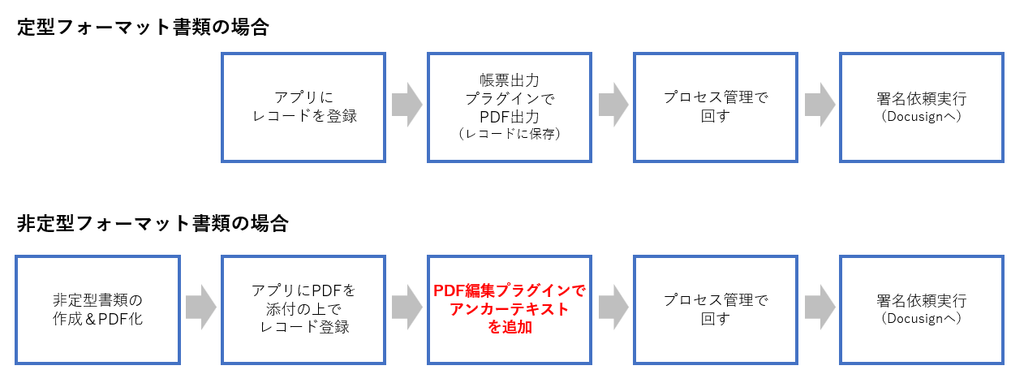
定型フォーマットの帳票を作成後、それをDocusignに連携するような使い方をします。

- アプリにレコードを登録。
- 帳票出力プラグインで定型フォーマットのPDFを出力し、レコードに保存。
- プロセス管理を用いてワークフローを回す。
- 署名送信ボタンを押し、Docusign電子署名依頼を実行。
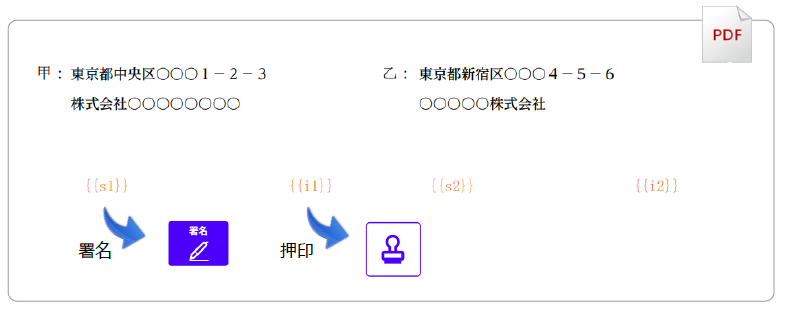
帳票出力プラグインでは、帳票に対して特定の文字(アンカーテキスト)を表示する設定を入れておきます。こうすることで、署名依頼を受けた方(取引先側)がDocusignの画⾯を開いた際に、アンカーテキスト部分に署名・押印エリアに変換されて表⽰されるようになります。
非定型フォーマット帳票のアプリ運用における2つの課題
Docusignの「PDF内の特定文字(アンカーテキスト)を検知して署名欄へ自動変換する機能」を利用することで、受信者側は署名や押印の入力ができるようになります。そのため、非定型フォーマットの帳票でも、同じアプリを使って次のように運用することも可能です。

- WordやExcelで帳票を作成。その際、署名を入れたい部分にアンカーテキストを入れたうえでPDF化する。(もしくは取引先から入手したPDF内にアンカーテキストを入れる編集を行う。)
- アプリにPDFを添付したうえでレコードを登録。
- プロセス管理を用いてワークフローを回す。
- 署名送信ボタンを押し、Docusign電子署名依頼を実行。
しかしこの運用を回すうえでは、次の課題への考慮・対策が不可欠となります。
課題1:アンカーテキストの入力・設定ミス
署名エリア用のアンカーテキストは、{{s1}} や {{i1}} のような文字列で定義を行います。
そのため、それぞれのアンカーテキストが何を表すのかを、利用者は覚える必要があります。また、アンカーテキストは間違えずに正しく設定する必要があります。
課題2:アンカーテキストの入力・設定ミスに対するチェックの手間
アンカーテキストは人の手で入力するため、全角・半角の違い、余計なスペースの混入などの間違い発生することが考えられます。その対策として、
- 各アンカーテキストが何を意味するかのマッピング表をどこかに掲載して利用者が迷わないようにする
- 利用者自身で正しいアンカーテキストかどうかをチェックするようなプロセスを入れる
- プロセス管理上の承認者や法務担当がPDF内のアンカーテキストが正しい文字列かを確認する
ということが考えられますが、いずれも手間が増えることとなります。
課題を考慮すると非定型帳票はマニュアル対応になりがち
アンカーテキストに間違いがあると、Docusign連携時に署名欄へと正しく変換がされません。その結果、相手方からの問い合わせ対応の手間が増えたり、署名が必要な部分に署名欄が表示されなかったり・・・、いったことに繋がります。これを回避するために運用上でチェックするプロセスを入れたとしても、PDF内に埋め込むアンカーテキストは文書の地の色(背景色)と同じ白色にして配置することが望ましいため、目視確認では厳しい部分があります。
これらの課題と対策を考慮した結果、「非定型フォーマット書類はマニュアル(紙)で締結する」という運用に終結。電子署名に関わるすべての書類をDocusignで管理したいが、運用を考慮すると難しい、ということが起きえます。
Docusign連携アプリにPDF編集プラグインを組み合わせた活用
非定型帳票のDocusign連携アプリにおける運用上の課題に対して、PDF編集プラグインを利用することで改善することができます。PDF編集プラグインを組み込んだ運用フローは次のようなイメージです。

- WordやExcelで帳票を作成しPDF化する。※アンカーテキストの配置は行わない
- アプリにPDFを添付したうえでレコードを登録。
- PDF編集プラグインを用いて、PDFにアンカーテキストを追記。
- プロセス管理を用いてワークフローを回す。
- 署名送信ボタンを押し、Docusign電子署名依頼を実行。(署名欄へ正しく自動変換)
具体的な設定は次の通りです。
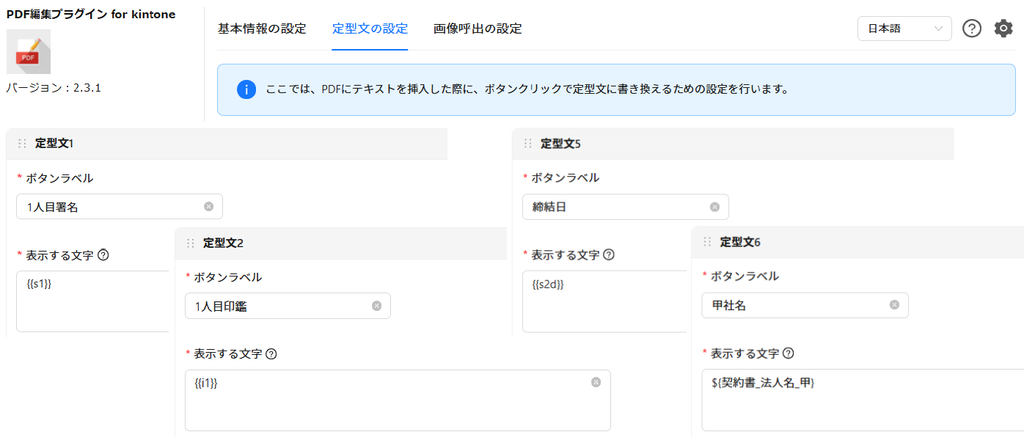
PDF編集プラグインの定型文機能を用いてアンカーテキストを設定
PDF編集プラグインには、事前に設定した文字を画面上のボタンクリックで呼び出すことができる「定型文」という機能があります。この定型文を用いて、アンカーテキストを設定しておきます。
参考:PDF編集プラグイン for kintoneの定型文・画像呼出時の位置指定方法の解説
定型文へのアンカーテキスト設定例
PDF編集プラグインで署名欄用アンカーテキストの追加
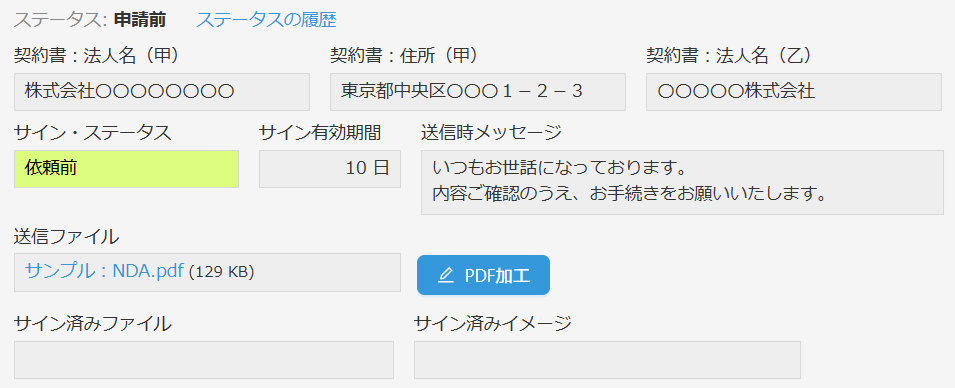
プラグイン設定を保存後にアプリを更新すると、レコード詳細画面上にPDF編集用のボタンが表示されるようになります。(この例では「PDF加工」というボタンラベルにしています)
レコード詳細画面のPDF編集ボタン表示イメージ
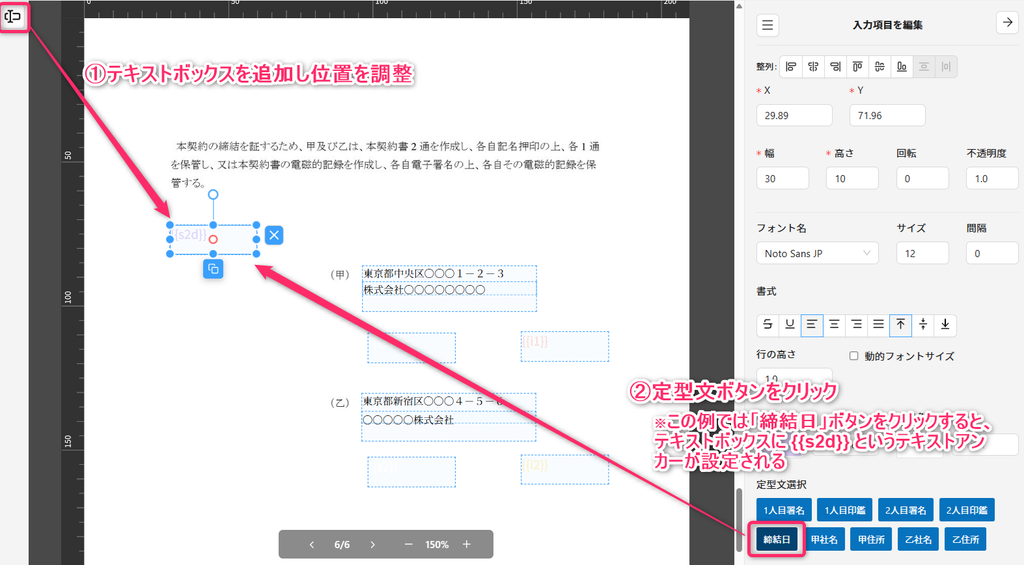
PDF加工ボタンをクリックするとPDF編集画面が表示されますので、署名欄を入れたい箇所にテキストを配置していきます。配置の際は、①画面左側からテキストボックスを追加し配置する ②画面右側に表示されるボタンをクリックする の手順で設定をしていきます。
定型文を用いたアンカーテキストの設定
キーボード入力は不要ですべてマウス操作で行えます。テキストボックスはページ内の好きな位置に配置することができます。また、定型文はフィールドの値をそのまま差し込みたいという用途にも対応しています。(この例の場合、甲乙の住所と会社名はフィールドの値を参照する設定)
PDF編集後に保存ボタンをクリックすると、添付フィールド内のPDFファイルが直接更新されます。
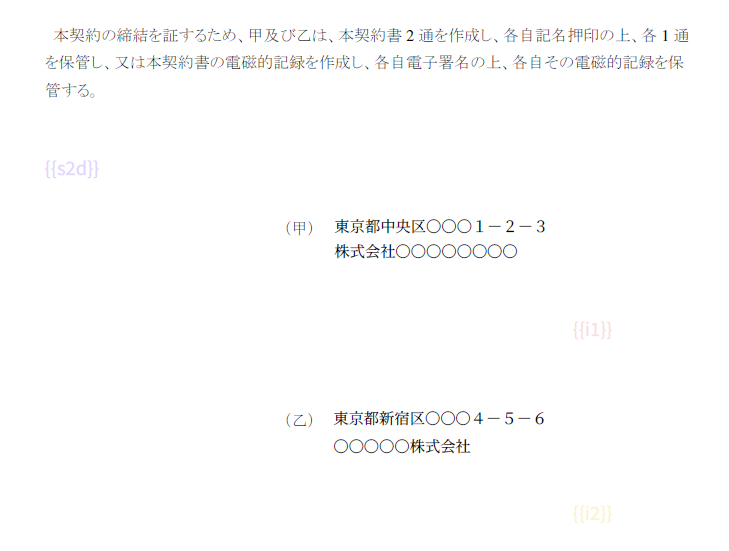
PDF編集後のファイルイメージ(わかりやすいようにアンカーテキストの文字に色を付けています)
Docusign署名依頼の実行
プロセス管理を回した後、最後にDocusignの署名依頼実行ボタンをクリックすると、相手先へメールが飛びます。
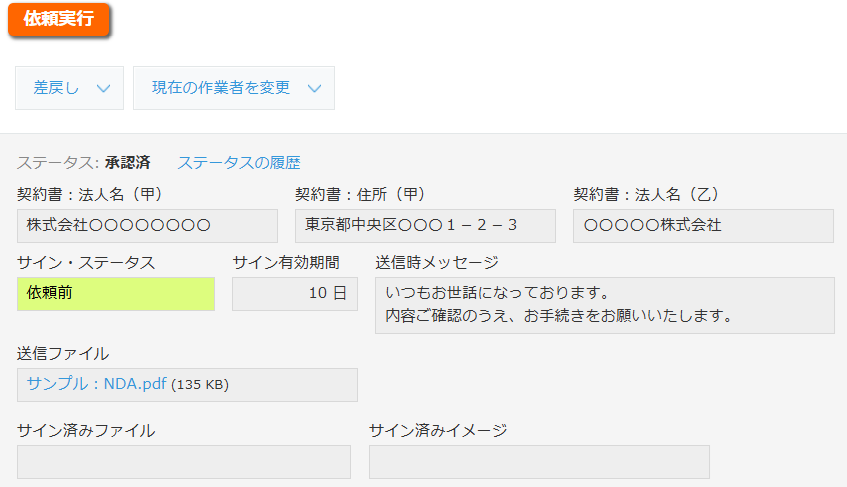
署名依頼実行ボタンの表示
相手側(取引先)がメール内のリンクからDocusignの画面を開くと、アンカーテキストを入れた部分は署名エリアに置き換わって表示されます。
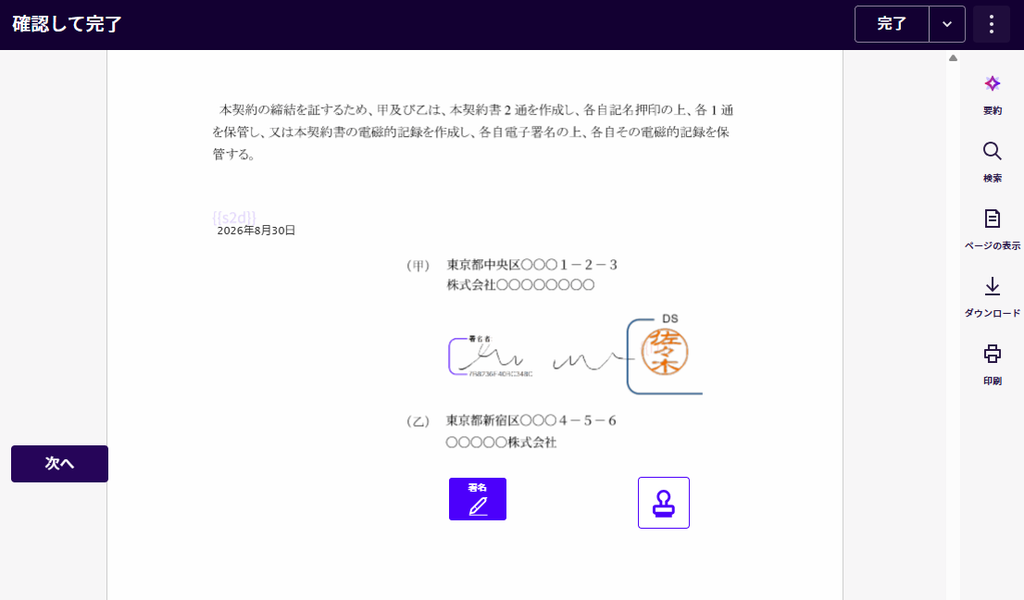
Docusign側の表示イメージ
署名締結後のファイルはkintoneに連携されて確認ができます。
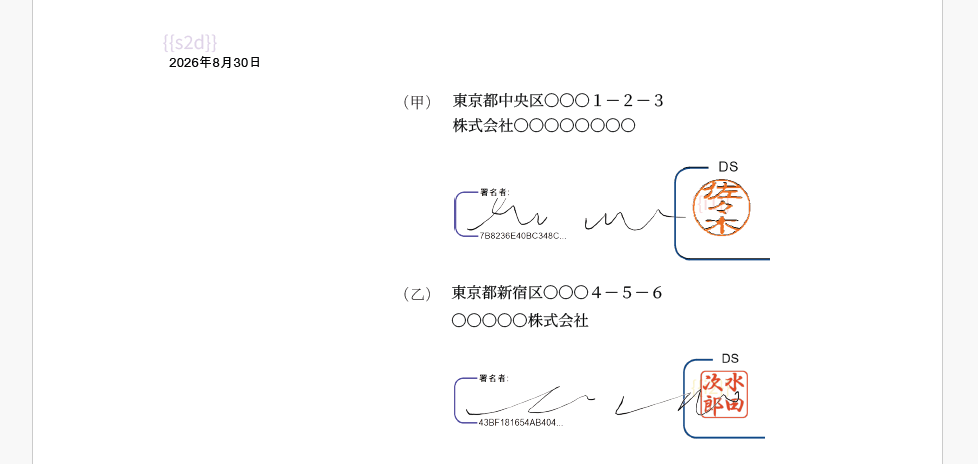
Docusignで署名後のPDF
まとめ
相手指定フォーマットや紙をスキャンしたPDFといった非定型書類は、アンカーテキストの打ち間違いリスクや編集・チェックの手間がネックとなり、アプリに乗せられず紙や別手順でやり取りせざるを得ない課題がありました。PDF編集プラグインを組み合わせることで、課題を回避しつつ非定型フォーマットもアプリで管理することができるようになります。
- 入力ミス・トラブルの防止:あらかじめ登録した定型文(アンカーテキストやkintoneフィールドの参照値)をボタンクリックで挿入。誤入力トラブルの防止。
- kintone内で作業完結: PDF編集ソフトを別途立ち上げる必要がなく、kintone上だけでテキスト追加から保存まで完結。
- 契約プロセスとステータスの一元管理:定型・非定型を問わず、すべての電子署名対象ファイルを1つのkintoneアプリに集約し、作成から署名完了までの進捗状況や過去履歴をいつでも遡って確認・一元管理化。
非定型書類の電子契約化にお悩みの方は、ぜひ本フローを参考にしてみてください。


