通知サポートプラグイン for kintone に、一覧画面・詳細画面のフィールドに対する条件書式設定の機能が追加されました。この機能を通知メッセージ表示と合わせて使用することで
- 一覧表示中のフィールドに対して背景色・文字色の色付けや文字を太く表示して目立たさせる
- 対応が必要な箇所を合わせてメッセージとして表示する
といったことが同時にできるようになりました。
通知サポートプラグインの機能としてメインは通知メッセージを表示することではありますが、メッセージと合わせて色付けを補足的に行うことで、ぱっと見で確認ポイントが目に入るため、ユーザーのアクションも促しやすくなります。
本記事では、通知サポートプラグインを活用したフィールドに対する条件書式設定とメッセージ表示の組み合わせ設定例と、条件書式プラグインとの使い分け例をご紹介します。
フィールドの条件書式設定+通知メッセージ表示の構成イメージ
本記事では、次のような一覧画面の表示を通知サポートプラグインを用いて実現します。
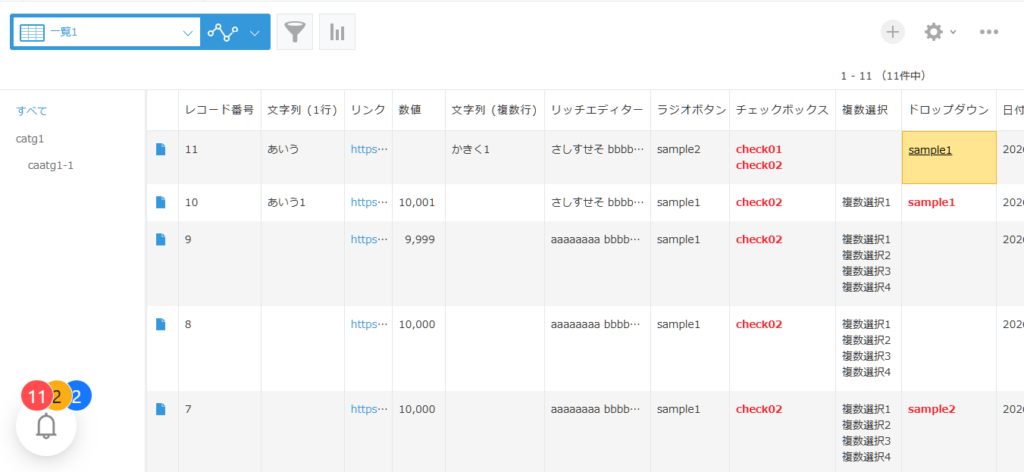
一覧画面の初期表示イメージ
- 通知条件に一致する場合に特定のフィールドに対して条件書式を設定して色付け表示する。
- 一覧画面表示時に通知メッセージ表示用のサイドパネルは初期表示せず閉じた状態で表示する。(ベルマークのアイコンのみ表示し、メッセージがあることのみ分かるようにする)
通知サポートプラグインの設定上のポイント
通知メッセージ表示用のサイドパネルは通常、条件に該当するレコードがあれば初期表示するのがデフォルト設定ですが、この設定だと一覧表示のたび表示されるため、場合によっては操作性が下がることが考えられます。そこでプラグインの設定としてサイドパネルの初期表示は行わないという選択肢も用意しています。
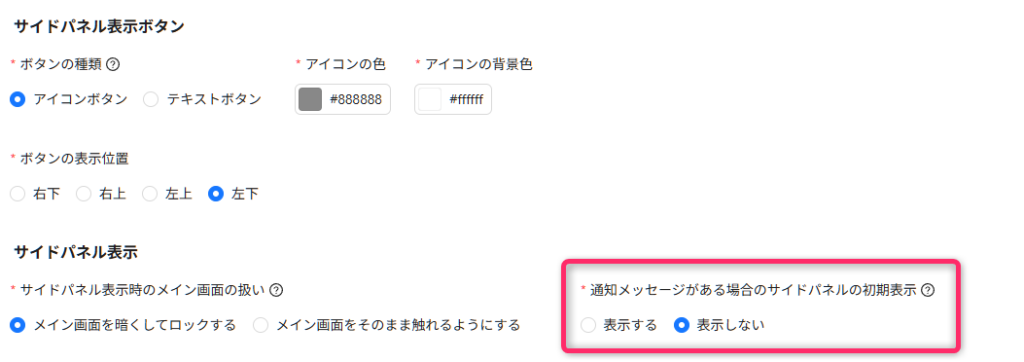
この例では、「サイドパネルの初期表示を行わない」という設定を利用します。こうすることで、ユーザーは必要な場合(通知ベルマークに件数表示があるがある場合)はクリックして詳細確認&対象レコードを表示するといったことができるようになります。
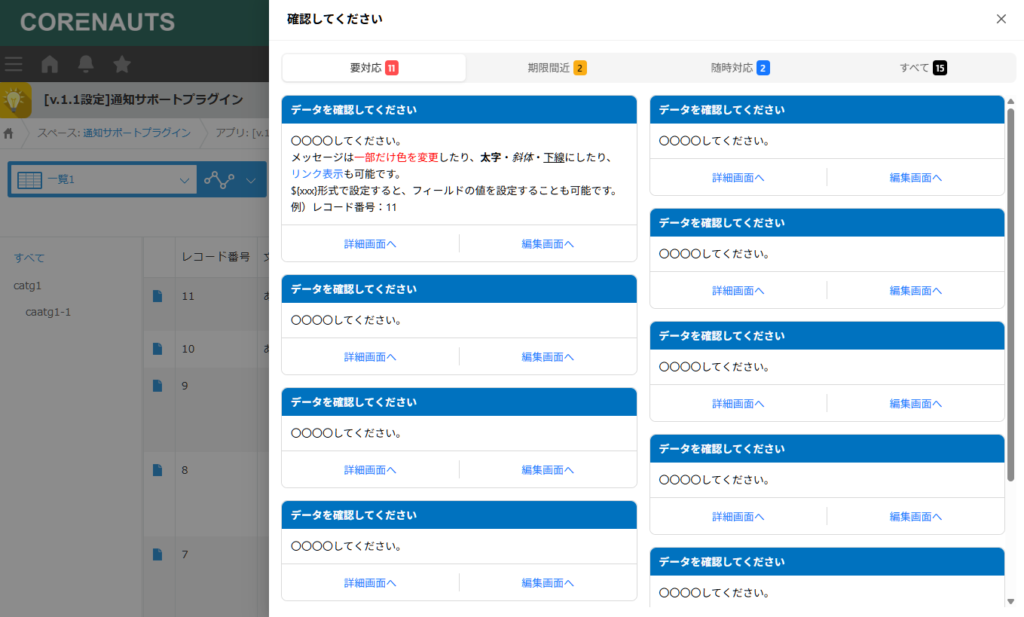
通知ベルマーククリック時のサイドパネルへのメッセージ表示イメージ
条件書式+通知メッセージのメリット
一覧画面上のフィールドに対する色付け表示をすればユーザーは視覚的に確認することができます。しかし次のような場合、条件書式だけでは対象レコードを探しにくいことが考えられます。
- 一覧に表示されているレコード数やフィールド数が多く、縦スクロールや横スクロールをして色付けされている箇所を探す必要がある。
- 一覧の並び順の設定によっては該当レコードが近い位置に並んでいないため、探しづらい。
特に、画面の解像度が低い(またはディスプレイ設定でサイズを150%などにしている)ような場合、一覧画面上に表示されるレコード数・フィールド数も限られてくるため、スクロール操作が必要となります。色付けをしても見られない、もしくは気づきにくいといったことが考えられます。
これを解消するのが、通知ベルマークの表示です。クリックすることで対象レコードに対するメッセージがサイドパネルに表示されますので、スクロールしなくても対応が必要なレコードと必要なアクションをメッセージで確認することができます。
条件書式プラグインと通知サポートプラグインの使い分け

各社からフィールドへ色付けが行える条件書式プラグインが提供されており、通知サポートプラグインに用意している条件書式と機能が重複する部分があります。同時利用する場合はプラグインの読込順序によっては意図しない色付け結果になることも想定されますが、そこを解消し、それぞれの条件書式の特徴を理解することで、同時利用で相乗効果が見込めます。
通知サポートプラグインの条件書式設定の特徴
通知サポートプラグインの条件書式設定は、通知条件に一致した際にメッセージ表示と合わせてフィールドにも色を付けるという位置づけです。そのため、メッセージ表示内容に関連するフィールドに対して色付け設定を行うというのが基本的な使い方です。
一方、メッセージ表示しない場合(通知条件に一致しない場合)は色付け表示はできません。そのため「単に色付けだけしてメッセージは表示しない」という用途での設定はできません。
条件書式プラグインの特徴
各社から提供されている条件書式プラグインは、メッセージと連動するような機能はなく、条件に一致した場合にフィールドへの色付けが行えます。
例えば、「区分」フィールドの値によって、一覧表示中のフィールド全てに対して背景色を設定することが可能です。(Aの場合は水色、Bの場合はピンク、Cの場合は緑 など)
通知サポートプラグインの場合も同様なことは可能ですが、メッセージと連動してしまいます。そのため「単に区分ごとに背景色を分けて見た目上分かりやすく表示したい」というケースでは条件書式プラグインを使うのが向いています。
それぞれの特徴を踏まえた組み合わせ活用
以上の特徴から、次のようなプラグインの使い分けがよいでしょう。
- メッセージと連動しない見た目上分かりやすくするためのフィールドの色付けの場合は「条件書式プラグイン」を利用する。
- メッセージと連動するフィールドの色付けの場合は「通知サポートプラグイン」を利用する。
一覧上で「区分」フィールドの値によって色分けしたい場合は「条件書式プラグイン」で設定するのが向いています。そのうえで、「日付」フィールドの値が1週間以内となっている場合に期限が近く対応してねとユーザーに促したいような場合は、「通知サポートプラグイン」でメッセージ表示設定をするとともに日付フィールドに対して色付け表示する。
このような使い分けをすることで、それぞれのプラグインの機能を補完する形で色付け表現を実現することができます。
まとめ
本記事では、通知サポートプラグイン for kintone に追加された条件書式設定と通知メッセージ表示を組み合わせた効果的な活用方法をご紹介しました。
- 通知メッセージ+色付けのアプローチで、縦横スクロールや画面解像度に依存せず、ユーザーに必要な対応を直感的に促す。
- 単に見た目の色分けを行いたい条件設定の場合は「条件書式プラグイン」、メッセージと連動した色付け条件設定は「通知サポートプラグイン」と、目的に応じた使い分け・組み合わせが効果的。
それぞれのプラグインの特徴を活かして、見落としのないスムーズなkintone運用を実現しましょう!