面談や相談の予約をメールで受ける担当者にとって、次のような日程調整の流れはよくある業務の1つです。
- 面談や個別相談の申し込みがメールで入る。
- 予約表で空いている部屋と時間を探し、候補日時をメールで送る。
- 返事を待つ間にほかの予約で枠が埋まり、候補を出し直す。
このような業務を改善する方法として、kintoneのプラグイン「kGrid」を活用した例を本記事では紹介します。kGridを活用することで、
- 時間帯×部屋のマス目(セル)に1日分の空き枠をまとめて登録
- 予約者にはそれを外部公開サービス(kViewerなど)と組み合わせてページで空き枠を見て申し込んでもらう
という形を実現することができます。
日程調整に手間がかかるのは、時間順に表示される予約一覧だと、同じ部屋で続けて空いている時間が見えにくいため。グリッド形式で表示することで、続けて空いている枠と同じ時間帯の全部屋の埋まり具合が見えるようになります。
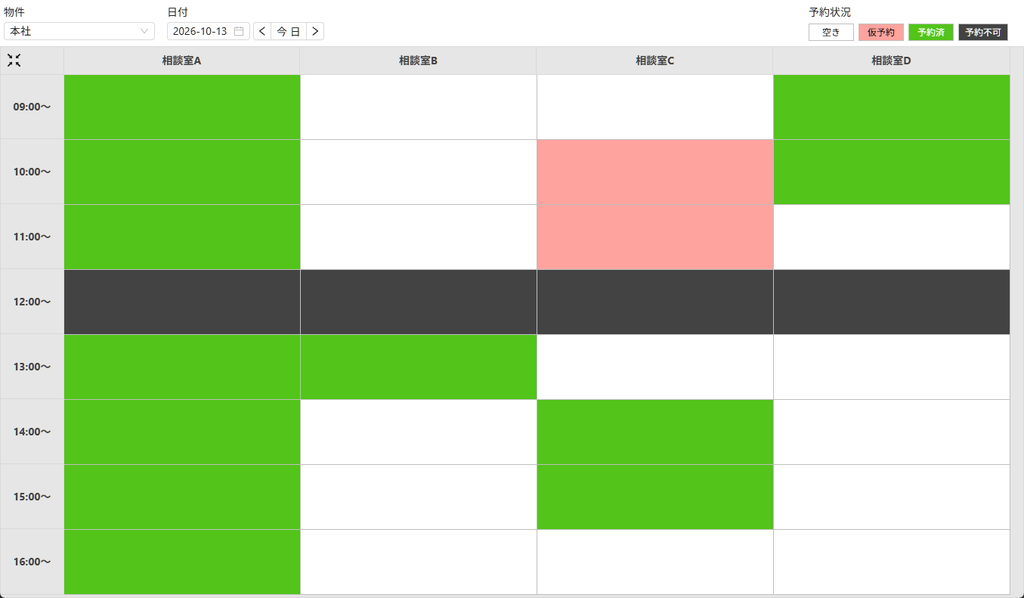
完成イメージ
kGridで変わること
- 空き枠を予約表から探さなくていい:時間帯×部屋のマス目(セル)表示で、続けて空いている枠が色で分かる
- 1日分の空き枠と昼休みの予約不可は、範囲を選んで数回の操作で終わる:1件ずつ枠を作らず、まとめて登録
- 予約者には公開ページで空き枠が伝わる:メールのやり取りをなくし選ぶ形へ
面談の予約枠を一覧ではなくマス目で表示
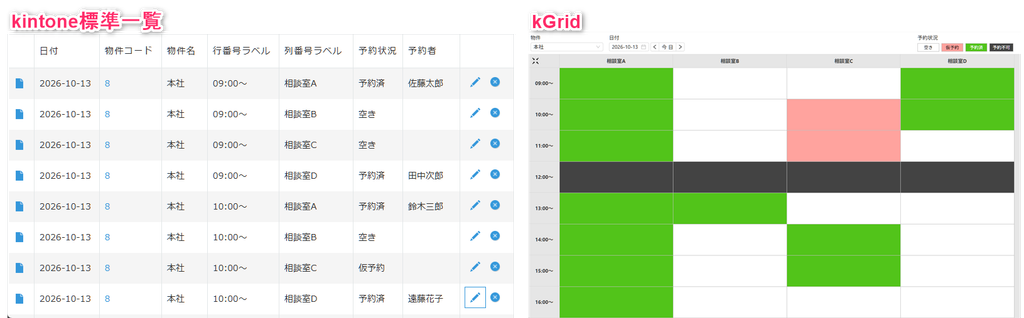
同じ予約枠のレコードでも、時間帯×部屋のグリッドで並べると、次のことが見えるようになります。
- 連続で空いている枠:一覧では同じ部屋の枠がほかの部屋の枠に挟まれて散らばって表示されてしまうが、マス目表示だと縦の列で、同じ部屋が何時間続けて空いているかが分かる
- 同じ時間帯の全部屋の埋まり具合:一覧では時間帯ごとに行を数えないと分からないが、マス目表示だと横の行の色で、空いている部屋の数が分かる
- まだ枠を用意していない日:一覧では枠が無い(=レコードがない)部分に気づきにくいが、マス目表示では未登録タグが付き、空き枠の登録漏れが分かる
| 項目 | 内容 |
|---|---|
| 向いている業種・部署 | 面談、個別相談会、内覧会、説明会、施設の貸出の予約を受ける部署(業種を問わない) |
| マス目(セル)にするもの | 時間帯×部屋(または担当者) |
| 1つのマス目(セル)で管理すること | その日のその時間枠の予約(状態、予約者、人数、相談の内容) |
| 切り替えの単位 | 施設ごとにグリッドを作り、日付で切り替える |
| まとめて更新すること | 1日分の空き枠の登録、昼休みや休館の時間帯の予約不可、点検する部屋や休みの担当者の列の予約不可 |
| 公開する相手 | 予約者(面談や相談を申し込む顧客など) |
面談の予約枠でのkGridの活用例
kGrid は、kintoneのレコードをグリッド形式で表示し、範囲を選んでまとめて登録・更新できるプラグインです。本利用例では、予約担当者がkintoneで各マス目を操作しデータの一括登録・変更を行い、そのデータを外部公開サービス(kViewerなど)を活用して必要な項目だけを公開することで利用者自身に予約をしてもらう形をご紹介します。
ステップ1:時間帯×部屋のマス目(セル)を作る(最初に1回)
予約の受付を始める前に、予約を管理する担当者は、本社や支店などの施設ごとにグリッド定義(縦・横のセルの数、縦横がそれぞれ何を表すかの定義)を行います。
例えば、縦は9:00〜16:00の1時間ごとの時間帯、横は相談室A〜Dの部屋、というような定義をします(担当者ごとに受けるなら、横を担当者にする)。行と列のラベルは手入力にして、「9:00」「相談室A」のように設定します。
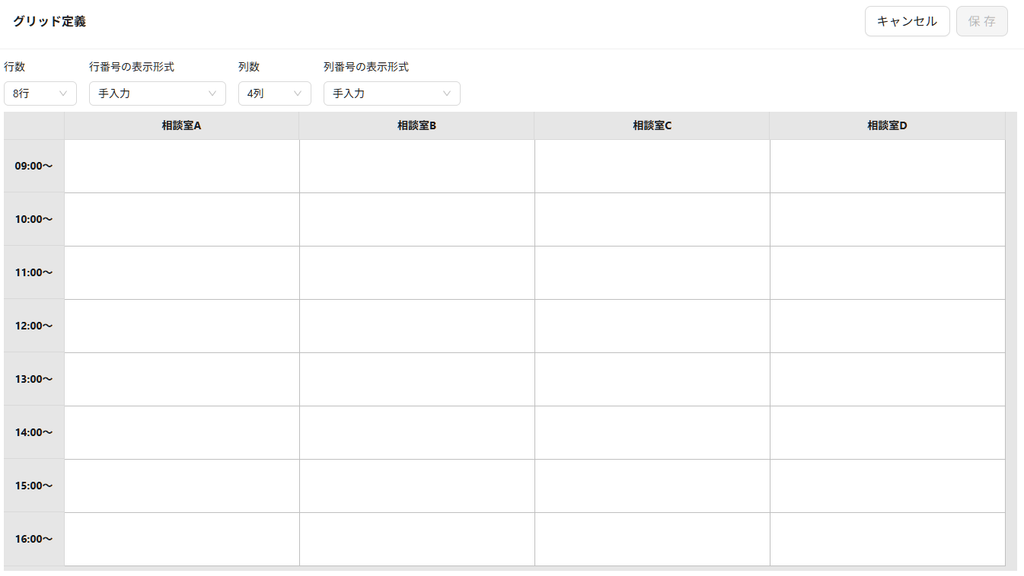
グリッド定義の例
マス目(セル)の中のセルラベルは表示しない設定にして、予約の状態を色と凡例で見せます。行と列のラベルの文字はレコードの項目にも保存できるので、公開ページにも「10:00」「相談室B」のように出せます。
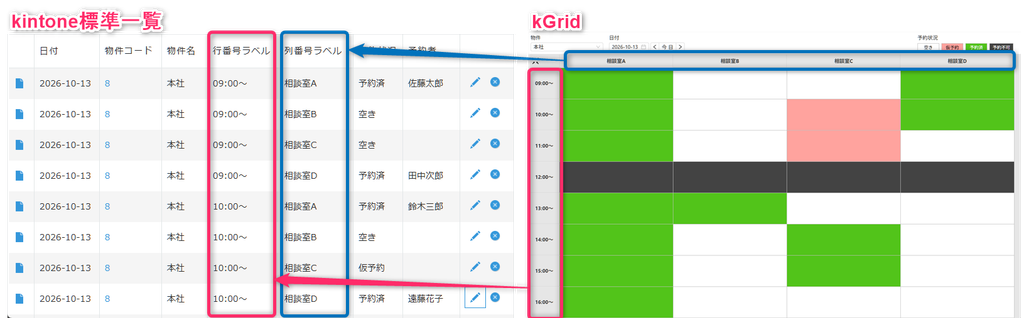
行ラベル・列ラベルの値の反映イメージ
グリッドは日付で切り替え、1つのマス目(セル)が「その日のその時間枠の予約」を表す1件のレコードになります。一度作れば、日付を切り替えるだけで毎日使い回せます。毎日必ず使わない時間帯は、入力不可にしておくこともできます。

グリッド左上の部分で表示を切り替え
ステップ2:範囲を選んで、まとめて更新する(日々の操作)
kGridを使って運用するにあたり、「来週1週間分の枠を、毎週金曜日に予約管理担当者が用意する」というような運用をする場合、次のような流れになります。
まず、翌週月曜日の日付に切り替え、マス目(セル)全体をドラッグで選んで「空きにする」ボタンを押します。この操作で範囲選択したセル(32件)分のレコードが一度に作られます。続けて、12時台は昼休みで予約不可としたいため、12:00の行(相談室A〜Dの4つ)を選んで「予約不可にする」ボタンを押し、4部屋分をまとめて予約不可に変えます。その他、設備点検などで使えない時間帯がある場合は、対象の部屋・時間帯を範囲選択して同様の処理をすればOKです。
ボタンに初期値を設定しておくことで、ボタンクリックで即更新という処理にすることができます。予約者の名前など枠ごとに違う内容は、個別に入力します。
登録した内容は、1つのマス目(セル)ごとに通常のkintoneのレコードとして残るので、ほかの一覧やグラフ、外部公開にもそのまま使えます。
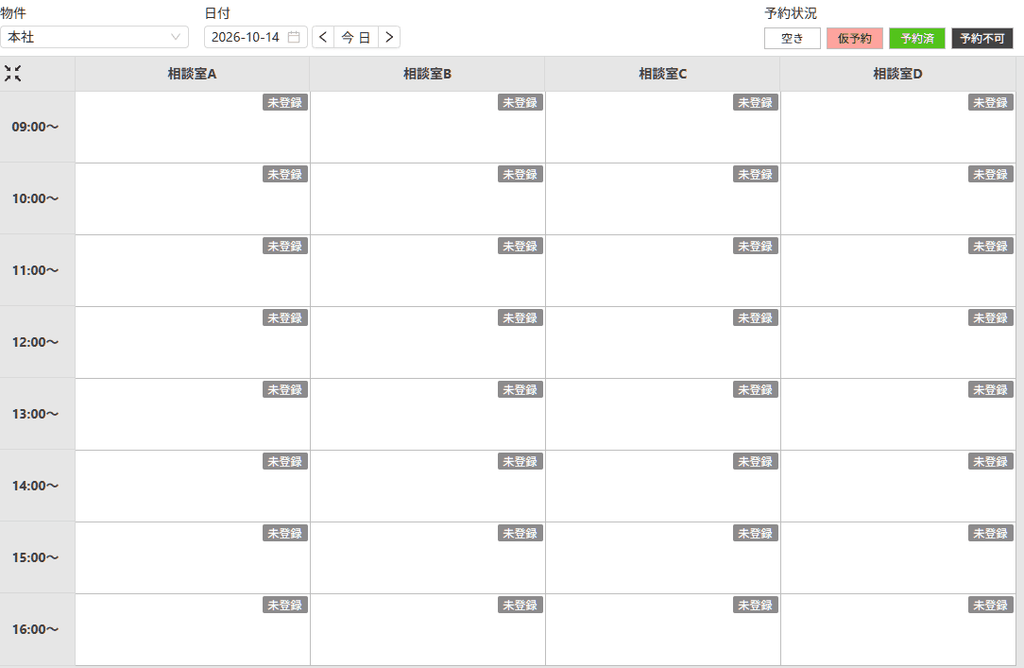
操作イメージ(クリックで再生)
この操作を、月曜~金曜の5日分、日付を切り替えて行います。ここで各マス目(セル)にレコードを登録しておくのは、ステップ3にて空きの枠を公開ページで表示させるためです(未登録のままでは公開ページに出ないため)。
補足
この例では12時台を明示的に「予約不可」としましたが、日付によらず常に入力させたくない場合は、グリッド定義の際に「12時台は入力不可(=データ登録されない範囲)とする」といった設定も可能です。
ステップ3:予約者に公開ページで空き枠を見せる
kGridの各マス目(セル)として登録した空き枠のデータ(日付、時間帯、部屋、状態)を、外部公開サービスで利用者に公開します。
| 相手 | 見せる項目 | 見せ方 |
|---|---|---|
| 予約者 | 空き枠の日付、時間帯、部屋 | kViewerなどで、状態が「空き」のレコードに絞り込んだ一覧 |
| 予約者(申し込み) | 希望の日付・時間帯・部屋、名前、連絡先、相談の内容 | FormBridgeなどのフォームで受け付ける |
申し込みがされたタイミングで、その枠のマス目(セル)を「予約済」として登録するようにします。予約済にした枠は、公開ページの空き枠の一覧に表示されないようにしておくことで、公開ページもそのまま最新になります。
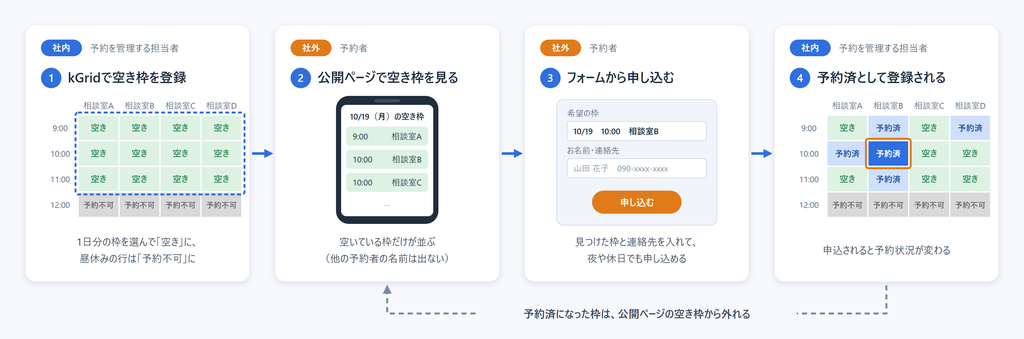
全体の流れのイメージ
1日分のマス目(セル)を選んで空き枠をまとめて登録する操作は、公開デモ環境で実際にお試しいただけます。
→kGridの公開デモ環境で操作を試す
こんな場面でkGridが効く:面談の予約枠の使いどころ
場面1:「2時間続けて相談したい」と電話を受けたとき
午前中、顧客から「来週の月曜日に、説明と個別相談を続けて2時間お願いしたい」といった電話が直接入ったようなケースです。
時間順の一覧表示の場合、空きの行を拾い出し、同じ部屋で2時間分の枠が続けて空いているかを部屋名で見比べるところです。kGridの場合は月曜日のマス目(セル)で縦の列(部屋別)で確認することができるため、「相談室Cの14:00と15:00に緑の空きが2つ続いている」ということがすぐに確認できます。その2つをドラッグで選んで「仮押さえにする」ボタンを押し、予約者の名前を入れます。
電話を受けた担当者が、相手を待たせずにその場で2時間の枠を押さえられます。仮押さえの2枠は公開ページの空き枠からも外れます。
場面2:営業時間の後に、予約者が空き枠を選ぶ
予約者が日程を考えるのは、仕事の後や休日のことも多くあります。メールで候補日時を聞くやり方では、返事は翌営業日になり、その間に枠が埋まることもあります。
担当者が金曜日に翌週の空き枠を登録しておけば、予約者は夜でも公開ページで空き枠を見て、フォームから申し込めますので、候補日時のメールを待たずに都合のよい枠を自分で選べるようになります。
場面3:翌日の予約に、相談員をまとめて割り当てるとき
責任者は翌日の予約済みのマス目(セル)を見ながら、部屋ごとに相談員を決めます。相談室Aの9:00〜11:00の3つの枠をドラッグで選び、「相談員を割り当てる」ボタンで「佐藤」を登録します。同じ部屋で続く時間を同じ相談員にまとめれば、相談の合間に部屋を移らずに済みます。編集対象を相談員の項目だけにしておけば、予約の状態や予約者の名前はそのまま残すことも可能です。
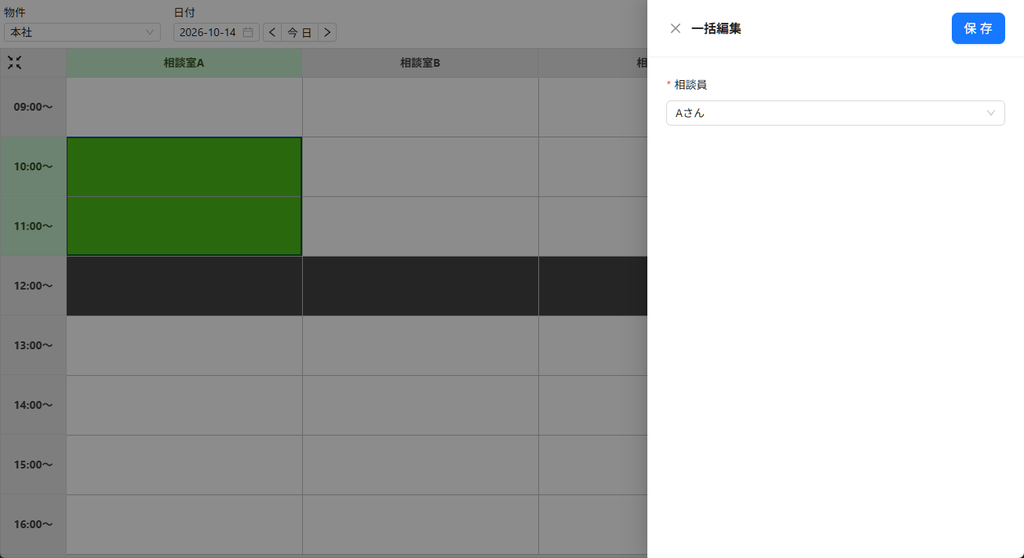
相談員の割り当て設定イメージ
相談員は、翌日の情報をkGridで確認します。凡例を担当者別で色分け表示しておけば、自分が入る部屋と時間が分かります。責任者も、割当表を書き直して配る手間がなくなります。
| 今のやり方 | kGridを使った後 | 楽になる人 |
|---|---|---|
| 予約表から空きを探し、候補日時をメールで送って返事を待つ | 1日分の空き枠をまとめて登録すれば、公開ページで空き枠が伝わる | 予約を管理する担当者 |
| 候補日時のメールが届くまで待ち、その間に枠が埋まることがある | 夜や休日でも、公開ページで空き枠を見てフォームから申し込める | 予約者 |
| 予約表を印刷して相談員の名前を書き込み、予約が変わるたびに書き直す | 部屋ごとに続く時間をドラッグで選び、相談員をまとめて割り当てる | 相談窓口の責任者、相談員 |
面談の予約枠管理にkGridが向いているケース・向かないケース
部屋と時間枠の予約は、カレンダーで表現するのが最も一般的で、kGridでなくても管理できます。kGridを選ぶのは、時間枠が決まっていて、空き枠を日ごとにまとめて登録し、昼休みや休館、部屋の点検、担当者の休みを行や列ごとにまとめて予約不可にする場合です。この節の最後の3つのチェックで確かめてください。
予約システム・日程調整ツールを使っている場合
不特定多数から予約を受ける場合や、事前の決済、リマインドのメールが必要な場合は、予約システムや日程調整ツールが向いています。
一方、顧客や案件をすでにkintoneで管理していて、その面談や内見の枠だけを案内したい会社なら、kGridで空き枠のレコードをまとめて登録し、外部公開サービスで公開します。予約を顧客や案件と同じkintoneの中で管理でき、専用のサービスとの二重入力もなくなります。予約システムを入れていない部署では、kGridがその予約の管理そのものになります。
krewSheet・カレンダー・ガントチャートとの使い分け
次の3つに当てはまれば、kGridが向いています。
- 面談や相談の時間枠が、1時間などで決まっている
- 空き枠を日ごとに用意し、昼休みや休館、部屋の点検を行や列ごとに予約不可にする
- 予約者から「この日は空いていますか」と聞かれる
当てはまらない場合は、カレンダーやガントチャートが向いているでしょう。
- 会議の長さが自由な会議室の予約はカレンダー:部屋ごとに列を分けられるカレンダーなら、ほぼ同じ見え方で、開始時刻や長さを自由に決められる
- 部屋ごとの利用時間の帯を見るならガントチャート:いつからいつまで使っているかを帯で見られる
- krewSheetは向かない:一覧では見づらい
自分の業務をグリッド形式で行う場合の考え方
kGridの画面を作るときに決めるのは、「縦と横に何を並べるか」「何で切り替えるか」「1つのマス目(セル)に何を持たせるか」の3つです。面談の予約枠の例では、次のように決めました。
| 決めること | この活用例の場合 |
|---|---|
| 縦と横に、何を並べるか | 時間帯×部屋(または担当者) |
| 何で切り替えるか(切り替えないか) | 施設ごとに作り、日付で切り替える |
| 1つのマス目(セル)に、何を持たせるか | その日のその時間枠の予約の状態、予約者、相談の内容 |
ほかの業務でも、この3つを決められればkGridの画面にできます。たとえば、次のような予約の枠です。
| 応用先 | 縦と横 | 切り替え | 1つのマス目(セル)に持たせること |
|---|---|---|---|
| 採用面接の枠管理(自社業務) | 時間帯×面接官 | 日付 | その日の面接枠の状態と、応募者の名前 |
| 住宅展示場の個別相談会(お客様に提案) | 時間帯×相談ブース | 相談会の開催回 | その回の相談枠の状態と、担当営業、来場者の名前 |
- 自社業務で使う:時間枠を決めて貸し出す会議室や研修室の予約
- お客様に提案する:自動車販売店の試乗枠、自治体の体育館や会議室の貸出
縦と横、切り替え、1つのマス目(セル)に持たせることの3つに答えられる業務なら、kGridでマス目(セル)にできます。
ほかの活用例も読む
・協力会社との作業エリア調整をkintoneで効率化|kGrid活用例:新築工事の日ごとの作業割当:同じくどの会社にもある業務で、座席の位置にグループや参加者を割り当てる例
・大規模修繕の洗濯物案内に、変更をすぐ反映|kGrid活用例:足場の列で管理:時限×教室という同じ形のマス目(セル)で、講習や休講をまとめて設定する例
その他のkGridを使った活用例はこちらをご確認ください。
まとめ
kGridの利用例として、面談や相談の予約をご紹介しました。予約枠は時間帯×部屋で見れば、続けて空いている枠も同じ時間帯の全部屋の空きも一度に判断できます。記事で紹介した操作は、メールアドレスの登録不要の公開デモ環境で体験できます。
デモ環境で、次の操作を予約枠の管理に置き換えて試してみてください。
- マス目(セル)をドラッグして範囲を選び、まとめて登録する(1日分の空き枠や、昼休みの行の予約不可を入れるつもりで)
- 日付を切り替えて、別の日の状態を見る(翌週の空き枠を用意するつもりで)
- セルの色付けと凡例で状態を見分け、マス目(セル)のポップアップで中身を確かめる
→ kGridの公開デモ環境を触ってみる(メールアドレスの登録不要)
機能や料金をまとめて確認したい方は、kGridのサービスページをご覧ください。30日間の無料トライアルもサービスページからお申し込みいただけます。お客様への提案を検討しているパートナー・SIerの方は、サービスページの相談窓口からお問い合わせください。