PDF編集プラグイン for kintoneのv1.9.0から、フィールドの値と現在日付を参照設定できる機能を追加しました。この機能はいつかは対応しようと思っていたもので優先度は低く設定していたのですが、プラグインの利用を検討されているお客様数社からお問い合わせで要望をいただいていたこともあり、優先度を上げて対応することとなりました。
本記事では、フィールド・現在日付参照設定の具体的な設定手順と、実際の利用例について解説を行います。この機能を使うことで、これまでは手入力が必要な部分をボタンクリックで反映できるようになるため、PDF編集時の操作性の向上・手間の削減や、誤入力防止を実現することができます。
フィールド・現在日付の参照設定の利用想定ケース
次のような場面において、PDFに対してフィールドの値や現在日付を反映したいことがあると想定しています。
例えば、取引先から送られてきた資料を確認し、確認した結果として日付や管理番号を付与した上で返送する(またはkintoneアプリを外部公開する)ことを行う場合。
これまでは、
- PDF上にテキストを配置する
- テキストに対してフィールドの値を見ながら文字入力をする
- 必要な数だけテキストを配置し、上記1と2を繰り返す
という操作を行う必要がありました。自由に入力できるという手軽さがある反面、確認するPDFの数が多くテキスト項目が多いほど、入力の手間が増え入力ミスも懸念されていました。
このような業務において、フィールド・現在日付の参照設定を使うことで、マウスのクリック操作で値を反映できるようになり、操作性の向上とミスの削減を狙えます。
フィールド・現在日付参照の具体的な設定手順
ここからは実際にフィールド・現在日付の参照設定における具体的な手順をご紹介します。
参照設定したいフィールドコードの確認
プラグインの設定画面を開く前に、まずはアプリの設定画面を開き、参照設定したいフィールドのフィールドコードを確認します。フィールドの設定を開くと、一番下に「フィールドコード」が表示されます。
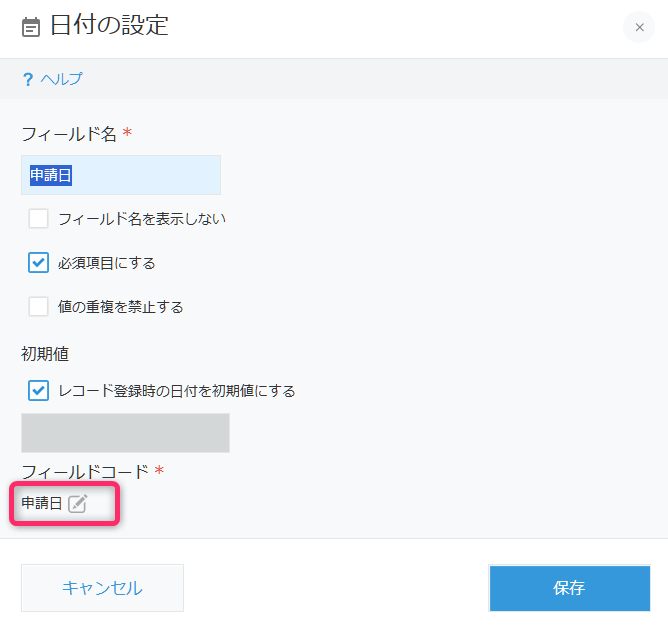
参照したいフィールドが複数ある場合は、対象フィールドのフィールドコードを全て確認し、メモしておきます。
フィールドコードは管理しやすいように変えるのがGood
例えば「文字列(1行)」フィールドの場合、デフォルトだと次のように「文字列__1行_」というようなコードとなっています。これだとフィールドコードを見てもどのフィールドなのかが分かりません。
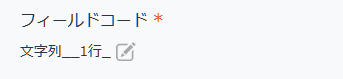
フィールド名は変えているけれどフィールドコードは特に意識したことが無いような場合は、これを機にフィールドコードもフィールド名に合わせて設定すると、後で管理しやすくなります。
注意点として、既に対象のフィールドを他のプラグインやカスタマイズで使用している場合、フィールドコードを変えることで動作しなくなる可能性があります。フィールドコードを変更する場合は、プラグイン・カスタマイズ側の設定も併せて変更しましょう。
PDF編集プラグイン設定画面でフィールド・現在日付の参照設定
次に、PDF編集プラグインの設定画面を開きます。設定する箇所は「定型文の設定」と「テキストオブジェクトのデフォルト設定」です。両方に設定する必要はなく、どちらか1つでもOKです。ここでは定型文の設定を例に、参照設定方法を解説します。(テキストオブジェクトのデフォルト設定も同様の手順で行います)
参照設定時の記載方法
フィールドと現在日付を参照する場合、「表示する文字」の部分に、次のように記載します。
${と}で囲まれた部分をプラグイン側では参照設定する部分と判断し処理します。例えば次のように記載します。
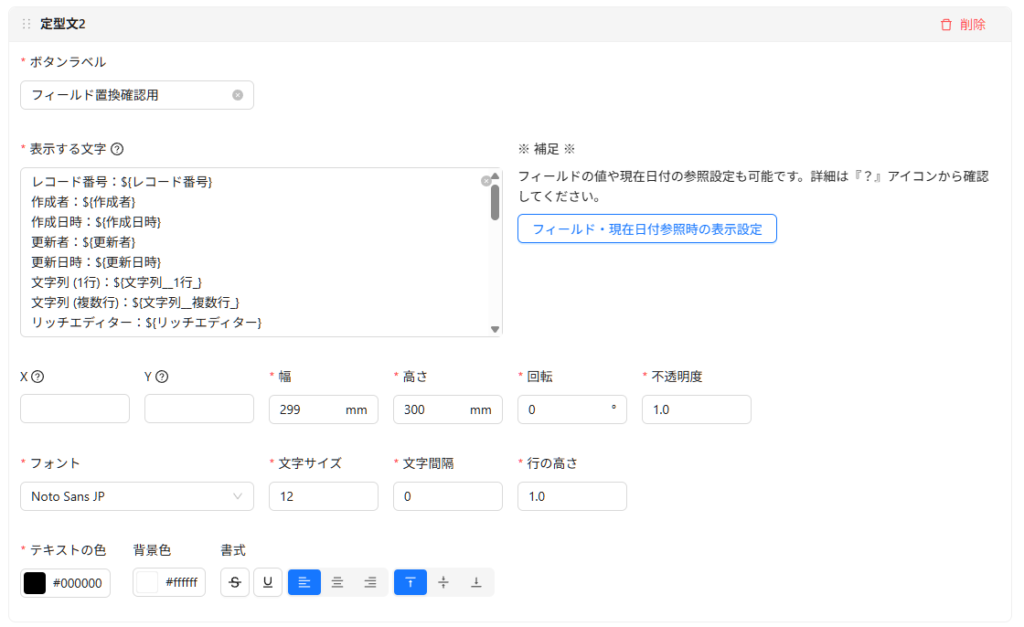
「表示する文字」の欄には、「${xxx}」のようにフィールドの値のみ設定してもいいですし、上記のように複数のフィールドを入れた形で設定しても良いです。利用用途に応じて設定してください。現在日付の場合は「${TODAY()}」という固定文字で設定します。
フィールド・現在日付参照時の表示設定
フィールドや現在日付を参照設定した後は、日付や複数選択の区切り文字を設定します。画面上に「フィールド・現在日付参照時の表示設定」というボタンをクリックします。
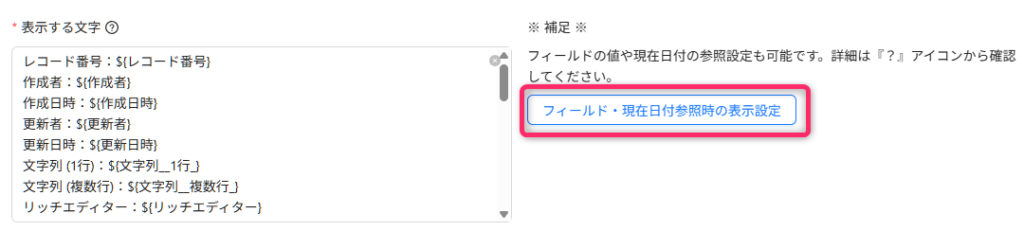
クリックすると次のようなポップアップが表示されますので、日付・時刻・日時の書式、複数選択の区切り文字、ユーザー選択・組織選択・グループ選択・ファイルの表示内容を設定します。
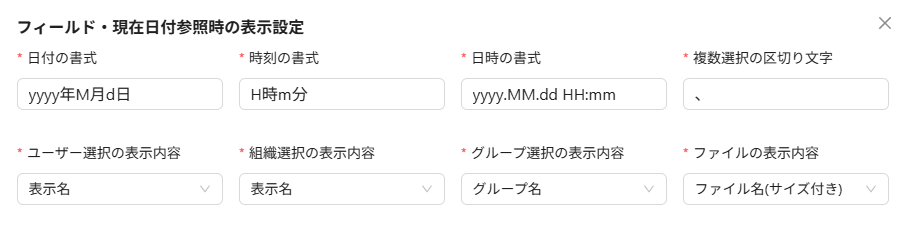
「複数選択の区切り文字」は、チェックボックスフィールドや複数選択フィールドの値を参照した際に、複数選択がある場合の区切り文字をどうするかを設定します。例えばチェックボックスフィールドで”check1″と”check2″が選択されており、区切り文字が”、”の場合、フィールドの値として”check1、check2″という形で表示されます。
一通りの設定が終わったら保存ボタンをクリック後、アプリの更新を行います。
フィールド・現在日付参照の利用方法
プラグイン設定が完了したら、PDF編集画面を開いて表示を確認します。
まず、PDF編集画面の左側から、「テキストオブジェクト」のアイコンをクリック(またはドラッグ&ドロップ)します。
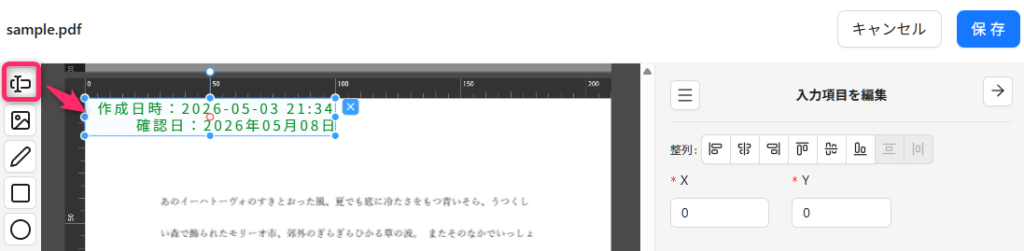
プラグイン設定画面の「テキストオブジェクトのデフォルト設定」でフィールドや現在日付を参照している場合、デフォルト値で上記のように表示させることができます。
次に、PDF編集画面右側のプロパティパネルから、定型文用のボタンをクリックします。この例では定型文用のボタンラベルを「フィールド置換確認用」としたので、このボタンをクリックします。
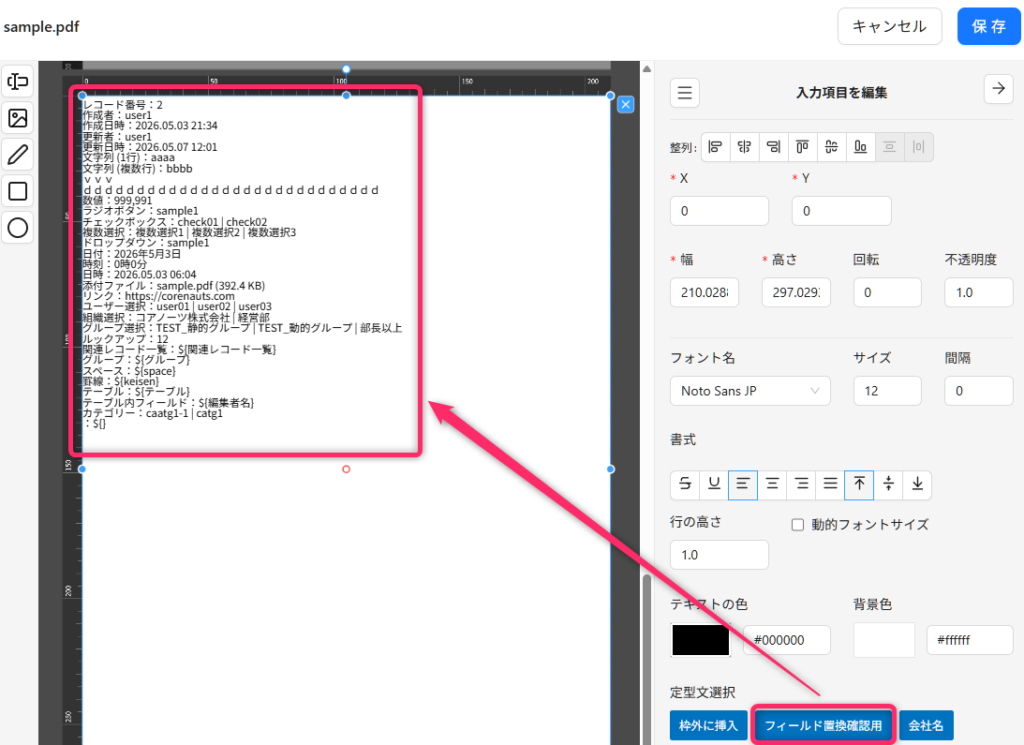
すると、 ${xxx} で参照設定した部分はフィールドの値(または現在日付)に置き換わった形で、テキストオブジェクトに反映されます。対応していないフィールドや存在しないフィールドコードが ${xxx} で定義されている場合はそのままの形で表示されますので、表示されている内容を元に参照設定が間違っていないかを確認します。
以上が、設定から表示確認までの流れです。
参照したいフィールドが複数ありボタンを分けたい場合は「定型文の設定」を複数定義すればよいですし、基本的に1つしか使わないような場合は「テキストオブジェクトのデフォルト設定」でデフォルト値として表示させる形でもよいかと思います。
まとめ
PDF編集プラグイン for kintoneのv1.9.0から追加された、フィールドの値と現在日付を参照設定できる機能について解説を行いました。
この機能を使うことで、次のことが実現できます。
- ボタンクリック操作でフィールドの値や現在日付を反映できる
- 手入力作業を削減し、ミスを防止できる
kintoneでPDFに関わる業務を改善したい場合、PDF編集プラグインを是非活用してみてください。