通知サポートプラグイン for kintoneでは、一覧画面に出す通知のカードを、重要度などの分類に分けて表示できます。分類を分けることで、どの通知から確認すればよいかが見やすくなるのが利点ですが、いざ設定しようとすると、どんな切り口で分ければよいかに迷うことがあります。たとえば初期値の「重要度A」「重要度B」のままだと、Aとはどのような定義なのか・何が入っているのかを、ユーザーが毎回考えてしまいます。結局は違う分類も同時に見ることとなり、分類分けしたのメリットが活かされません。
そこでこの記事では、通知サポートプラグインの通知分類の分け方を決める判断基準を紹介します。
この記事で分かること
- 通知分類を使う・使わないの判断基準
- 通知分類をどの切り口で分けるか
- 通知分類が紛らわしくなる設定とその避け方
読み終えると、自社のアプリで分類の軸と分類名を決められます。分類を使わない、という判断も選べるようになるはずです。
通知サポートプラグインの通知分類で対応順番を伝える
分け方に迷ったら、なぜ分類分けするのかという点に立ち返ってみましょう。通知メッセージを表示するサイドパネルで、どのメッセージから手を付けるかが分かるように順番を付けたい(優先度をつけたい)からではないでしょうか。
この順番を伝えるには、通知設定のタブをどこで分けるかと、分類でめざす状態を押さえておくのが重要です。2つが分かっていれば、このあと紹介する切り口も選びやすくなります。
分けて見せたい通知は、通知設定のタブを分けておく
分類は、カードごとではなく、プラグイン設定画面の「通知設定」のタブごとに1つ選びます。通知設定には「設定1」「設定2」のようなタブがあり、タブは必要な数だけ追加が可能です。この書くタブに対して、「どんな条件のレコードに、どんなメッセージを出すか」を定義します。
そのため、1つのタブに入れた条件は、すべて同じ分類に入ります。分類名を決めるときは、どの条件でタブを分けるかも一緒に決めておきましょう。
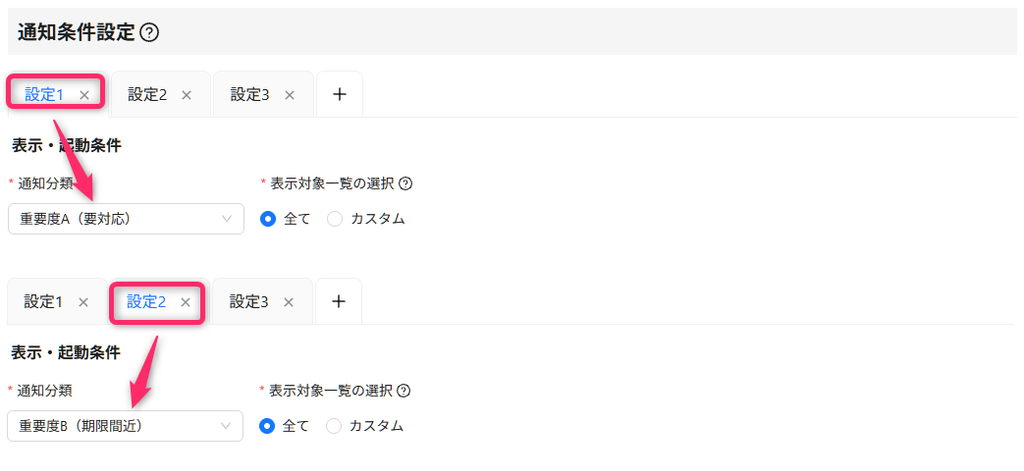
通知サポートプラグイン for kintoneのプラグイン設定画面の「通知設定」
分類名を見ただけで確認すべき順番が分かる状態をめざす
分類付けのゴールは、ユーザーが「左から順に確認すればよい」と分かる状態です。分類名はタブのように左から並び、横に件数が表示されます。サイドパネルを開いた直後に表示されるのは左端の分類のカードなので、いちばん急ぐものを「重要度A」にあたる1つめの分類に定義し、急がないものほど右へ配置します。
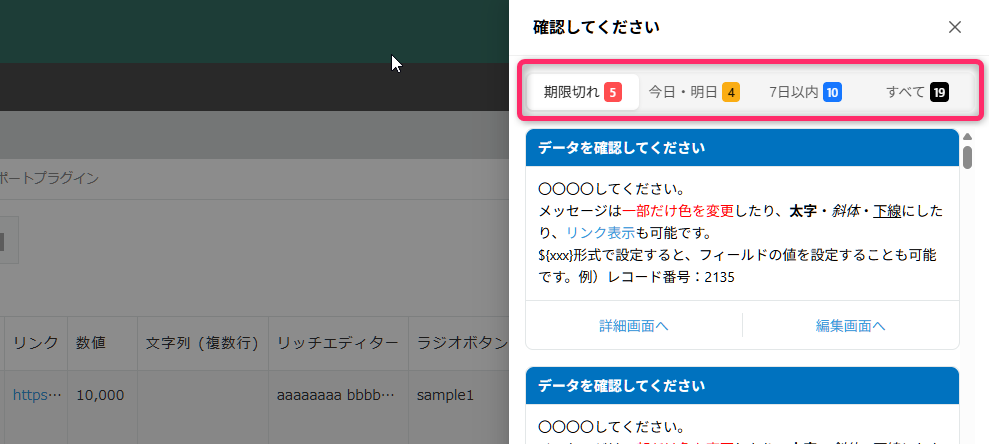
通知サポートプラグインのサイドパネル表示。3つの分類名が件数付きで並び、左端の「期限切れ」がカード表示
補足
通知メッセージを表示するサイドパネルは狭く、見出しが3つを超えると見づらくなるため、分類付けは最大3つまで可能とする仕様としています。
効果が出やすい通知分類の3つの切り口
通知分類をどのように定義すればよいか迷っている場合、まずは「期限」「滞留の長さ」「誰の番か」の3つから1つを選ぶとよいでしょう。それぞれが向く場面と向かない場面が分かれば、自社のアプリに合う切り口を選べます。
| 切り口 | 分類名の例 | 向くアプリ | 向かない場面 |
|---|---|---|---|
| 期限 | 期限切れ / 今日・明日 / 7日以内 | 問い合わせ管理、契約更新など、期限の日付フィールドがあるアプリ | 期限のないレコードが多いアプリ |
| 滞留の長さ | 7日以上放置 / 3日以上 / 新着 | 社内の依頼管理など、期限のフィールドがなく、対応が止まりやすいアプリ | 対応と関係のない編集が頻繁に入るアプリ |
| 誰の番か | 自分が対応 / 相手の返事待ち / 見ておくだけ | 案件管理など、社外の返事を待つ時間が長いアプリ | 担当者が1人で完結するアプリ |
期限で分ける:期限切れ、今日・明日、7日以内
期限の日付フィールドがあるアプリでは、期限で分けるのがいちばんユーザーは迷いません。「期限まで何日あるか」は、誰が見ても同じ答えになるためです。
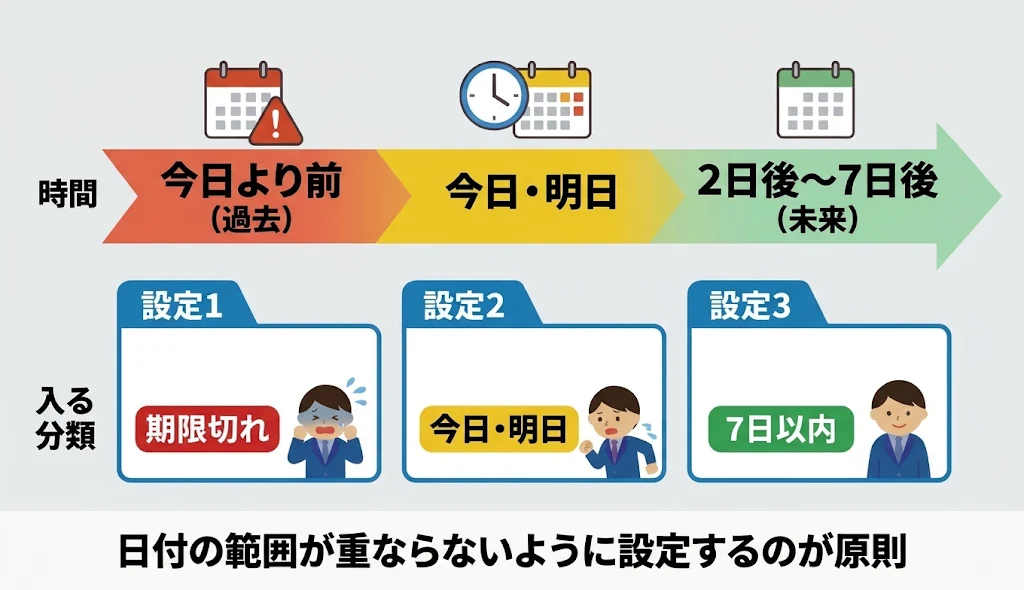
■ 例:問い合わせ管理アプリで回答期限のフィールドを使う場面
通知設定は次の3つのタブに分け、それぞれを別の分類に入れます。
- 「設定1」は分類「期限切れ」:回答期限が今日より前で、未回答
- 「設定2」は分類「今日・明日」:回答期限が今日か明日で、未回答
- 「設定3」は分類「7日以内」:回答期限が2日後から7日後までで、未回答
3つの条件の日付の範囲は重ならないように設定するのが原則です。範囲が重なると、同じレコードのカードが2つの分類に1枚ずつ出てしまうためです。
滞留の長さで分ける:7日以上放置、3日以上、新着
期限の日付フィールドがないアプリでは、滞留の長さで分けるという定義もあります。最後の更新から何日経過したかは、期限と同じく誰が見ても分かりやすいためです。
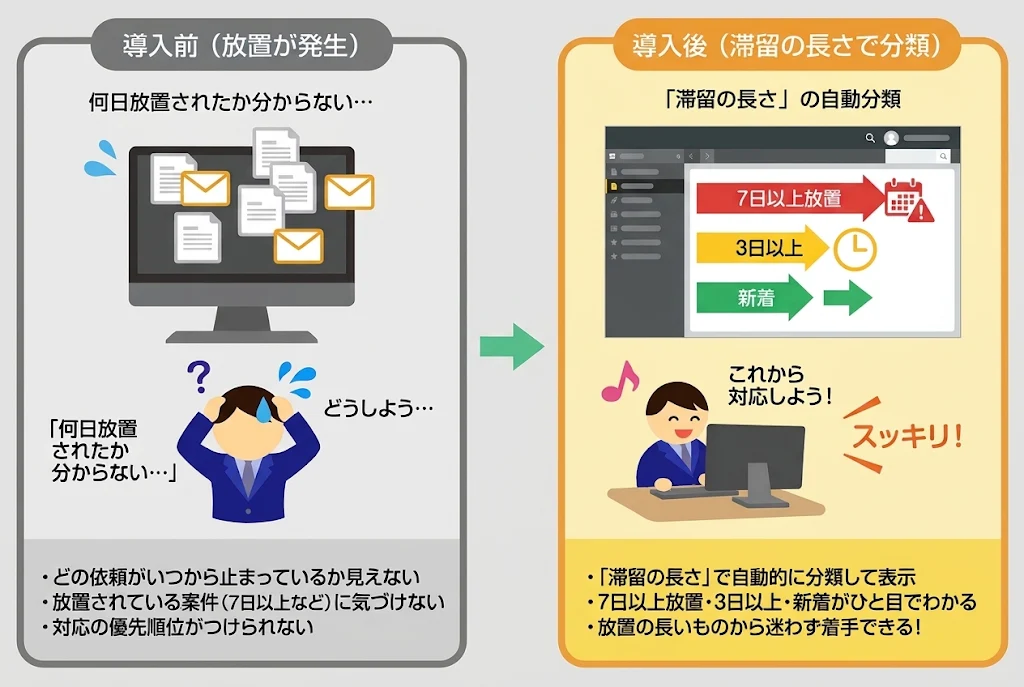
■ 例:社内の依頼管理アプリで、kintoneの標準の「更新日時」フィールドを使う場面
未完了のレコードのうち、更新日時が7日以上前のものは「7日以上放置」に入れます。3〜6日前のものは「3日以上」、2日以内のものは「新着」です。止まったままの依頼が左端に集まるので、ユーザーは放置の長いものから着手できます。
注意したいのは、更新日時はレコードのどんな編集でも新しくなる点です。対応が進んでいなくても、項目を1つ直しただけで「新着」に戻ってしまいます。編集が多いアプリなら、「対応日」のような日付フィールドを別に設け、それを基準にするのが確実です。
誰の番かで分ける:自分が対応、相手の返事待ち、見ておくだけ
社外の返事を待つ時間が長いアプリでは、誰の番かで分けると、手を付けるべきものが見えやすくなります。
■ 例:案件管理アプリで、ステータスに「見積提出済み」がある場面
「次回アクション日が空のもの」は「自分が対応」に入れます。「見積提出済みのまま10日過ぎたもの」の入り先は「相手の返事待ち」です。催促するかを判断する材料にするためです。自分が手を動かすカードと、様子を見るカードが分かれていれば、朝いちばんに着手するものを把握できます。
アプリの使われ方から、切り口を1つ選ぶ
どの切り口にするかは、次の3つの質問から分類ができます。
- 期限の日付フィールドがあり、期限を基準に仕事を進めているか。Yesなら「期限」
- 期限のフィールドはないが、止まったままのレコードが問題になっているか。Yesなら「滞留の長さ」
- 社外や他部署の返事を待つレコードが多いか。Yesなら「誰の番か」
2つ以上当てはまるときは、期限を選びます。日付の条件は、人によって解釈が変わらないため、シンプルになります。
通知分類が紛らわしくなる5つの設定
分類を使っても効果が出ないのは、分類名から次の行動が読めないときや、急ぐカードが左端の分類に来ないときです。どれも設定の段階で避けられるので、5つのポイントを押さえておけば、分類の効果を落とさずに済みます。
【NG】期限と業務の種類など2つの軸を混ぜる
分類の軸を2つ混ぜると、ユーザーはカードがどこに入るかを予想できません。分類は通知設定のタブごとに1つしか選べないので、両方に当てはまるカードの入り先は、設定した人しか知らないためです。
例えば、「期限切れ」「見積」「その他」と分けた場合、期限切れの見積がどちらにあるのかは、画面からは分かりません。期限切れのカードを探すために、分類を1つずつ切り替えることになります。軸は「期限」か「業務の種類」のどちらかにそろえます。
【NG】入力・承認・確認のように、順番のない軸で分ける
「入力・添付する」「承認する」「確認だけ」のような行動の種類は、分類の軸に向きません。どれが先かという順番がなく、いちばん急ぐものを左端に置けないためです。
サイドパネルを開いた直後に表示されるのは、左端の分類のカードだけです。たとえば、承認待ちが多いアプリで「承認する」を2つめに置いたとします。左端の「入力・添付する」が0件の日は、件数が出ていても、ぱっと見では通知がないように見えます。その結果、承認待ちのカードに気付かず、対応が遅れかねません。
軸は、期限、滞留の長さ、誰の番かのように、急ぐ順に並べられるものを選びます。
【NG】重要・至急のように、どちらの分類もすぐ対応が必要そうな名前を付ける
分類名は、何をすればよいかが読める言葉にします。例えば、「重要」と「至急」という分類を定義してしまった場合、どちらが先かに対応すべきものかは人によって答えが変わるため、不適切です。
初期値の「重要度A」「重要度B」「重要度C」もそのままでは同じことが起きます。Aが何を指すのかの定義があいまいだと、人によって受け取り方が変わります。ある人は急ぐカードだと受け取っても、別の人は後回しでよいと受け取り、対応が遅れかねません。「期限切れ」「自分が対応」のように、分類名を読めばカードの中身と次の操作が分かる名前に変えます。
【NG】タブの幅に収まらないような長い分類名を付ける
分類名は、1〜3語で読める短い名前にします。分類名はサイドパネルの上部にタブのように並ぶため、長い名前は折り返して読みにくくなるためです。
たとえば「期限を過ぎた未回答の問い合わせ」のような名前では、3つの分類を並べたときに表示枠内に収まりません。問い合わせ管理のアプリであることも、未回答のレコードだけが出ることも、ユーザーはすでに分かっています。分類名には、ほかの分類との違いだけを書き、「期限切れ」のように短くするのが基本です。
【NG】1つの分類に偏るような条件定義
分類ごとのカードの数が大きく偏ると、場合によっては分類した意味がなくなります。カードがほぼ1つの分類に集まると、分類しないときと見え方が変わらないためです。使っていない分類があるなら、分類を2つに減らすか、条件の分け方を見直します。
通知分類を使うかどうかの判断基準
通知条件に一致するメッセージカードが数件しかないアプリの場合、通知分類を無理に使用する必要はありません。分類しなくてもすべてのカードが把握しやすいため、分類分けする意味がそもそもないためです。同様に、分類の間に優先度の差がなくどれも対応すべきメッセージである場合も、通知分類を使用する必要はありません。分類は、どれから手を付けるかという順番を伝える機能なので、順番を付ける対象がなければ、分ける意味がないためです。
通知が多く優先度などで色付けをしたいような場合は、通知分類の定義をすることで把握がしやすくなります。
まとめ
通知分類は、適切な切り口を定義することでユーザーのアクションを促せますが、紛らわしい定義をすることで逆にユーザーを迷わせる原因にもなってしまいます。次の3点を参考に決めることで、アクションを促す通知分類を定義することができます。
- 切り口は「期限」「滞留の長さ」「誰の番か」から1つ選ぶ。迷ったら期限にする
- 軸は混ぜない。分類名は初期値の「重要度A」のままにせず、次の行動が読める言葉にする
- 表示されるカードが数件しかないアプリや、優先度の差がないアプリでは、分類を使用する必要はない
設定した直後は、どの分類にカードが集まるか分かりません。数週間使用することで、いつも空の分類があるかや、どこか1つの分類に集まってしまっている、運用とマッチしていない、といったことが把握できるようになるので、そのときが分け方を直すタイミングです。
定期的に分類の見直しを実施し、より業務にフィットしやすい形を目指していきましょう!