大規模修繕の現場では、雨の延期や工程の組み替えで工事範囲が変わるたびに、洗濯物を干せない住戸のお知らせを作り直し、掲示板に貼り替えています。この記事では、kintoneのプラグイン「kGrid」の活用例として、建物の形のマス目(セル)で足場の縦の列を選び直すだけで変更を登録し、居住者が見る公開ページにもすぐ反映させる方法を紹介します。
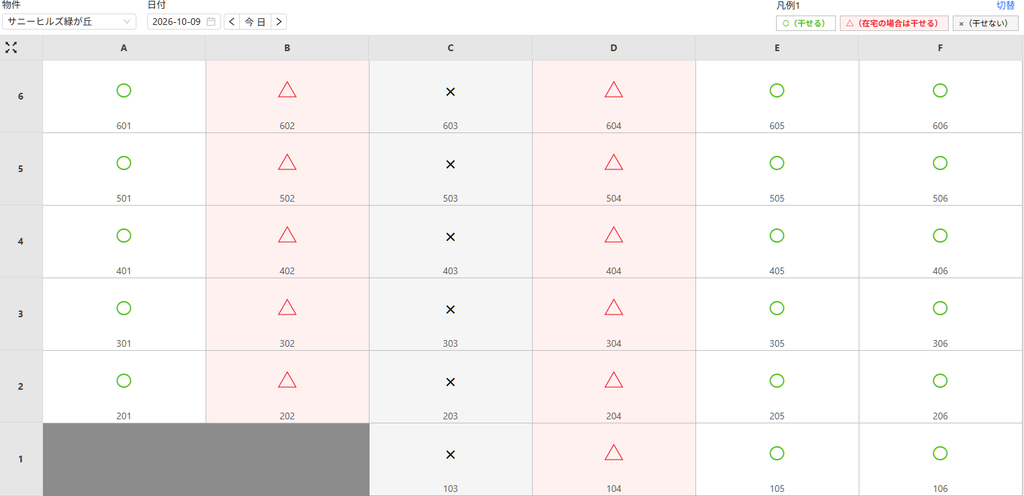
洗濯物を干せるかどうかは、住戸番号の順ではなく足場がかかる縦の列で決まるので、建物の形で見れば、その日に干せない住戸が列のまとまりで見えます。
kGridで変わること
- 干せない住戸を、住戸番号の一覧から拾わなくていい:グリッド表示で位置関係がすぐわかる
- 工事範囲の変更はマス目(セル)で列を選び直すだけ:雨の延期でも1件ずつ日付を直さなくていい
- 変更した内容がそのまま居住者の公開ページに伝わる:お知らせの貼り替えがなくなる
大規模修繕の工事範囲を、一覧ではなくマス目(セル)で見ると何が見えるか
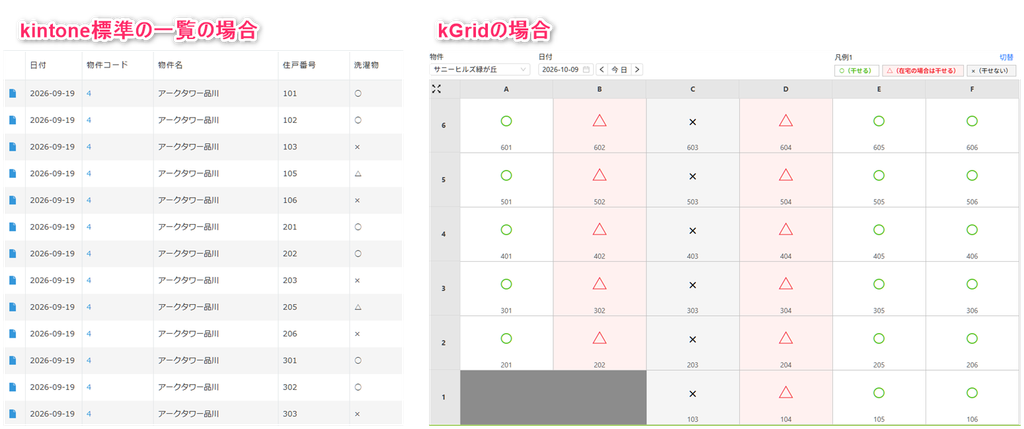
kGridは、kintoneのレコードを位置のマス目(セル)で表示し、範囲を選んでまとめて登録・更新できるプラグインです。マス目(セル)を操作するのはkintoneで工事を管理する人で、居住者には外部公開サービス(kViewerなど)で必要な項目だけを見せます。
同じ工事予定のレコードでも、建物の形に並べると、次のことが見えるようになります。
- 足場の列のつながり:一覧では103号室、203号室、303号室が離れた行に散っていましたが、マス目(セル)では×が1本の縦の列に見えます。足場の位置と×・△の範囲が合っているかを確かめられます
- まだ決めていない住戸:一覧ではレコードのない住戸に気づけませんでしたが、マス目(セル)では未登録タグが付き、○△×の入れ忘れが探さなくても分かります
- まとまり:一覧では文字で並ぶだけですが、kGridで色付け定義もすることでパッと視覚的に分かります。
| 項目 | 内容 |
|---|---|
| 向いている業種・部署 | 大規模修繕を請け負う建設会社・修繕会社、マンション管理会社 |
| マス目(セル)にするもの | マンションの階×建物の左右の位置(各マス目(セル)に住戸番号) |
| 1つのマス目(セル)で管理すること | その日の住戸の状況(洗濯物干しの○△×、工事の内容、室内への立ち入り) |
| 切り替えの単位 | マンションごとにグリッドを作り、日付で切り替える |
| 色で見分けること | 洗濯物干しの○(干せる)・△(在宅の場合は干せる)・×(干せない)。 色付けを切り替えて、バルコニー工事・室内への立ち入り・塗装中も見分ける |
| まとめて更新すること | 足場で作業する縦の列の×、その隣の列の△、作業がない範囲の○、雨の延期による登録し直し |
| 公開する相手 | 居住者全体、各居住者 |
大規模修繕でのkGridの使い方:3ステップ
ステップ1:建物の形でマス目(セル)を作る(最初に1回)
工事を受注したら、修繕会社の担当者が物件のグリッド(縦横のマス目(セル)の数)の定義を行います。この作業は物件を管理するマスタにkGridを設定し、物件ごとに1つ定義をします。
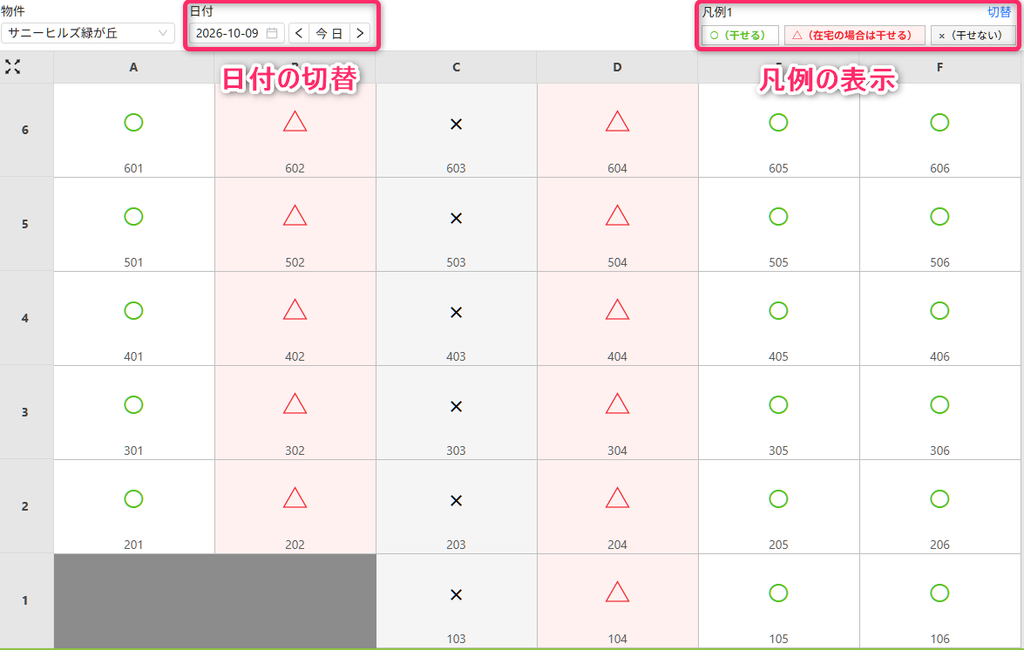
例えば、縦軸は1F〜8Fの階、横軸は建物の左右の位置として6個分定義します。各マス目(セル)には「303号室」のように住戸番号を割り当てます。横を号室番号の並びにするのではなく、建物の左右の位置にして、号室はラベルとして載せるのがポイントです。
1階のエントランスや管理室など、住戸のない位置は入力不可にします。こうすると、実際の建物の形がそのまま画面に表れます。
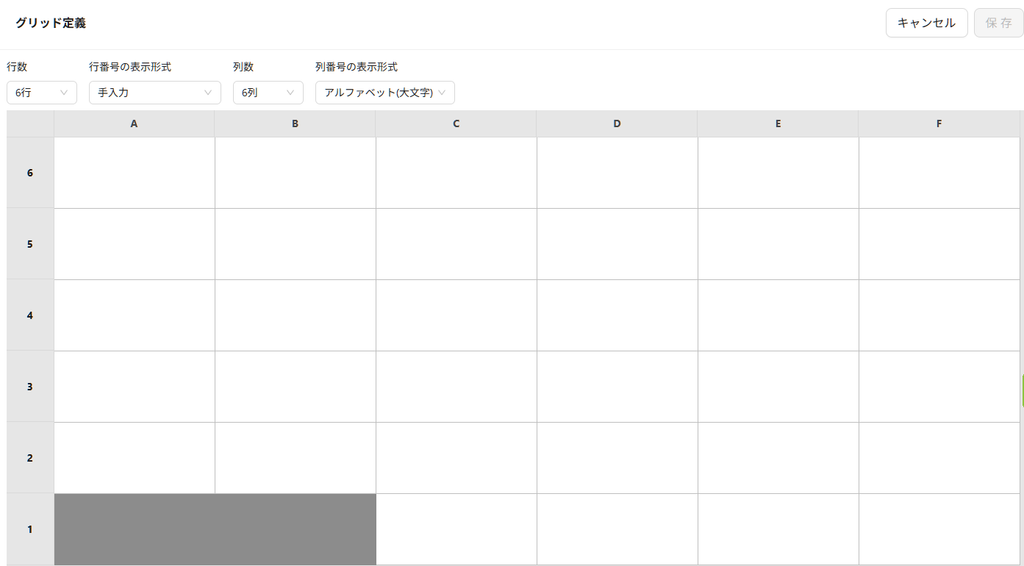
グリッドは日付で切り替え、1つのマス目(セル)が「その日のその住戸の状況」を表す1件のレコードになります。一度作れば、足場の組み立てから解体まで、日付を切り替えるだけで使い回せます。
洗濯物干しは、○(干せる)、△(在宅の場合は干せる)、×(干せない)の3つで持たせ、色付けでも同じ3色に分けます。工事の種類(バルコニー工事、室内への立ち入り、塗装中)は別の色付けにしておけば、「切替」ボタンで見比べられます。
ステップ2:範囲を選んで、まとめて更新する(日々の操作)
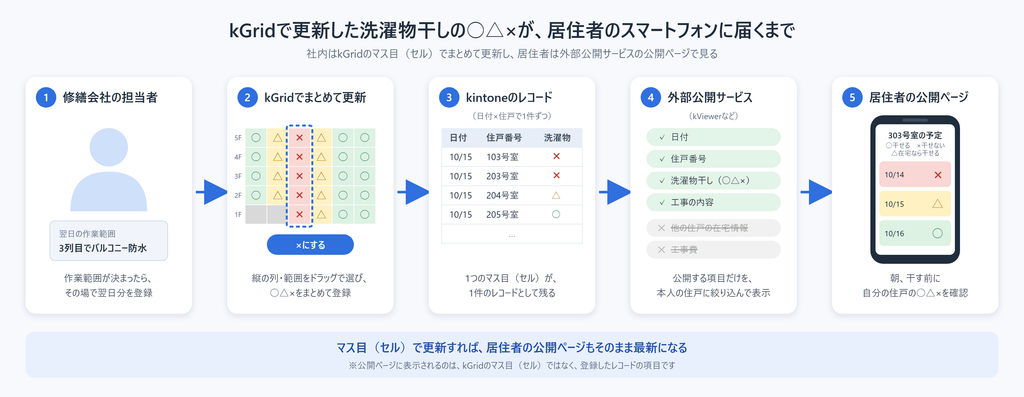
翌日の作業範囲が決まったら、修繕会社の担当者が洗濯物情報をkintoneアプリに登録します。
まず、翌日の日付に切り替え、建物全体をドラッグで選んで「○(干せる)」を登録します。46件のレコード分が一度に作られます。続けて、足場で作業する3列目(103〜803号室)を選んで「×にする」ボタンを押すと、8件が×に変わります。作業する列の隣の2列目と4列目は、それぞれ選んで「△にする」ボタンで△にします。
ボタンに初期値を設定しておけば、編集画面を開かずにボタンを押すだけで一括登録できます。どの住戸を△にするかは、現場の進行によって取り決めます。工事の内容の補足など、住戸ごとに違う内容は個別に入力します。
登録した内容は、1つのマス目(セル)ごとに通常のkintoneのレコードとして残るので、ほかの一覧やグラフ、外部公開にもそのまま使えます。
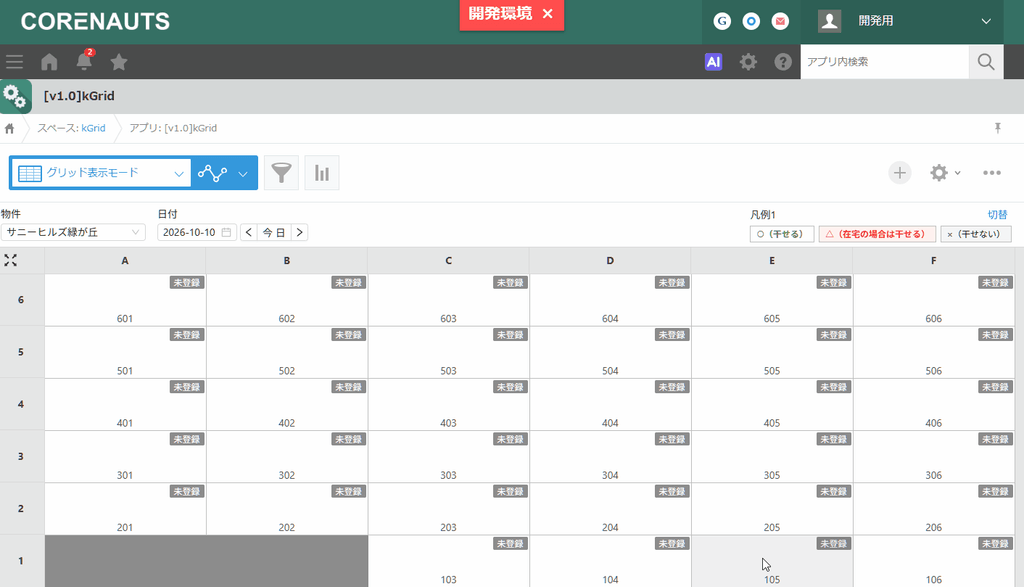
一括編集の操作イメージ(画像クリックで再生)
翌日の掲示物を作り直す作業は、この登録で終わります。
ステップ3:居住者に公開ページで見せる
外部公開サービス(kViewerなど)では、kGridで登録・編集した各マス目(セル)に該当するレコードを表示します。居住者には自分の住戸を検索してもらい(もしくは自分の住戸の情報のみ表示させる)、住戸番号、日付、洗濯物干しの○△×などの項目を表示します。「○:干せる」「△:在宅の場合は干せる」「×:干せない」などの凡例を添えておくことで、わかりやすくなります。
1つの住戸の情報は日ごとのレコードに分かれるので、各居住者には本人の住戸のレコードに絞り込んだ一覧で見せます。ここでのポイントは、必ず全ての住戸に対して、その日の情報を登録することです。未登録だと公開ページにデータが表示されないため、登録漏れなのか・干せないのか、の判断ができないためです。
住戸の位置を伝えたい場合は、階や縦の列を項目に持たせるか、建物の立面図の画像を添えます。マス目(セル)で更新すれば、公開ページもそのまま最新になります。
縦の列をまとめて選んで登録する操作は、公開デモ環境で実際に試せます。→ kGridを公開デモ環境で試す
こんな場面でkGridが効く:大規模修繕の使いどころ
場面1:雨で工事が延期になった朝
天気で急遽工事がズレることもあります。例えば、朝の雨で3列目に予定していた部屋のバルコニー防水が翌日に延期になるよう案ケースです。kintone標準の一覧画面からの場合、×の8件と△の15件のレコードに対して1件ずつ洗濯物情報を直すところです。
kGridでは、今日のマス目(セル)で2〜4列目をまとめて選んで○にし、翌日のマス目(セル)では3列目を×、2列目と4列目を△にします。足場の列がそのまま縦の列なので、直感的に見てデータを一括更新することができ、修繕会社の担当者は数回の操作で変更を終えられます。公開ページもその場で切り替わります。
場面2:朝、洗濯物を干す前に居住者が確かめる
居住者が知りたいのは、「今日、自分の住戸は干せるか」です。物理的な掲示板に掲載されている場合、マンションの入口まで行かないと確認することができません。
修繕会社の担当者が前日のうちに洗濯物情報をkGridで登録しておけば、居住者は朝にスマートフォンで自分の住戸の一覧を開くだけで、今日と明日の○△×が分かります。△の日なら、在宅の予定に合わせて干すかどうかを決められます。
居住者は掲示板を見に行かなくても干してから慌てて取り込まずに済み、現場事務所への確認の電話も減ることに繋がります。
場面3:居住者から問い合わせの電話を受けたとき
居住者から「来週、室内に入る日はいつですか」と電話が入ると、現場事務所の担当者は工程表や掲示物の控えを探して答えることになります。
kGridでは、色付けを工事の種類に切り替え、日付を送りながら、その住戸のマス目(セル)の色を見ていきます。「室内への立ち入りあり」の色が付いた日があれば、マス目(セル)にカーソルを合わせて、ポップアップで工事の内容を確かめます。
電話を受けた社内の担当者が、画面を移動せずにその場で答えられ、工事担当者に確認を回さずに済みます。
| 今のやり方 | kGridを使った後 | 楽になる人 |
|---|---|---|
| 洗濯物のお知らせを作って、毎日掲示板に貼り出す | 縦の列をまとめて○△×で登録すれば、公開ページが最新になる | 修繕会社の担当者 |
| 掲示板を見に行くか、電話で今日は干せるかを聞く | スマートフォンで自分の住戸の○△×を見られる | 居住者 |
| 雨の延期のたびに、お知らせを作り直して貼り替える | 翌日の分をまとめて更新 | 修繕会社の担当者、現場事務所 |
大規模修繕にkGridが向いているケース・向かないケース
居住者向けの掲示板システムを使っている場合
大規模修繕向けの居住者掲示板システムでも、日ごとの洗濯物干しの可否や工事予定を居住者に届けられます。
一方、工事の進捗、是正、居住者からの要望や苦情の受付をすでにkintoneで管理している会社なら、同じkintoneの中で居住者向けの情報まで出せます。掲示板システムへの二重入力がなくなり、kGridは「その日にどの住戸が○△×か」を建物の形で登録する部分を受け持ちます。
既に掲示板システムで運用が回っていて、工事の管理にkintoneを使っていない会社には、無理に置き換えを勧めません。
krewSheet・カレンダー・ガントチャートとの使い分け
- その日の工事範囲と洗濯物干しの○△×はkGrid:足場の位置で決まるので、縦の列をまとめて登録できるkGridが向いています
- 住戸ごとの工事の種類別の予定日はkrewSheet:バルコニー防水、窓サッシ、玄関扉などの予定日は、1住戸1レコードで横に並べるほうが見やすくなります
- 足場の組み立てから解体までの工程はガントチャート:期間の帯で見るほうが早く分かります
カレンダーでも日ごとの工事予定は出せますが、どの住戸が対象かを建物の形で見ながら登録することはできません。
kGridが向いていると判断できるポイント
- 足場が建物の縦の列ごとに組まれ、工事の範囲が列で移っていく
- 天候による延期などで、その日の工事範囲が日ごとに変わる
- 居住者から直接聞かれる
大規模修繕以外の業務でもkGridを使えるかの基準
kGridの画面を作るときに決めることは、「縦と横に何を並べるか」「何で切り替えるか」「1つのマス目(セル)に何を持たせるか」の3つが中心です。この記事の大規模修繕の例では、それぞれ次のように決めました。
| 決めること | この活用例の場合 |
|---|---|
| 縦と横に、何を並べるか | 階×建物の左右の位置 |
| 何で切り替えるか(切り替えないか) | マンションごとにグリッドを作り、日付で切り替える |
| 1つのマス目(セル)に、何を持たせるか | その日の洗濯物干しの○△× |
ほかの業務でも、この3つを決められればkGridの画面にできます。たとえば、次のような工事や案内です。
| 応用先 | 縦と横 | 切り替え | 1つのマス目(セル)に持たせること |
|---|---|---|---|
| 給排水管の更新工事(自社業務) | 階×建物の左右の位置 | 日付 | その日の室内工事の有無と、水回りが使えるか |
| ビルのテナント向けの工事案内(お客様に提案) | 階×フロア内の区画の位置 | 日付 | その日の工事の有無と、テナントへの注意事項 |
縦と横、切り替え、1つのマス目(セル)に持たせることの3つに答えられる業務なら、kGridでマス目(セル)で管理することができます。
参考:協力会社との作業エリア調整をkintoneで効率化|kGrid活用例:新築工事の日ごとの作業割当
その他のkGridを使った活用例はこちらをご確認ください。
kGridの操作をデモ環境で試してみる
大規模修繕の洗濯物の案内は、足場の縦の列で見れば、住戸番号を1件ずつではなくまとめて設定可能です。記事で紹介した操作は、メールアドレスの登録不要の公開デモ環境で体験できます。
デモ環境では、次の操作を大規模修繕の業務に置き換えて試してみてください。
- マス目(セル)の縦の列をドラッグで選び、まとめて登録する(足場の列に×を入れるつもりで)
- 日付を切り替えて、同じ建物の形のまま別の日の状態を見る(雨の延期で翌日に移すつもりで)
- セルの色付けと凡例で状態の違いを見分け、データがあるマス目(セル)のポップアップで中身を確かめる
→ kGridの公開デモ環境を触ってみる(メールアドレスの登録不要)
機能や料金をまとめて確認したい方は、kGridのサービスページをご覧ください。30日間の無料トライアルもサービスページからお申し込みいただけます。お客様への提案を検討しているパートナー・SIerの方は、サービスページの相談窓口からお問い合わせください。