書類へのハンコの押印は徐々に無くなってきており、「社内では押印しない運用になっている」という会社も多いかと思います。とはいえ、自社の都合だけでハンコを全て無くせるかと言うとそうはいかず、取引先都合で必要だったり、自治体への提出の際に必要であったり、ある一部の書類では必要であったりと、依然として必要なケースは多岐にわたります。
PDF編集プラグイン for kintone の使用用途としても多いのがPDFへの押印です。本プラグインの「画像呼び出し機能」を利用して、他アプリに登録した印鑑画像をボタンクリックでPDF上に配置するような使い方をされています。
この「画像呼び出し機能」を使った押印操作ですが、これまではPDF上への画像配置には最低2アクションが必要でした。2アクションなのでそれほど手間ではないのですが、対応する書類の枚数が多いとその2アクションも手間。「1アクションで配置したい」というお客様の声を度々頂戴していました。
それを受け、v2.6.0では画像配置を1アクションで行えるように対応。この記事では、PDF編集プラグイン for kintone に追加された「画像オブジェクトのデフォルト設定機能」について概要と設定方法の解説を行います。
画像呼び出し機能を利用したPDF上への押印操作の流れ
これまで、PDF上に押印画像を配置する場合は、次の操作が必要でした。
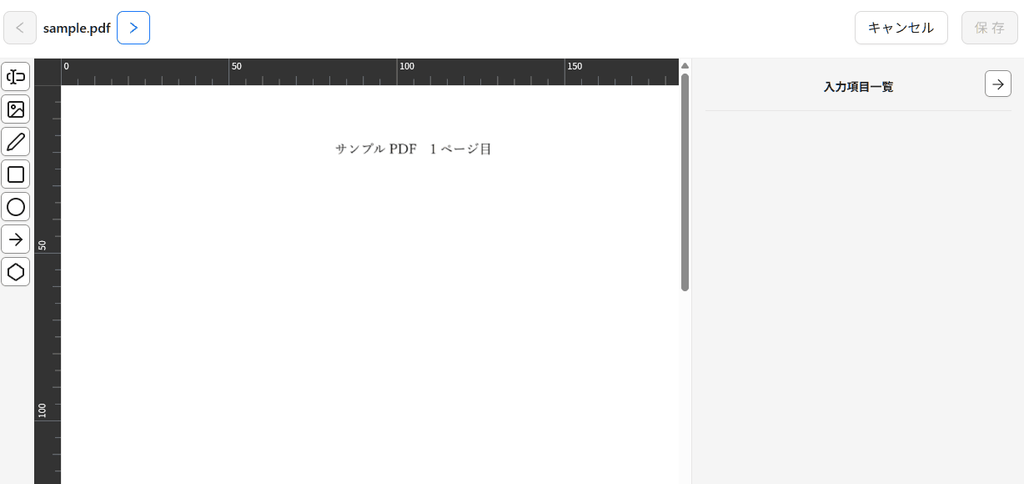
画像呼び出し機能を利用した押印操作の手順(画像クリックで再生)
操作の流れ
- PDF編集画面左側パネルから画像アイコンをPDF上にドラッグ&ドロップする
- PDF編集画面右側のプロパティパネルから、押印したい画像のボタンをクリックする(画像呼び出し機能を利用)
2アクションというシンプルな操作で配置することができますが、このような操作を毎日何枚ものPDFに対して行うような場合や、押印したい画像の種類は1つのみといった場合、それなりの手間になります。
画像オブジェクトのデフォルト設定を利用した押印操作数の改善
1アクションで配置したいというご要望に対応するために、v2.6.0では「画像オブジェクトのデフォルト設定」という機能を追加しました。この機能は、初期表示する画像を設定できるような機能です。
画像オブジェクトのデフォルト設定機能を使用すると、次のように1アクションで画像を配置できるようになります。
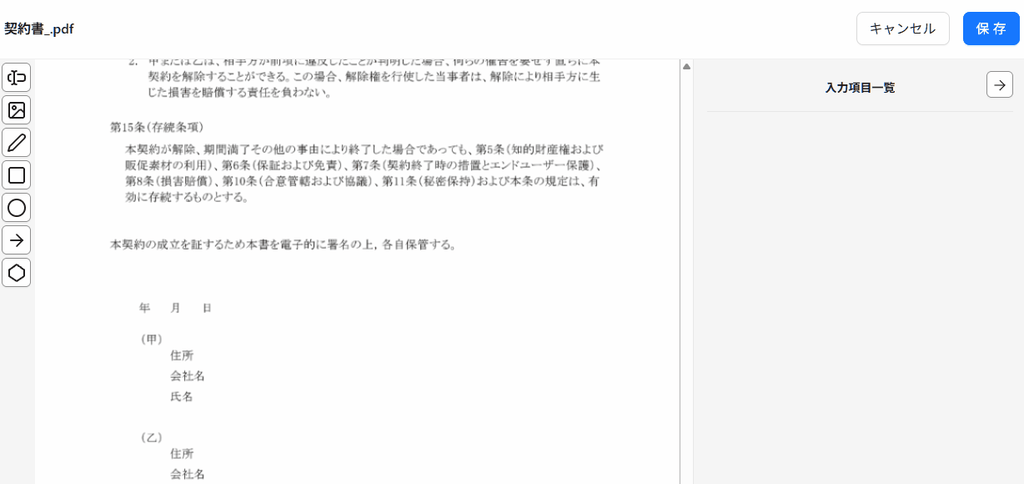
画像オブジェクトのデフォルト設定機能を利用した押印操作の手順(画像クリックで再生)
操作の流れ(画像オブジェクトのデフォルト設定を利用した場合)
- PDF編集画面左側パネルから画像アイコンをPDF上にドラッグ&ドロップする
このように、ドラッグ&ドロップの1アクションで押印画像のができるようになります。
PDF上に配置したい画像が1種類のような場合、この「画像オブジェクトのデフォルト設定」機能を使うことで、これまでの半分の操作で押印操作を行うことができるようになります。是非使用してみていただきたい機能です。
「画像オブジェクトのデフォルト設定」機能の設定方法
画像オブジェクトのデフォルト設定は、次のような手順で行います。
① 画像呼び出し機能の設定
画像オブジェクトのデフォルト設定を利用するにあたっては、まず「画像呼び出し機能」の設定を行います。プラグイン設定画面の「画像呼出の設定」タブから、使用したい画像の参照条件などを設定します。
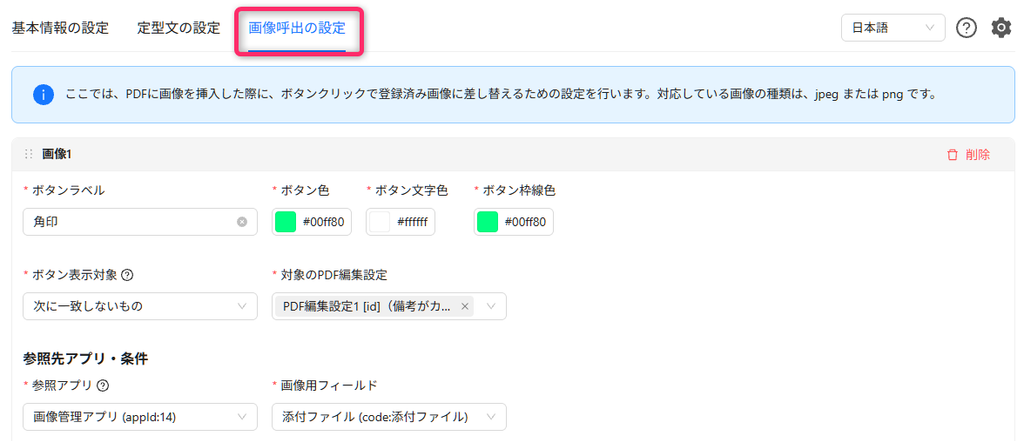
詳しくは次の記事で解説しています。
参考:kintone PDF編集プラグインの画像呼び出し機能を解説|簡単ワンクリック挿入が可能に
参考:PDF編集プラグイン設定マニュアル
② 画像オブジェクトのデフォルト設定
次に、プラグイン設定画面の「基本情報の設定」タブを開きます。

該当のPDF編集設定ボタンの「オブジェクトのデフォルト設定」の中にある「画像オブジェクト」をクリックして開きます。

この中の「初期表示画像」のリストには、「画像呼出の設定」で設定したものが表示されますので、初期表示したいものを選択します。その他、必要に応じてX、Y、回転、不透明度の設定を行います。少し回転させて表示させたいような場合は、回転を5などに設定すると良いかもしれません。
設定が終わったらプラグイン設定画面で保存ボタンをクリック後、アプリの更新まで行います。

③ 詳細画面で動作確認
設定が完了したら、詳細画面からPDF編集ボタンを開き、設定した画像が初期表示されるかを確認します。
クリックで再生
「画像呼び出しの設定」のレコード抽出条件が間違っている場合や、レコード抽出条件に一致するレコードに対して参照権限が無い場合は、PDF編集画面表示にエラーメッセージが表示されます。このような場合はプラグイン設定画面に戻り、「画像呼び出しの設定」の条件を変更してみてください。
まとめ
今回は、PDF編集プラグイン for kintone(v2.6.0)に追加された「画像オブジェクトのデフォルト設定」機能の概要と設定方法について解説しました。
あらかじめ「画像呼び出し機能」と組み合わせて初期表示画像を設定しておくことで、PDF上への画像配置がドラッグ&ドロップの1アクションで完結するようになります。
- 毎日多くの書類に同じ印鑑や画像を配置している
- 従来の2アクションの手間を減らし、押印業務をさらに効率化したい
このような運用をされている場合には、特に効果を発揮する機能です。設定も数ステップで完了しますので、日々のPDF業務のスピードアップにぜひお役立てください。まずはデモ環境や実際のアプリで、1アクションの快適な操作感をぜひお試しください。