退職者の対応をkintoneで行う場合、単にアカウントを止めるだけでは不十分です。アカウントの使用状態を「停止中」に切り替えればその人はログインできなくなりますが、この切替だけではアプリの承認や管理に影響が出ないかまでは分かりません。そのため、アカウントを停止中に変える前に、その人が関わっていた業務や設定を確かめておく必要があります。
この記事では、退職となった方のアカウントを停止にする前の確認と後任への切り替え方をまとめました。
この記事で分かること:
- 退職者の役割から、後任への切り替えが要るかどうかを見分ける方法
- 退職予定がkintoneシステム管理者に前もって伝わる体制のつくり方
- 退職者が指定されている設定を、全アプリから探す方法
読み終えると、退職予定の人の役割を確かめたうえで、後任へ切り替える設定を選べるようになるはずです。
kintoneの退職者対応ではまず退職者の役割を確認する
退職者のアカウントを止める前に、まず、その人がkintoneで何を担っていたかを確認します。その人の役割が分かれば、後任への切り替えが必要かどうかを判断できるためです。役割ごとに、止めると起きることと切り替えの要否をまとめると、次の表のとおりです。
| 退職者の役割 | 止めると起きること | 後任への切り替え要否 |
|---|---|---|
| 一般のユーザー(レコードを見る・登録する) | ログインできなくなる。登録したレコードやコメントは残る | ほぼ不要 |
| プロセス管理の作業者(承認者など) | その人が作業者のレコードは、ステータスを進められない | 必要 |
| 通知先に個人で指定されている人 | その人宛ての通知を、後任が受け取れない | 必要 |
| アプリやスペースの管理者(1人だけ) | 設定を変えられる人が、cybozu.com共通管理者などに限られる | 必要 |
一般のユーザーなら後任への切り替えはほぼ不要
レコードを見たり登録したりするだけのユーザーの場合は、後任への切り替えの設定はほぼ必要ありません。使用停止にしても、その人が登録したレコードやコメントは残り、ほかのユーザーの業務への影響は特にないためです。
もちろん、アクセス権や一覧の絞り込み条件に設定が入っている場合、名前が残ります。ただ、止めた人はログインできないため、残っていても業務には直接的な影響はありませんので、こういった部分の設定変更については、アカウントの使用停止のあとに対応するような形でも問題はありません。(後任への設定切替時にあわせて行ってももちろんOKです)
管理者や1人だけの担当者なら後任へ切り替えが必要
一方、アプリやスペースの管理者、承認の作業者、通知の宛先を1人で担っていた人は、止める前に後任へ切り替えが必要です。アカウントを停止にした時点で、その人にしかできなかった操作を誰も代わりにできなくなるためです。
たとえば作業者として割り振られているユーザーのアカウントを止めると、そのレコードはステータスを変更できなくなります(プロセス管理の設定変更時の注意点)。逆に言えば、役割を先に確認しておけば、止める前に切り替える設定を絞り込めます。
退職予定がkintoneシステム管理者へ事前に伝わる体制をつくる
ここまでの役割の確認は、退職日より前に済ませる必要があります。そのためには、kintoneシステム管理者が、退職の予定を前もって知っていなければなりません。そこで、誰から誰へ、いつ伝えるかを、退職される方が決まった際の社内の運用ルールとして決めておきます。
人事からkintoneシステム管理者へ退職予定を前もって共有する
退職の情報は、人事からkintoneシステム管理者へ、退職日より前に共有されるようにしておきます。管理者が退職を知るのが退職後だと、役割を本人に聞く機会がなくなるためです。
そこで、人事の退職手続きの流れに「kintoneシステム管理者へ連絡する」を必ず組み込むようにしておきます。また、社内の内製化が進みアプリ管理担当者が複数いるような場合、システム管理者から各アプリ管理担当者への共有も忘れずに組み込みます。kintoneに退職・異動の申請アプリを作り、通知で知らせる形でもよいかと思います。
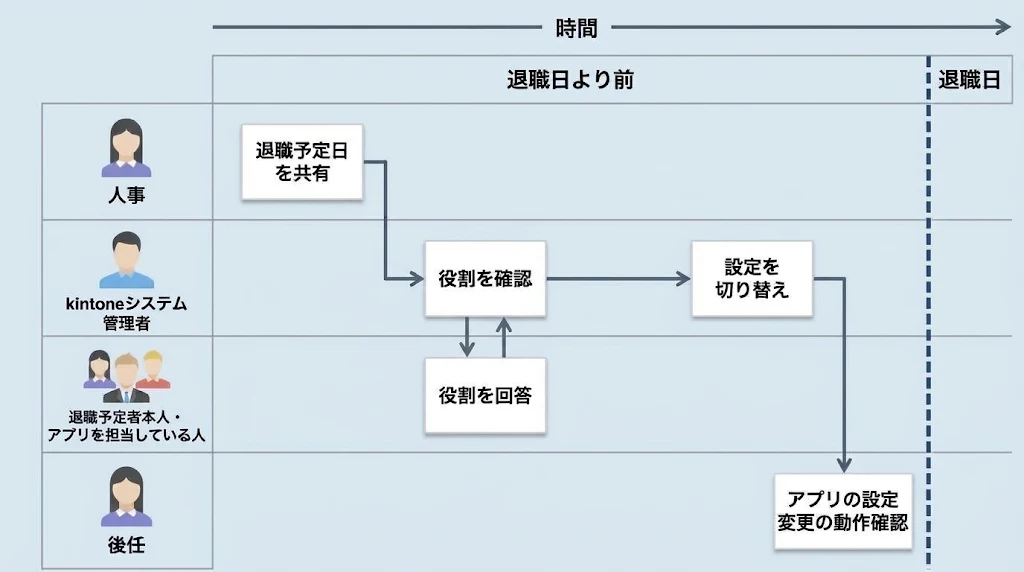
このように退職を前もって知る仕組みがあれば、在職中の本人に役割を聞く時間を取ることができます。
役割は本人とアプリを作った人・担当している人に確かめる
退職予定が伝わったら、退職者の役割をまず本人に確かめます。ただし、本人だけでなく、その人が関わるアプリを作った人や、今アプリを担当している人にも確かめます。
誰に確かめるかは、社内でアプリをどう分担しているかで考えます。kintoneシステム管理者が1人で全アプリを作り、設定もすべて把握しているなら、その管理者が自分で切り替えます。一方、内製化で部署ごとに別の人がアプリ管理を担当しているなら、その担当者が退職者の役割を把握していなければなりません。
どちらの場合も、確認する項目は次の3つです。
- どのアプリで、承認やチェックの作業者になっているか
- どのアプリやスペースの管理者になっているか
- 担当している業務とその後任は誰か
本人とアプリの担当者の両方に聞けば、後任へ切り替える設定の漏れを減らせます。
アプリやスペースの設定変更
役割と後任が確認出来たら、次はアカウントを止める前のアプリの設定変更に進みます。切り替える箇所と気を付ける点は、管理者、作業者、通知先でそれぞれ違います。
アプリやスペースの管理者:管理の権限を後任に渡す
退職者がアプリ管理者の場合、後任にアプリ管理権限を付与します。1人だけの管理者がいなくなると、そのアプリの設定を変えられる人が、cybozu.com共通管理者などに限られるためです。
ここでいうアプリ管理者とは、「アプリのアクセス権」で「アプリ管理」が有効になっているユーザーです。スペースも同じで、管理者が1人だけならスペースの設定から後任を管理者に加えておきます。こうして後任が管理者になっていれば、退職後もアプリやスペースの設定を引き続き修正することが可能になります。
プロセス管理の作業者:設定とレコードの両方を切り替える
退職者が承認などの作業者として割り振られている場合、「プロセス管理の設定」と「進行中のレコード」の両方を後任へ切り替えます。プロセス管理の設定を変えても、作成済みのレコードに割り当てられた作業者は変わらないため、忘れずに設定とデータの両方の変更対応が必要になります。
実際に、弊社が保守で対応したアプリでもこの漏れが発生してしまったケースがありました。プロセス管理の設定は後任に修正しましたが、進行中のレコードの作業者を変えることを忘れてしまったため、結果として業務が進まずユーザーからの問い合わせに繋がってしまいました。
進行中のレコードのデータ変更については、次のどちらかの方法で対応します。
- レコードの詳細画面で作業者=退職者となっているデータで絞り込み、「現在の作業者を変更」ボタンから後任を作業者にする。(操作できるのは、アプリの管理者とcybozu.com共通管理者のみ)
- プロセス管理画面で、対象のステータスに対して「作業者以外でも実行できるアクション」を一時的に作り、後任が代理で承認できるようにする
どちらを選ぶかは、進行中のレコードの件数が目安です。現在の作業者はファイルの読み込みで一括更新できないため、件数が多いときは2つめの方法が向きます。なお、このアクションは、作業者が設定されたステータスにだけ作成できます(作業者以外でも実行できるアクションの設定)。また、あくまで一時的な対応なので、引き継ぎが済んだらアクションは消しておきます。
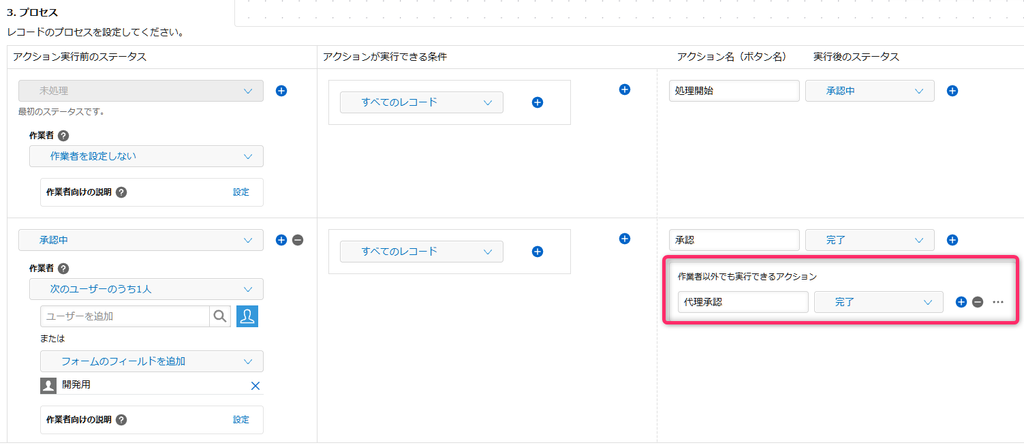
kintoneのプロセス管理画面:作業者以外でも実行できるアクションで「代理承認」の設定例
注意したいのは、作業者を組織やグループで指定している場合です。この場合も、作業者の設定し直しは必要です(プロセス管理を設定したアプリの使いかた)。組織やグループのメンバーを入れ替えても、割り当て済みのレコードの作業者には反映されないためです。後任の方がいる場合、割当済みの対象ステータスのメンバーに、後任の方を加えることが必要になります(上記の1で対応する)。
通知先:個人の指定をやめて組織・グループで指定する
通知先として退職者の個人アカウントが指定されているなら、これを機に、組織やグループでの指定に切り替えができないかを検討します。グループまたは組織を指定しておくことで、次の入れ替わり時はアプリの設定変更をせず、組織やグループのメンバーの変更だけで対応が済むためです。
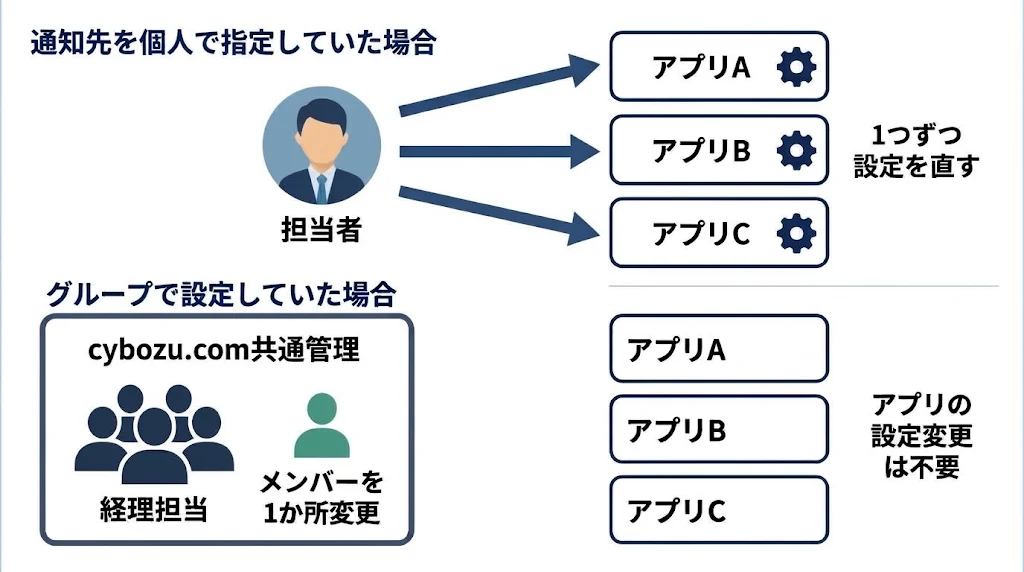
ただし、通知先がユーザー選択フィールドになっているアプリは、この方法では切り替わりません。この場合は、レコードの値を後任に変える必要があるので、CSVのエクスポート・インポートを使用して一括で変えます。それ以外の通知先を組織やグループにそろえておくほど、次の退職者対応で開くアプリは少なくなります。
退職者が指定されている設定を全アプリから探す
本人や担当者に確認することで、どのアプリのどこで使用されているかは大まかに把握可能ですが、聞き取りだけでは本人も忘れている設定が残るおそれがあります。そこで、退職者が指定されている設定を、実際のアプリから探して突き合わせることが必要になります。
アプリが少ないなら1つずつ設定画面を開いて確認
アプリが少なく、管理者がすべての設定を把握している環境なら、チェックリストやアプリ一覧を見ながら1つずつアプリを開いて確認していきます。確認する箇所はアクセス権、プロセス管理、通知、フィールドの初期値、一覧、グラフなどで、1つのアプリで20か所ほどあります。
アプリの設定を確認する際の便利ツール
kintoneのユーザー・組織・グループの使用箇所チェックリストに、確認が必要な箇所をまとめていますので、参考にしてみてください。
アプリが多いならプラグインを利用した横断検索を活用
一方、アプリが50を超えてくると、1つずつ開いて確かめる方法では漏れが出やすく、確認する作業だけでも多くの時間が必要になってきます。そのような場合、1つ1つではなくまとめて検索できるようなプラグインを利用するのがおすすめです。そのプラグインの1つが、弊社で提供しているシステム管理者向けプグイン「koaAdmin」です。
弊社も、保守でアプリを1つずつ見て回り確認をしていたのですが、アプリ数が多いとこの作業はかなりの手間で時間がかかります。これを改善するためにAPIを使って社内用の処理を作って運用していましたが、同様のお悩みを持つ管理者の課題解決のために、2025年から「koaAdmin」を提供しています。koaAdminでは、退職者の名前やログイン名を指定して、全アプリとスペースをまとめて検索することが可能dせう。検索結果には使われている箇所に「利用あり」と表示され、リンクから各設定画面へ遷移できるようになっていますので、手作業で確認するのに比べて大きく時間短縮が図れます。(koaAdmin 操作マニュアル)。
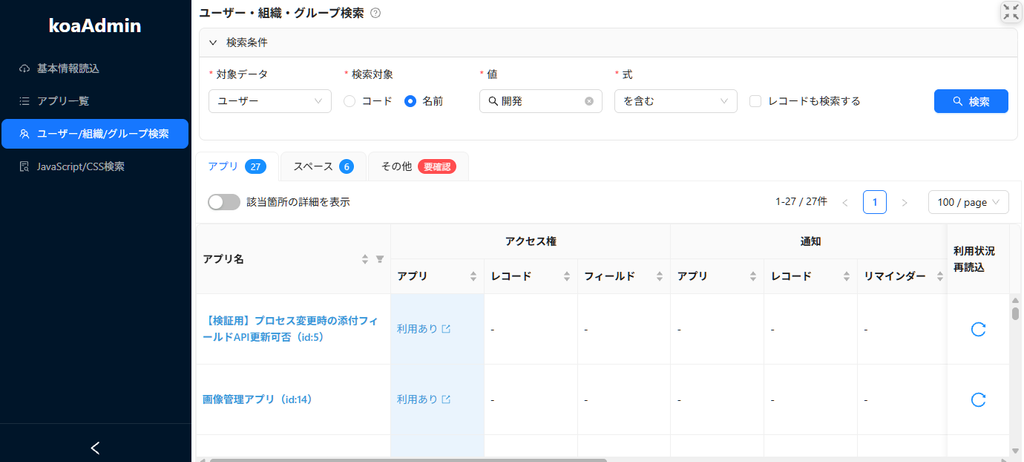
koaAdminの補足
2026年11月時点では、横断検索にのみ対応しています。(設定の一括変更は今後実装予定)
また、kintoneのREST APIが対応していない次の画面は、koaAdminでも検索することはできません。
- cybozu.com共通管理:グループのメンバー・条件、cybozu.com共通管理者の設定
- kintoneシステム管理:スレッドのアクション、アクセス権、アプリグループ
- kintone AI管理:検索AI、レコード一覧分析AI、スレッド要約AI
このほか、アプリに追加したプラグインの設定と、JavaScriptのコードも検索の対象外です。これらは、アプリごとに設定画面やファイルを開いて確かめていく必要があります。
このように、横断検索で候補を絞り、検索できない設定画面は手で確認をすれば、アプリが多くても漏れを減らせます。
退職者アカウントの使用停止から削除までの進め方
アプリやスペースの設定変更・確認が済んだら、いきなりアカウントを削除はせず、まず使用停止にします。使用停止にするには、cybozu.com共通管理の「組織/ユーザー」画面から、対象アカウントの「使用状態」を「停止中」に変えます(ユーザーを使用停止にする)。
使用停止にしたら後任のアカウントで動作を確かめる
使用停止にしたら、後任のアカウントで動作を確かめます。切り替えた設定が本当に後任へ渡ったかは、操作してみないと分からないためです。
アカウント停止後は、次のポイントを確認します。
- 進行中のレコードで、退職者が作業者になっていたレコードに対して、後任にアクションのボタンが表示されるかを確認する
- 通知の条件に合うテスト用のレコードを作成し、後任に通知が届くかを確認する
- 後任がアプリ管理者の場合、引き継いだアプリの設定画面を開けるかを確認する
もし問題が見つかった場合は、設定やデータを変更後、再度確認をします。
アカウントの削除は引き継ぎの確認が済んでから判断する
退職者アカウントの削除は、後任での確認が済み、社内の規程で必要と判断したときに行います。削除したユーザーは、元に戻せないためです。
なお、削除しても、その人が書いたコメント、作成したレコード、アプリの設定は残ります。一方で、ピープルに書き込まれた内容は見られなくなります(削除したユーザーのデータの扱い)。また、停止や削除では契約ユーザー数は減らないため、料金を見直すときは別途手続きします。
このように、使用停止で様子を見てから削除すれば、戻せない操作を、確認が済んだあとに回せます。
まとめ
退職者のアカウントは、止める操作そのものより、止める前の確認が必要になります。退職者の役割を知らずに止めてしまうと、承認が止まって業務に影響が出る可能性もあります。次の3点を押さえておくことで、退職のたびに慌てずに済みます。
- kintoneシステム管理者が、人事から退職予定を前もって受け取る
- 退職者が管理者・作業者・通知先を担っていた場合、アカウント停止前に後任へ切り替える。
- まず使用停止にし、後任のアカウントで確かめてから削除を判断する
確認する箇所の一覧と、koaAdminの開発裏話は、以下より確認いただけます。
koaAdminは、読込対象のアプリが50までであれば無料で利用可能です(フリープラン)。退職者の設定変更が必要な箇所の調査に、ぜひ試してみてください。