


koaAdmin表示用のビューを開くと、次のような画面が表示されます。画面左側のメニュー部分で、各画面の切替を行います。
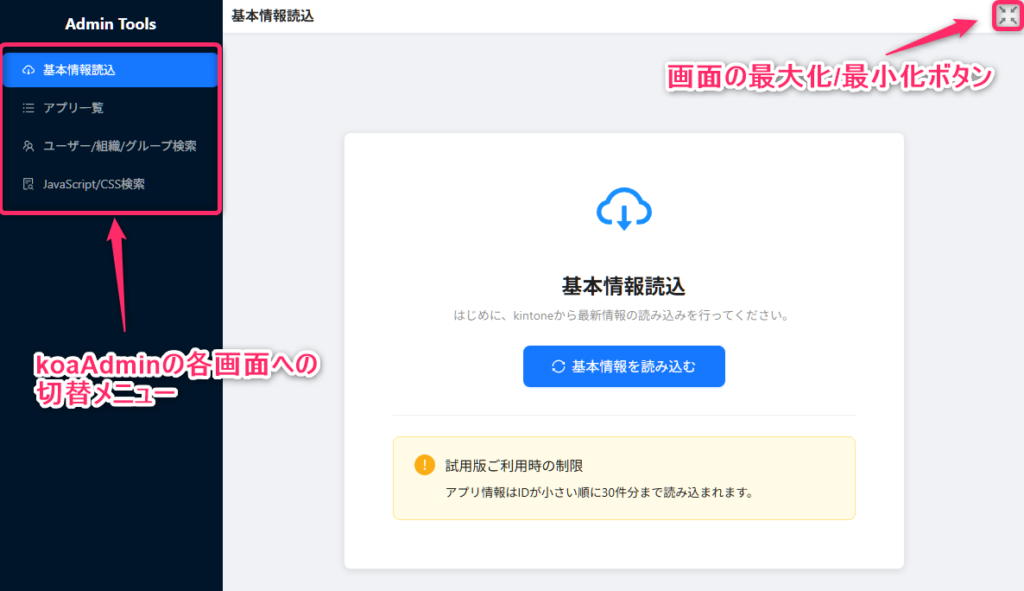
操作の大まかな流れは次の通りです。
①基本情報読込
まずはじめに、各種検索に必要となるアプリ・スペース・ユーザー・組織・グループ等の情報の読込を行います。
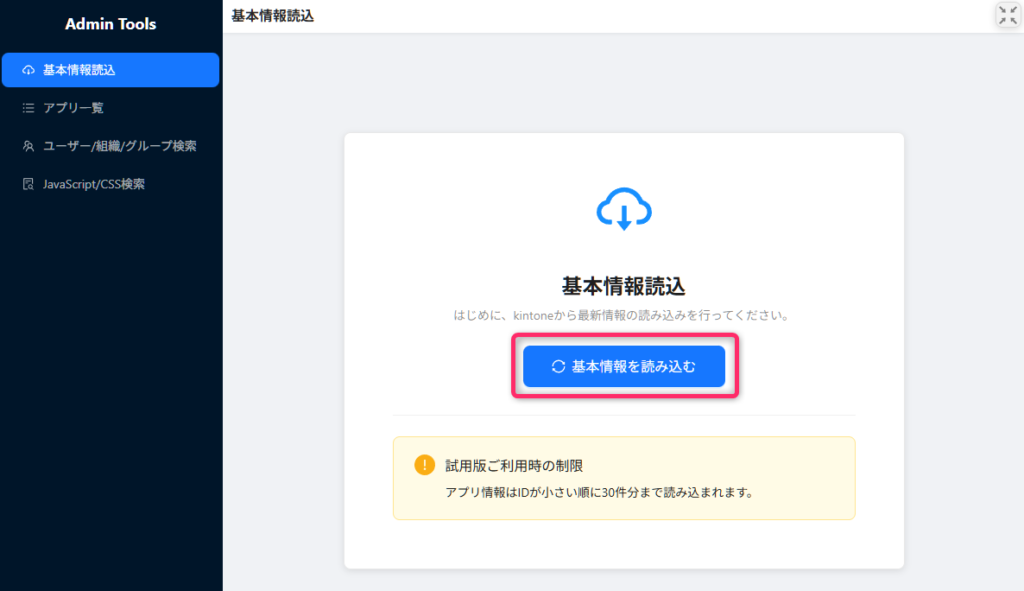
「基本情報を読み込む」ボタンをクリックします。
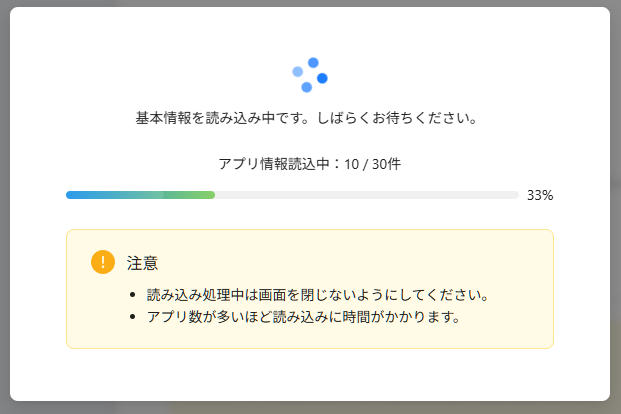
読み込み処理中は進捗を表示するダイアログが表示されますので、処理が終了するまで待ちます。
基本情報の読込が完了すると、画面左側の別メニューでの検索が可能になります。
②アプリ一覧
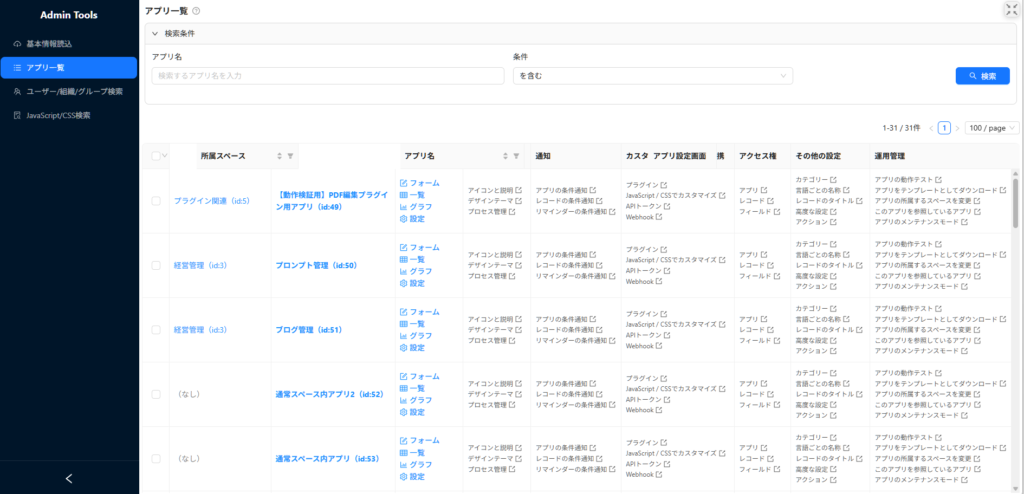
画面左側のメニューの「アプリ一覧」をクリックすると、基本情報読込で読み込んだアプリを確認する画面が表示されます。この画面では、読み込んだアプリの一覧を表示するとともに、アプリ内の各設定画面へのリンクが表示されますので、複数のアプリで同じ設定を比較して確認したいような場合は、本画面を利用すると便利です。
③ユーザー/組織/グループ検索
この画面では、特定のユーザー/組織/グループが、アプリやスペースのどこで使用されているかを検索することができます。主に、組織変更や退職といった際に影響のあるユーザー/組織/グループを検索したり、設定変更後の再確認の際の利用を想定しています。
まず、検索条件部分に、調べたい条件を入力します。コードだけではなく名前を条件に検索することが可能です。

検索結果は、アプリタブ、スペースタブ、その他タブの各タブに表示されます。

アプリタブ
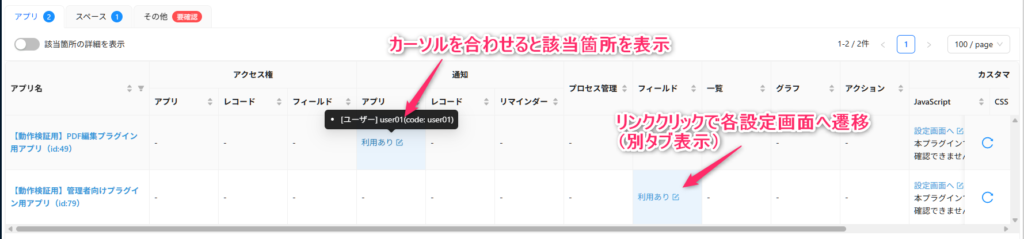
アプリタブでは、アプリに関する設定において利用されている箇所が一覧で表示されます。条件に一致したアプリ数が、アプリタブの横にバッジで件数表示されます(0件の場合は表示されません)。
条件に一致する内容が利用されている箇所に対しては、「利用あり」と表示されます。カーソルを合わせると該当する箇所の補足メッセージが表示され、リンクをクリックすると設定画面が別タブで表示されますので、必要に応じて内容確認やアプリ設定の変更を行ってください。
スペースタブ
スペースタブでは、条件に一致するメンバーが存在する場合に一覧に表示されます。条件に一致したスペース数が、スペースタブの横にバッジで件数表示されます(0件の場合は表示されません)。
こちらについても「利用あり」と表示されますので、必要に応じてリンクをクリックし、スペースメンバーの変更を行ってください。

その他タブ
その他タブには、koaAdminでは確認が取れない設定画面へのリンクが表示されます(kintone REST APIが未対応のため)。各設定画面のリンクをクリックし、1つ1つ確認を行ってください。
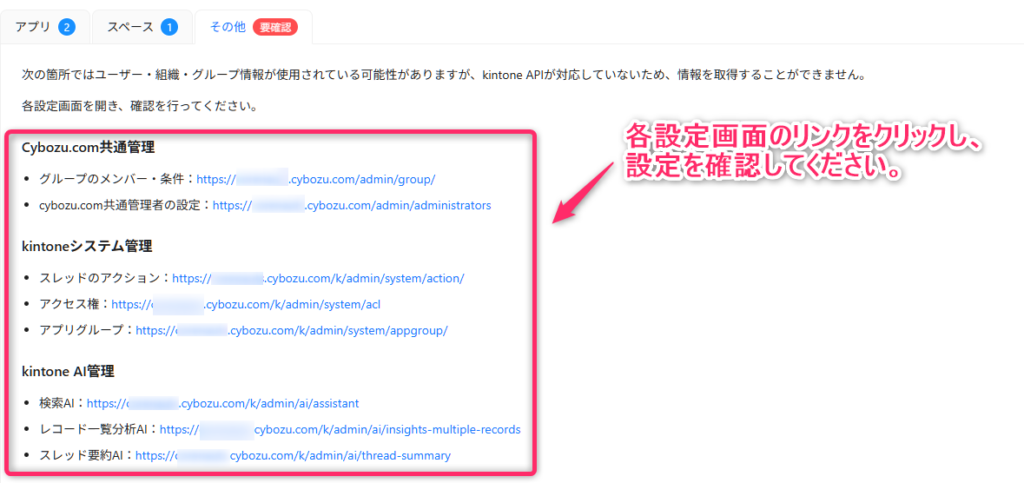
各タブの設定を確認することで、検索条件で指定したユーザー・組織・グループが利用されている箇所の確認を網羅することができます。
JavaScript/CSS検索
今後のバージョンアップで機能追加予定です。
最後に
本マニュアルでは解決しない不明な点や、動作がおかしいと思われる点などがございましたら、以下よりお気軽にお問い合わせください。


