


1.プラグインファイルのダウンロード
ご契約者様・フリープランをいただいた企業様へ送付しておりますメール(契約完了メール・バージョンアップのご連絡メール・プラグイン試用申込後の設定完了メール)内に、プラグインダウンロードページのURLを記載しています。そちらより最新版のファイルをダウンロードしてください。
補足
機能制限あり(アプリ読込数50まで)で無料でお試しいただけるフリープランをご用意しています。お申込みがまだの場合は、以下よりお申込みください。
2.kintoneへのプラグインファイルの読み込み
kintone画面上部のグレーのバーの中にある設定アイコンから「kintoneシステム管理」をクリックします。

「その他」の中の「プラグイン」をクリックします。

「読み込む」ボタンをクリックし、プラグインファイルを選択後、読み込みを行います。(プラグインはzip形式のファイルなので、そのファイルをそのまま選択してください)

処理完了後は、「読み込んだプラグイン」の一覧に表示されることを確認します。
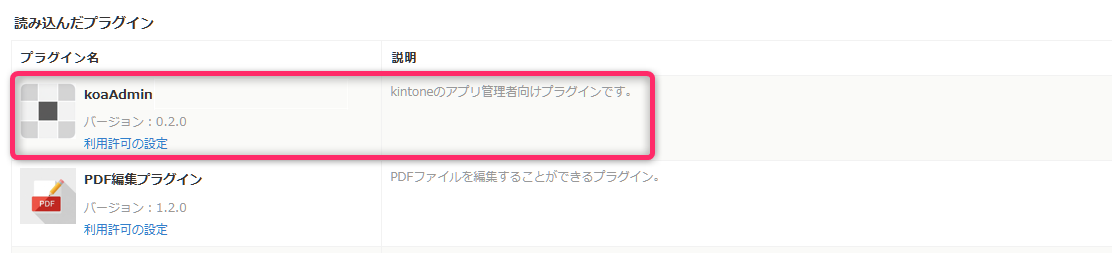
以上でkintoneへの読み込みは完了です。
3.アプリへのプラグインの追加
プラグインを利用したいアプリの設定画面を開き、「設定タブ」内の「カスタマイズ/サービス連携」→「プラグイン」をクリックします。

「+追加する」ボタンからkoaAdminを選択します。選択後、一覧に「koaAdmin」が表示されることを確認します。
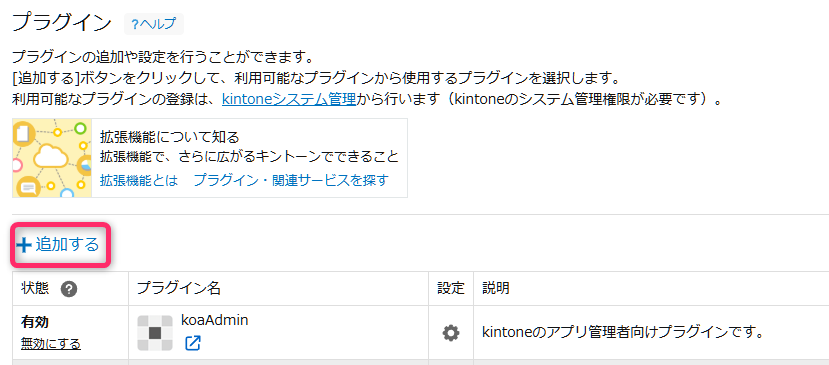
最後に、アプリの設定画面から「アプリを更新」ボタンをクリックします。

以上でアプリへのプラグインの追加は完了です。(プラグイン設定の詳細は後述を参照してください。)
4.プラグインの設定方法
koaAdminを利用するにあたっては、カスタマイズビューを定義します。
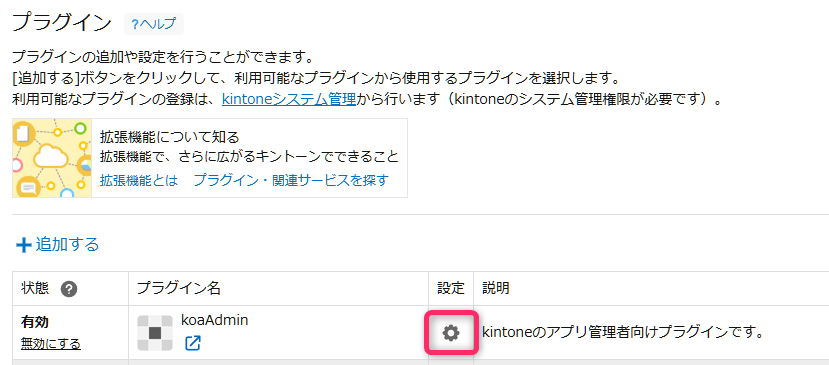
まず、koaAdminのプラグイン設定画面を開きます。
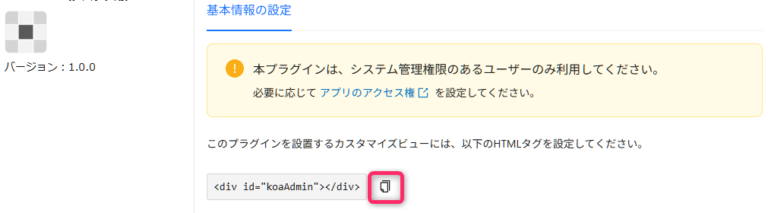
HTMLタグのコピーボタンをクリックし、タグをコピーします。プラグインの設定は無いため、画面左下の「アプリの設定に戻る」ボタンをクリックします。
プラグイン設定画面の「一覧」タブを開き、+ボタンをクリックします。
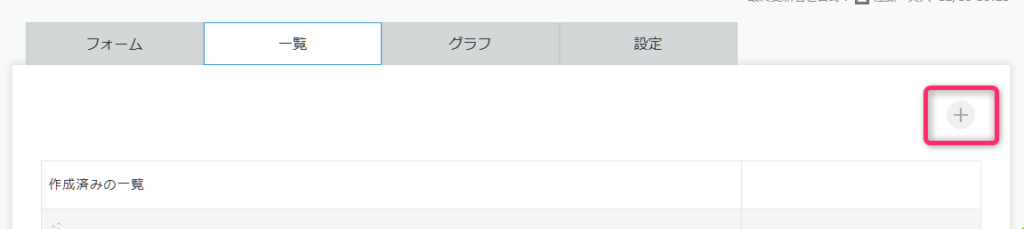
ここでkoaAdmin表示用のビュー定義を行います。
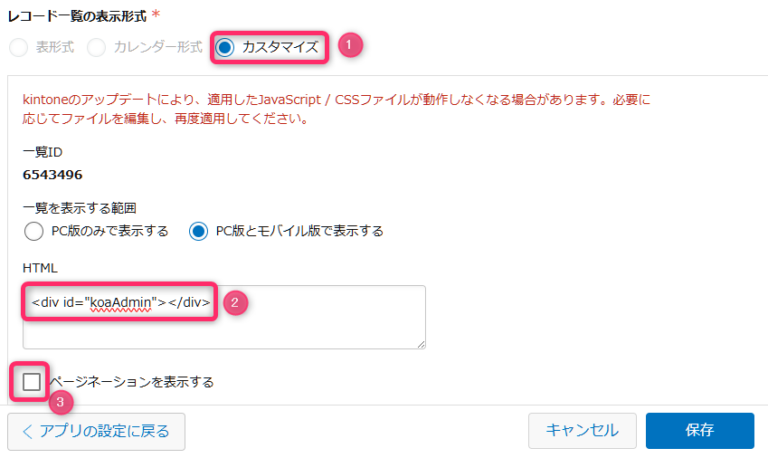
①レコード一覧の表示形式
「カスタマイズ」を選択します。
②HTML
プラグイン設定画面でコピーしたHTMLタグを張り付けます。
③ページネーション
「ページネーションを表示する」のチェックボックスは外します。
①から③まで設定したら、保存ボタンをクリックします。
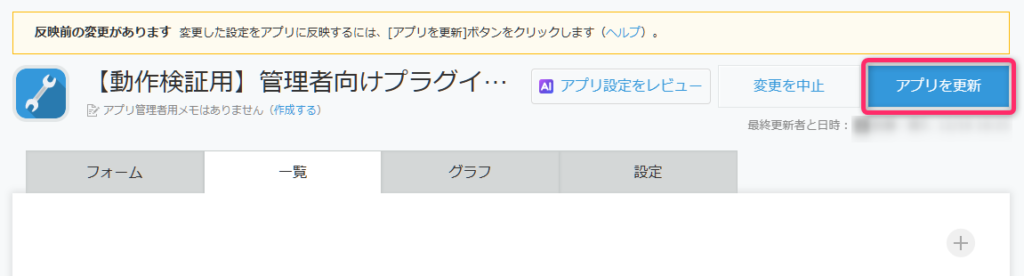
最後に「アプリを更新」を行います。
5.プラグインの操作方法
プラグインの操作方法は、こちら をご確認ください。
最後に
本マニュアルでは解決しない不明な点や、動作がおかしいと思われる点などがございましたら、以下よりお気軽にお問い合わせください。


