PDF編集プラグイン for kintoneのv2.0.0から、JavaScript API機能を追加しました。この機能は本プラグインの構想段階から実現しようと思っていたもので、ようやくリリースすることができました。
本記事では、JavaScript APIの概要と、APIが利用できる場面、APIを使ったサンプルについて解説を行います。カスタマイズでAPIを使用することで、PDF編集プラグインの活用の幅がさらに広がります。
PDF編集プラグイン JavaScript APIについて
PDF編集プラグインとして用意したJavaScript APIとしては、次の4つの機能が用意されています(v2.0.0時点)。
追加したAPI
- PDF編集ボタンの要素を取得する
- PDF編集画面を開く
- PDF編集画面を閉じる
- PDF編集画面が開いているか確認する
各機能の詳細やサンプルコードは、JavaScript APIリファレンスご確認ください。
ここでは、各機能の概要をご紹介します。
PDF編集ボタンの要素を取得する
プラグインの設定として、PDF編集ボタンは複数個設定することができますが、各ボタンの要素をこの関数では取得することができます。パラメーターには設定IDを渡します。
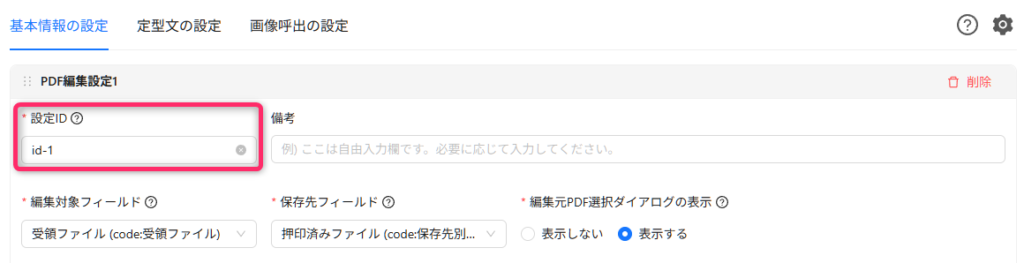
このAPIは、ボタンの表示・非表示をする際の利用を想定しています。
プラグインの設定でボタン表示条件を指定することは可能ですが、条件指定では定義できないような条件を元に制御したい場合です。(例:ANDとORを組み合わせた条件でボタン表示・非表示制御をしたい場合)
PDF編集画面を開く
このAPIは、表示中のアプリのフィールドに添付されたPDFではなく、別の場所(例えばクラウドストレージや別アプリ、ローカルファイル)に保存されているPDFに対して編集を行いたい場合に利用することを想定しています。
PDF編集以外の部分(編集対象となるPDFファイルデータを取得する処理、編集後のPDFファイルデータを保存する処理 など)についてはカスタマイズで実装する形となりますが、そこが実装されればPDF編集はプラグイン側の機能が使えます。
PDF編集画面を閉じる
一応用意していますが、利用場面はあまりないと想定しています。
PDF編集画面が開いているか確認する
一応用意していますが、利用場面はあまりないと想定しています。
JavaScript APIを利用したカスタマイズ例
プラグイン単体としては、設定画面で指定した添付ファイルフィールドからPDFファイルを読み込みますが、APIを使用するとその制限から外れます。ここではサンプルとしていくつかご紹介します。
PDF書き込みツール
ユーザーが指定したファイルに対してPDF編集画面を表示し、保存後に編集後ファイルをそのままダウンロードする、というような機能を、APIを使用して作成することができます。
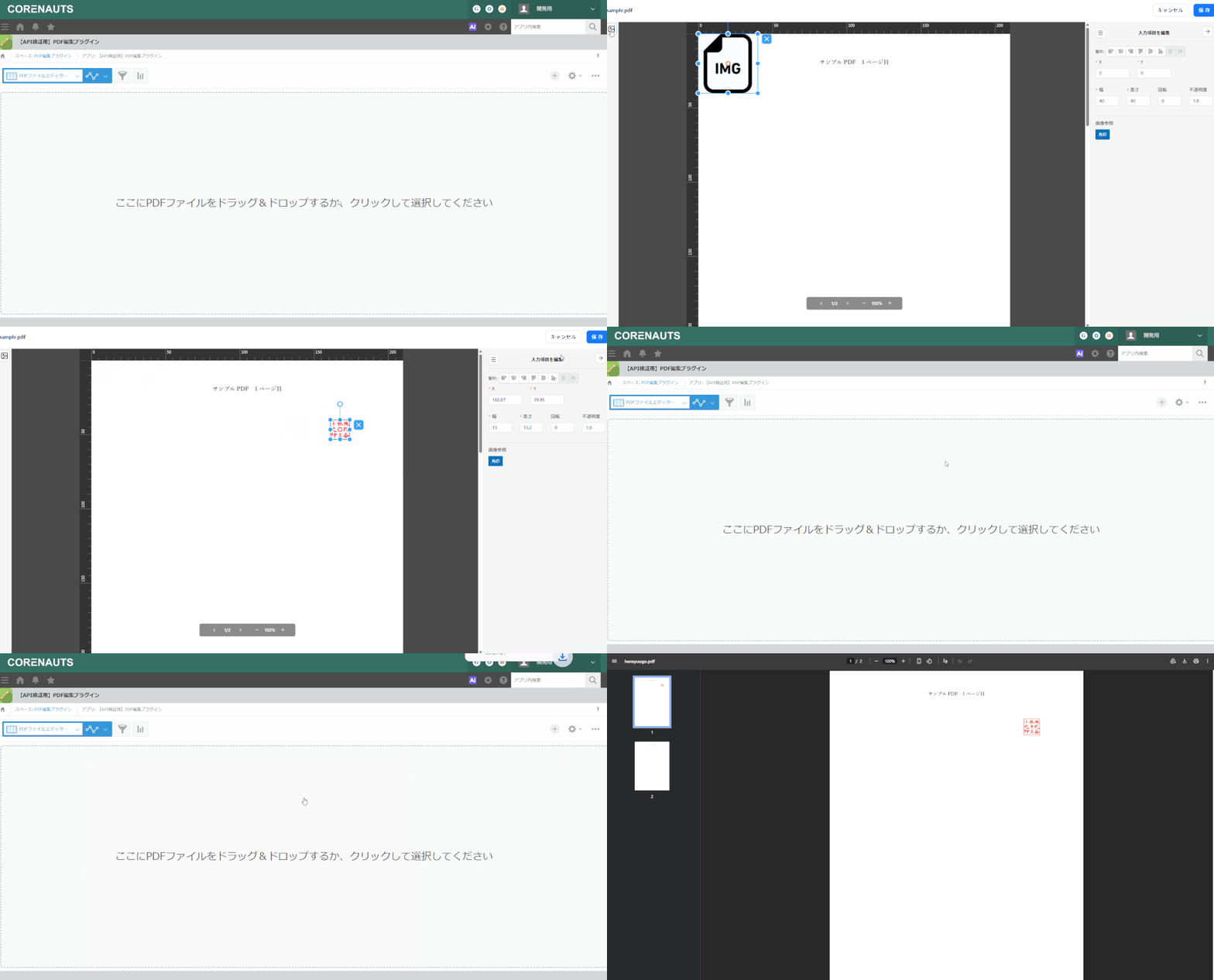
「kintoneにPDFを登録するまでもないけれどPDF編集は行いたい」といったケースにも対応することができます。
詳しくは、PDF編集プラグインAPIでkintoneのレコード登録せずに書き込むカスタマイズ例 をご覧ください。
テーブル内に添付したフィールドに対するPDF編集
PDF編集プラグインの基本機能としてテーブル内の添付ファイルフィールドには対応していませんが、APIを使ってカスタマイズすることで対応が可能になります。
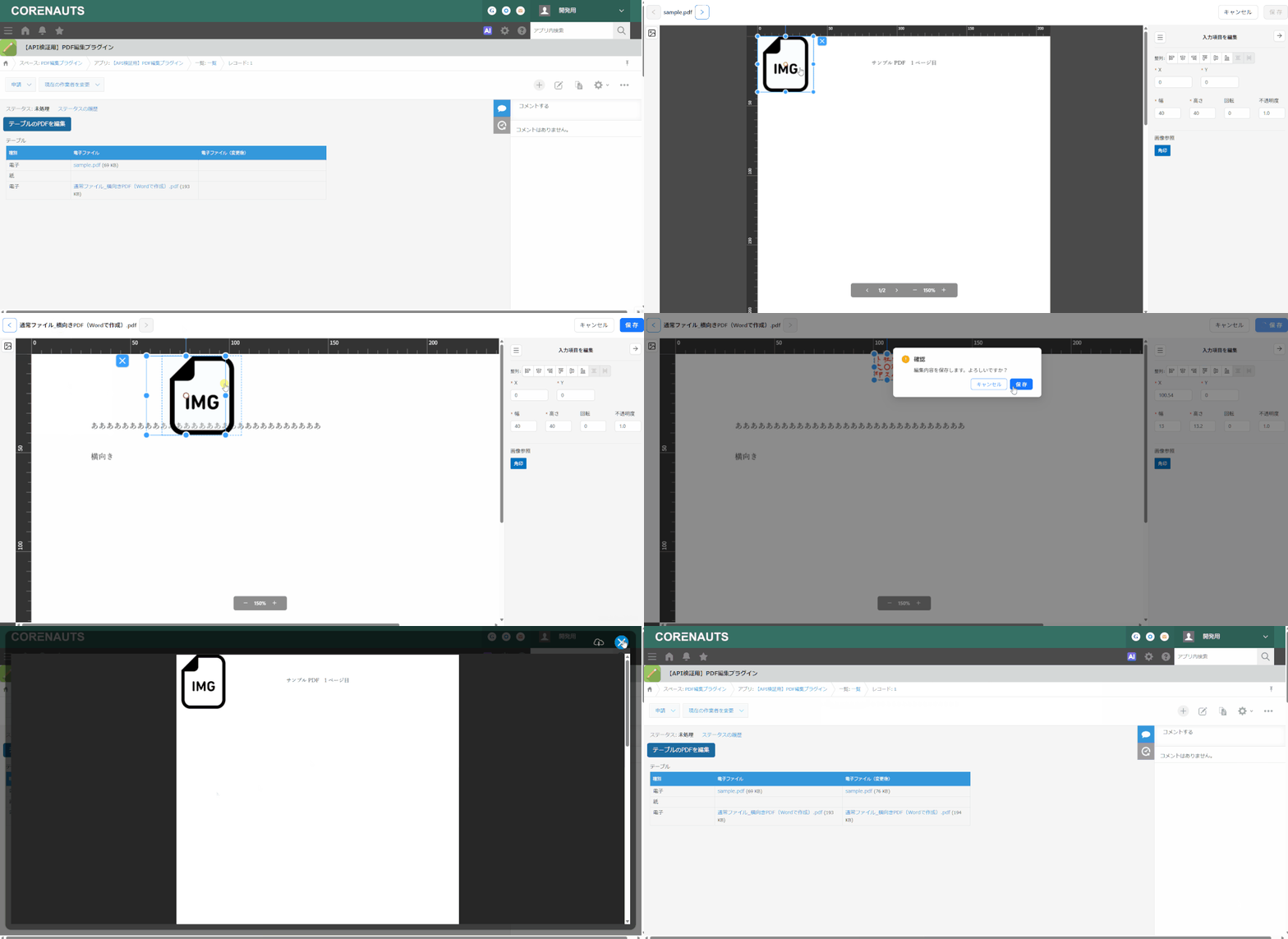
詳しくは、PDF編集プラグインAPIでkintoneのレコード登録せずに書き込むカスタマイズ例 をご覧ください。
プロセスのアクション実行時にPDF編集画面を表示
APIを使うことで、プロセスのアクション実行時(例えば上長の承認時)にPDF編集画面を表示することが可能です。
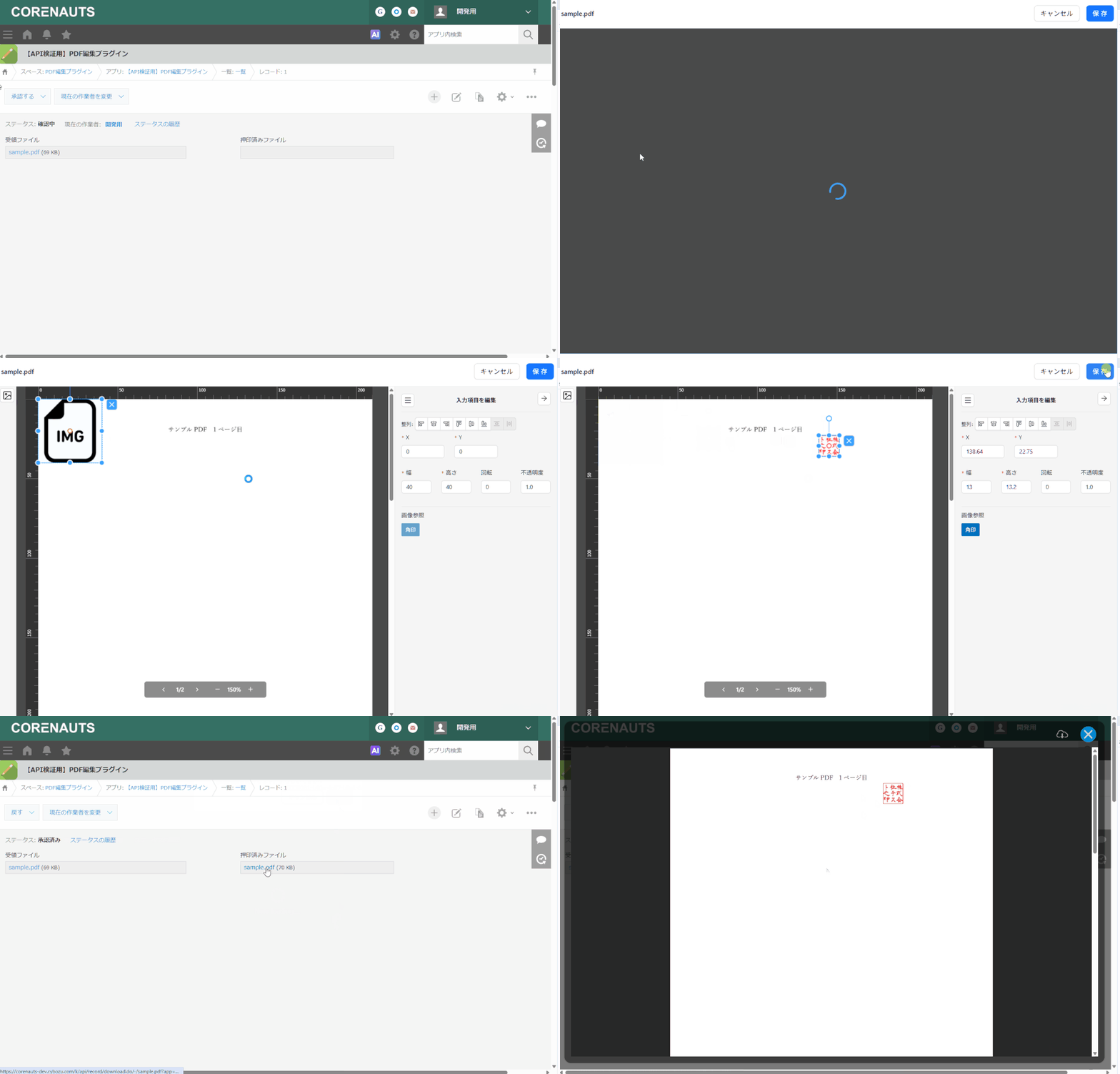
詳しくは、プロセスの承認時にPDF編集画面を表示|プラグインAPIで実現するカスタマイズ例 をご覧ください。
複数フィールドのPDFのまとめて編集
PDF編集プラグインの基本機能としては添付ファイルフィールド毎にPDF編集ボタンを表示する設定となるため、添付ファイルフィールドの数だけボタンをクリックして書き込みをする必要があります。APIを使うことで、複数の添付ファイルフィールド内のPDFをまとめて編集する(編集ボタンのクリックを1回にする)ということが可能です。
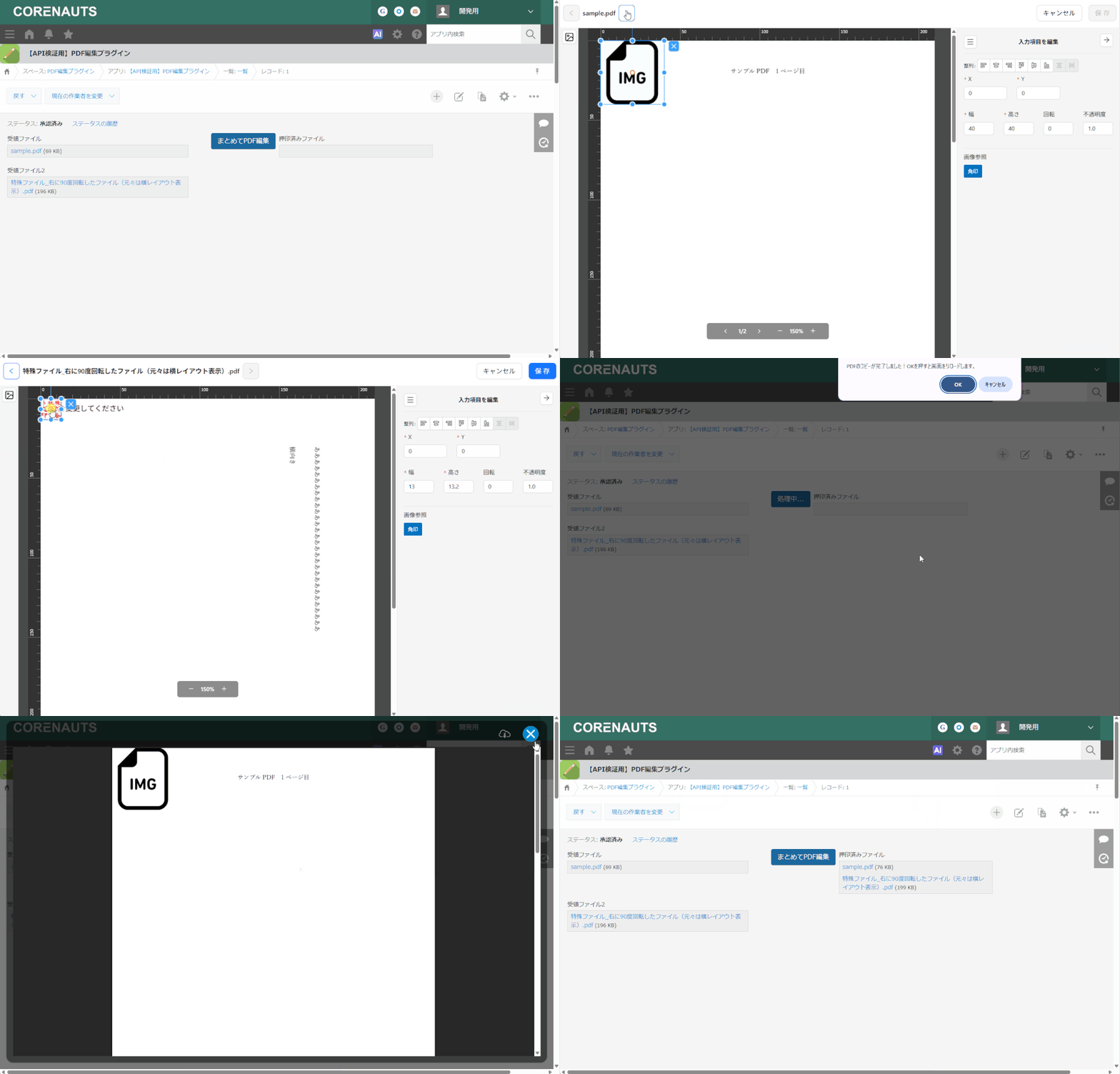
詳しくは、複数の添付ファイルフィールドのPDFをプラグインAPIでまとめて編集するカスタマイズ例 をご覧ください。
まとめ
PDF編集プラグイン for kintone のv2.0.0から追加された、JavaScript API機能について解説を行いました。
この機能を使ってカスタマイズをすることで、活用度の幅が広がります。
他にもいろいろ使い道は考えられると思いますので、支援先様の業務改善の1案として、ぜひPDF編集プラグインを是非活用してみてください。