FAX業務をWebに切り替えたいけれど、難しい。そこには、外部・内部それぞれの要因が考えられます。
- 取引先からFAXの指定があり、やめられない。
- 自社の担当者がPC操作に不慣れのため紙が有効で切替らえれない。手書きができるFAXは残さざるを得ない。
この課題に対しては、複合機やクラウドFAXをkintoneと連携させることで、FAX送受信のデジタル化を行うことができます。けれど、そこから「もう一歩踏み込んで効率化したい」という壁にぶつかることはないでしょうか。
たとえば、受信したFAXに、確認のサインや受領印を押してそのまま返送したい時。 もしくは、帳票プラグインで作成した送信用PDFに、現場の写真や手書きの補足メモを追記して送信したい時。
結局、kintoneからPDFをダウンロードして別ソフトで編集したり、一度紙に印刷してから手書き後、再度スキャンして送信する、といった手間が発生していることがあるかもしれません。
こうしたちょっとした手間は、PDF編集プラグインを活用することで解決が見込めます。
本記事では、kintone上で直接FAX送信用PDFに記入・押印し、そのままFAX送信へと繋ぐシームレスな活用アイデアをご紹介します。 顧客や自社利用時のかゆいところに手が届く業務改善提案のヒントとしてご活用ください。
本記事が対象とするkintone×FAX連携パターンとユースケース
kintoneを利用したFAX連携の構成は、大きく分けて以下の3パターンに分類されます 。
- FAX受信のみ:自社はWeb化を進めたいが、取引先からFAXで送られてくるため、受信したFAXをデータとしてkintoneに自動登録するケース。
- FAX送信のみ:相手側がFAXでの受け付けを指定しているため、kintoneからFAXを送信するケース。
- FAX送受信の両方:現場と社内など、PCを持たない作業員とのやり取りにおいて、双方向のコミュニケーション手段としてFAXを利用するケース。
本記事では、この中の2と3のパターンを対象とします。具体的には、「PDFに少しだけ手を加えたい」というような次の2つのユースケースを想定します。
本記事が対象とするユースケース
①【送信】帳票プラグイン等で作った送信用PDFに、手書きメモや画像を追記して送信する
②【送受信】相手から受信したFAX(PDF)に直接記入・押印して返信する
関連記事:kintoneディスク容量不足を回避|添付ファイル試算と設定のコツ
FAX連携プラグイン×PDF編集プラグインの活用アイデア
既存のFAX連携サービスにPDF編集プラグインを組み合わせることで、構築工数を抑えつつ実用的なシステムを構築できます。
複合機連携やクラウドFAXを用いたPDFの自動取得
まずはFAXデータをkintoneに取り込む、あるいは送信用のベースとなるPDFを生成します。
FAXデータをkintoneに取り込む場合、「RICOH kintone plus」であれば複合機からkintoneにFAX連携する機能があります。通常のkintoneの場合はFAX受信ができるプラグイン(DataSyncer PDF to kintone、TransFax連携プラグインなど)を活用し、FAXデータがPDFファイルとしてkintoneアプリに登録されるようにします。
FAXの受信は不要で送信のみ行いたい場合は、帳票出力プラグインを利用して送信内容をPDFファイルで生成&添付ファイルフィールドに保存します。
PDF編集プラグインでkintone上での加筆と押印を実現する
レコードに添付されたPDFは、PDF編集プラグインを使ってkintoneの画面上で編集します。
PDF編集ボタンをクリックすると編集画面が表示されますので、テキスト入力、押印画像の追加、手書きの追加といった編集を行います。編集が終わった保存ボタンをクリックすると、加筆済みのPDFがレコードに反映されます。
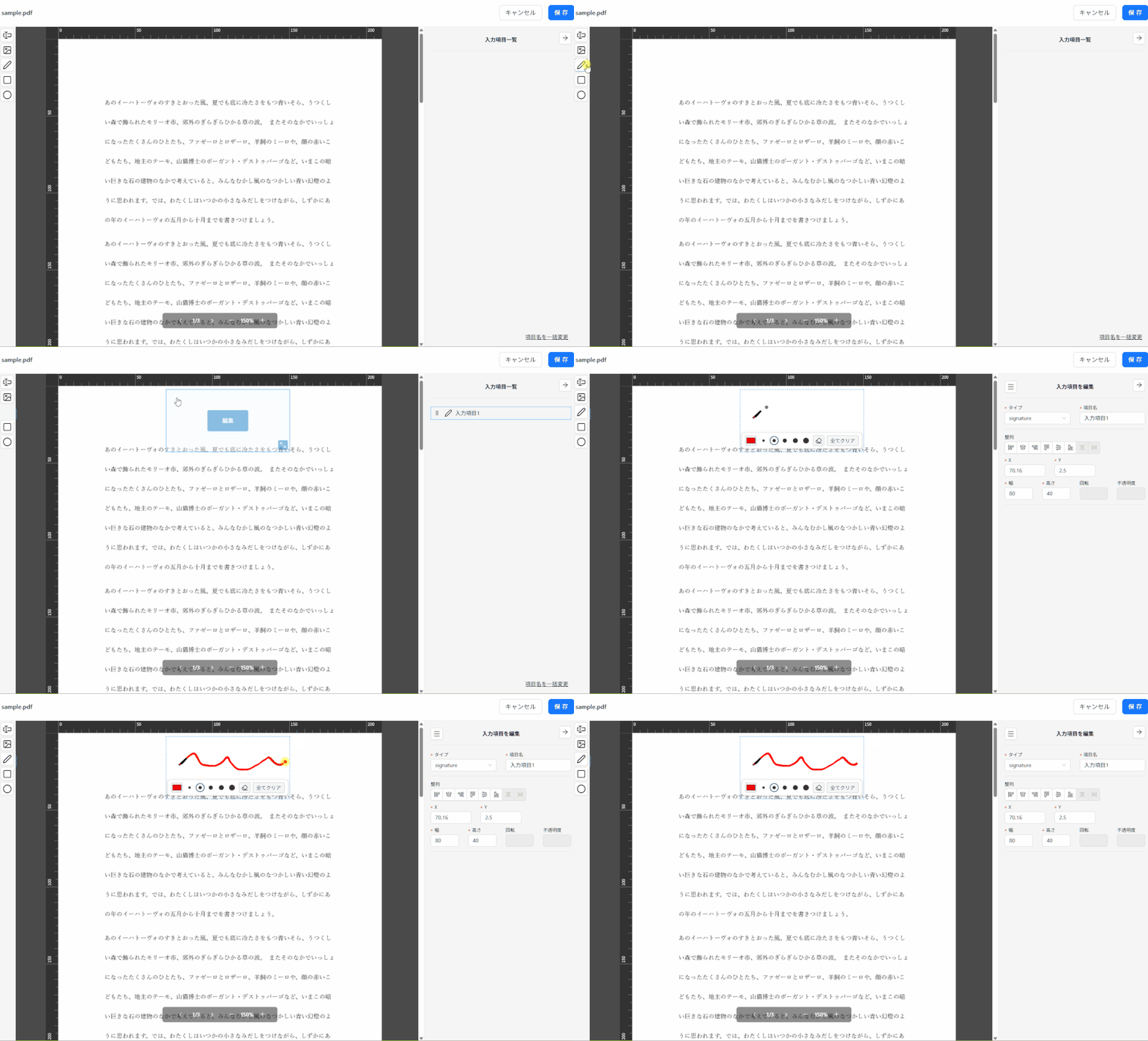
「送信前のPDFに手を加えたい」という要望をkintone上で完結しつつ、データのダウンロードや印刷、再スキャンといった作業が排除されます 。
FAX送信プラグインを用いた送信処理
編集が完了したPDFをFAX送信プラグイン等を活用し、kintone上から相手先に送ります。
このような構成にすることで、現場の担当者は「kintoneで届いたFAXに追記し、ボタンを押して送り返す」「送信前のPDFにちょっとした編集を加えたうえで相手先へ送る」という業務を、少ない手間で対応できるようになります。
kintone×FAX×PDF編集の具体的な業務シーン例
PDF編集プラグインを用いたFAX連携が実際にどのような業務で活用できるのか、具体的なシーンを例として3つ紹介します。
受信した注文書への納期記入・受領印の押印と返送
卸売業や製造業などでは、取引先からFAXで注文書が届くケースが多々あります。
受信した注文書を印刷し、手書きで納期を書き込み、担当者印を押して再度FAX機から返送する手間が発生しているような場合、PDF編集プラグインを組み込めば、kintoneで受信した注文書(PDF)を開き、画面上でテキスト(納期)を入力し、あらかじめ登録した受領印画像を配置できます。そのままFAX送信機能で返送することでペーパーレスでの受注処理が完結します。
この例の場合、返信したかどうかをステータス管理することで対応漏れの防止につなげられますし、AI-OCR等を使用してFAX内容をフィールドに文字情報として設定するような処理を入れることも考えられます。ただ、FAXの場合は読みにくい文字が手書きされていたり、FAX特有の文字の粗さがあるため、OCRの精度は下がる部分が大きいと想定されます。
現場からFAXで届いた図面への朱入れとフィードバック
建設業や不動産業において、現場の作業員や協力会社から図面や報告書がFAXで送られてくるケースです。
これに対して指示を出す場合、印刷して赤ペンで書き込み、再度スキャンして送り返す作業が行われがちです。本構成であれば、kintone上でPDFを開き、直接図面や報告書に朱入れ(手書きの指示)を行えます。直感的に書き込めるため、紙と同じ感覚で迅速なフィードバックが実現します。
参考:文字で打つのを諦める!kintoneで直接PDFに赤入れ書き込みする方法
送信用PDFに手書きメモを添えて送信
取引先への納期回答書や個別のご案内などをFAX送信するケースです。
帳票出力した定型フォーマットのPDFに対し、余白部分へ「〇〇様、先日はありがとうございました」「今回は特急で手配しております」といった手書きの一言メッセージをサッと書き添えてから送信します。システムからの単なる自動送信ではなく、FAX特有の手書きの温かみや個別連絡を残したい場合に有効です。
まとめ
kintone上でのFAX送受信とPDF編集を組み合わせた業務改善アイデアの要点は以下の通りです。
- FAXの受信、編集、送信までをkintone上で完結させる
- PDF編集プラグインにより、テキスト追記や画像追加、手書きメモの追加を直接行う
- 無駄なダウンロードや印刷を排除しペーパーレス化を実現する
コアノーツのPDF編集プラグインは、30日間の無料トライアルを提供しています。 FAX連携をkintoneで行っている場合、本プラグインの操作感や組み合わせ相性をぜひお試しください。