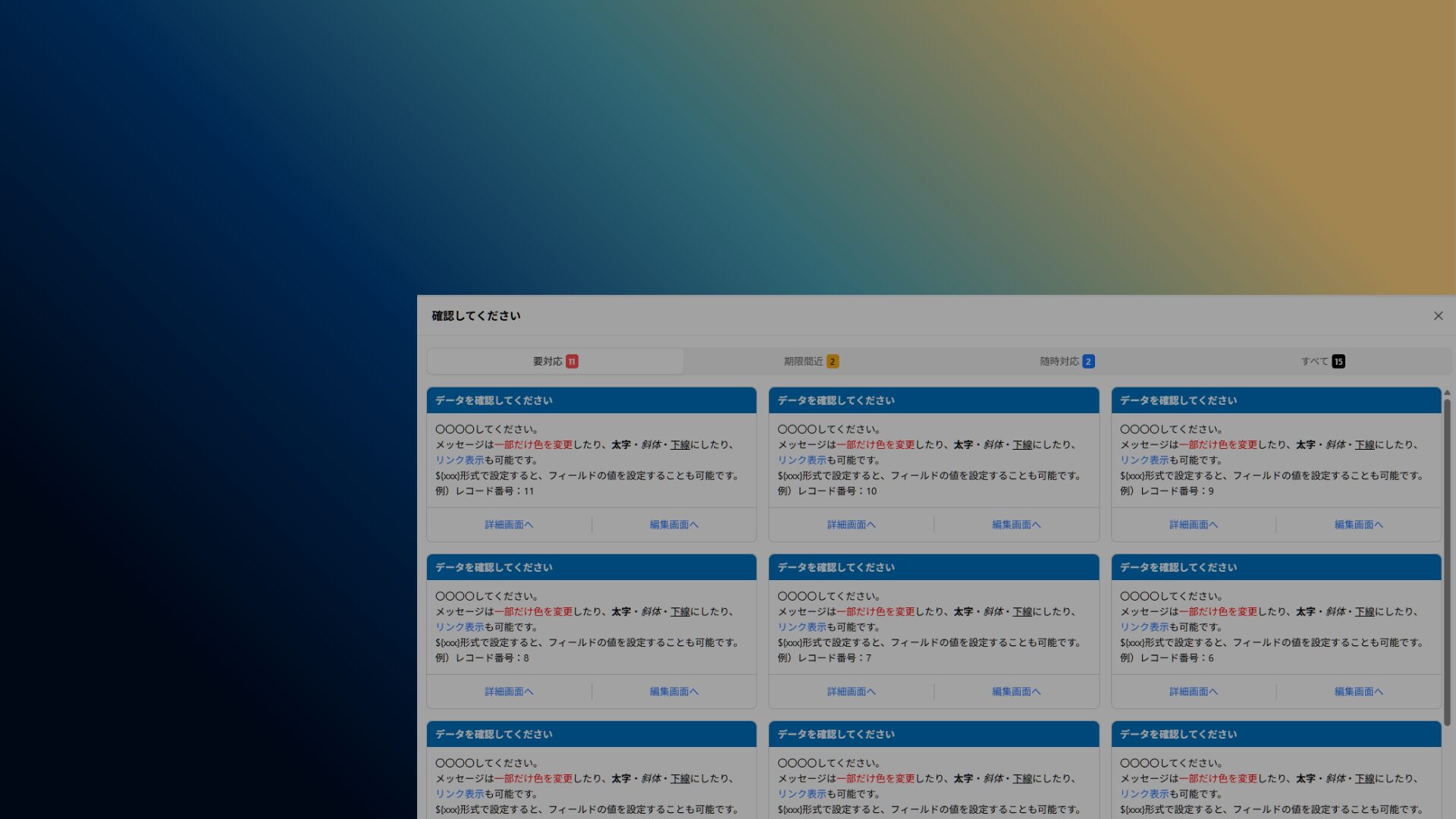
取引先側で電子署名・電子契約サービスを利用されているような場合は特に気にしなくてよいですが、そうではない場合、取引先からは見積書・注文書。申請書・申込書などがメールのPDFファイル添付として届くことがあります。これらに対応するためには、「PDFを印刷し、手書きで記入し、ハンコのために回覧する」といった作業が必要になることもあり、kintoneを導入していても一部の業務については紙の運用が手付かずで残ってしまっている、という声は少なくありません。
お客様から送られてきたPDFについても一度も印刷することなくkintone上で承認フローを完結できたら・・・
この記事では、多くの企業がつまずくポイントを明らかにし、それを解決して社内の申請業務を電子化するための具体的な3ステップを、分かりやすく解説します。この課題は、プラグインを活用することで改善することができます。
3ステップで構築するkintone×PDF申請フローの電子化
「PDFを印刷し、手書きで記入し、ハンコのために回覧する」という業務は、PDF編集プラグインを利用することで電子化を実現することができます。kintoneとPDF編集プラグインを使って紙の社内申請フローを電子化するための簡単な3ステップを順に解説します。
関連記事:kintoneディスク容量不足を回避|添付ファイル試算と設定のコツ
事前準備:申請用アプリの作成
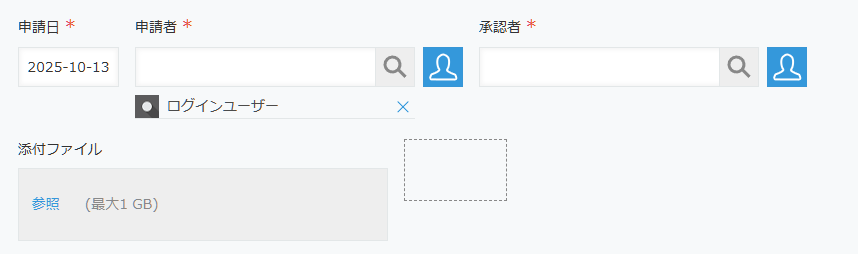
まず事前準備として、取引先からメールで届いたPDFファイルをkintoneで管理するための申請管理用kintoneアプリを作成します。ここでは例として、アプリ内に次のようなフィールド設定を行います。
- 「申請者」フィールド
- 「申請日」フィールド
- 「承認者」フィールド
- 「添付ファイル」フィールド:PDFファイルの添付用
- 「スペース」フィールド:PDF編集ボタンの表示用
あわせてプロセス管理を有効化し、上長承認を通すような設定を行います。
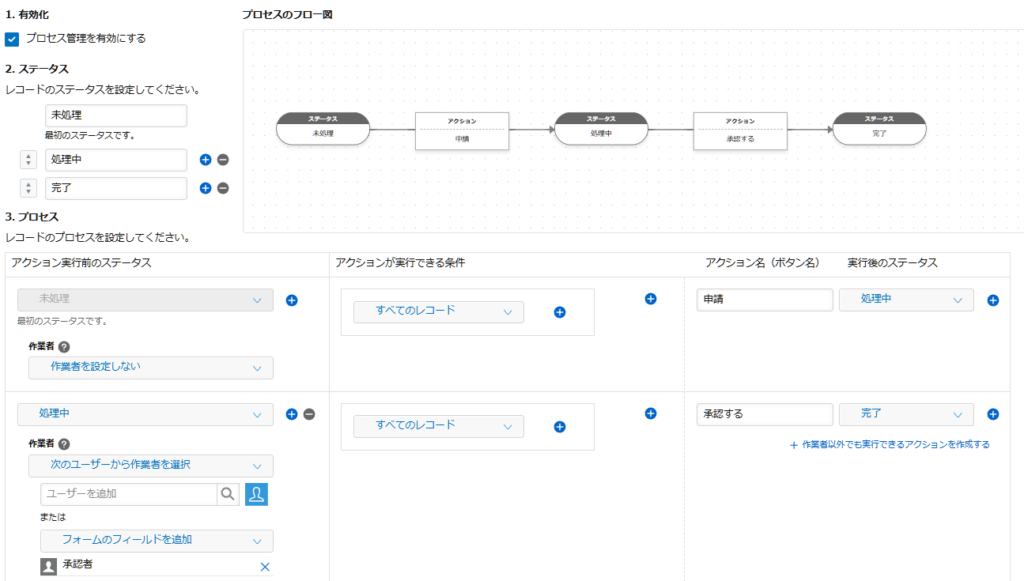
※ここではサンプルのため「承認中」ステータスの場合に差し戻す処理は入れていませんが、必要に応じて差し戻し処理を定義すると良いかと思います。
最後に、アプリにPDF編集プラグインを追加し、プラグイン設定を行います。
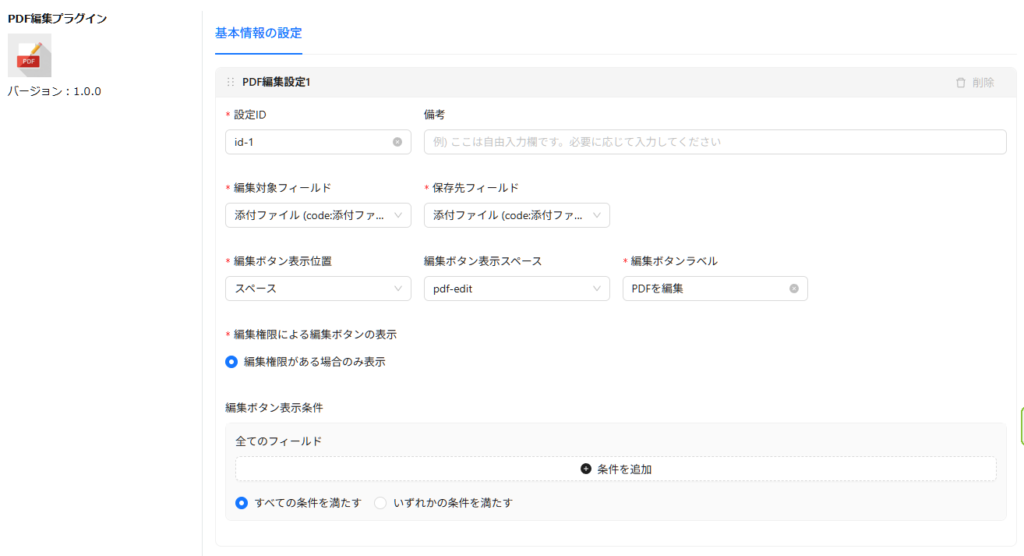
以上で申請用アプリは完了です。プロセス管理の設定を行うことで、「申請」ボタンを押すと自動的に承認者(上長)へkintoneの通知が届くようになるので、承認者は内容を確認して「承認」ボタンを押して完了する、という一連の流れを行うことができます。
ステップ1: メールで受信したPDFを申請用アプリに登録する
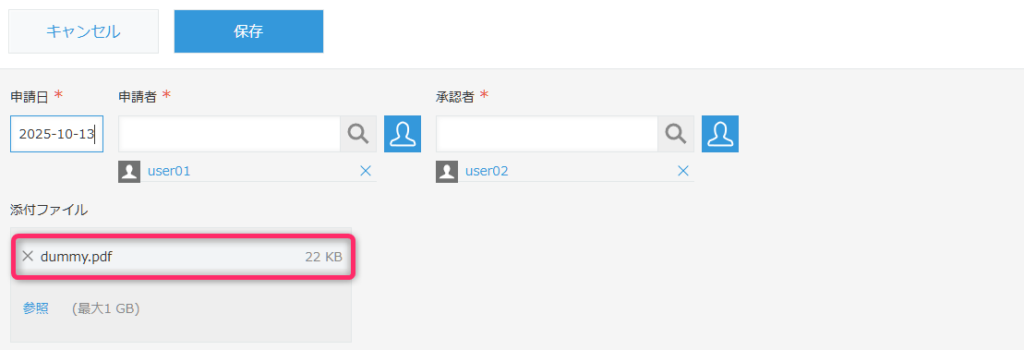
取引先からメールで何らかのPDFが送付されたら、まずは申請管理用アプリのレコード追加ボタンをクリックし、PDFファイルを添付フィールドに添付の上、保存します。このサンプルでは承認者フィールドを用意しているため、ここにはワークフローとして流したい上長を設定します。(承認者が複数いる場合は、承認者用のフィールドを追加し、プロセス管理の設定を変更するとよいかと思います。)
ステップ2: プラグインでPDFに直接記入の上で申請する
次に、 kintoneに取り込んだPDFに対し、直接文字を追記する操作を行います。
PDF編集プラグインを使うことで、レコード詳細画面に「PDF編集」ボタンが表示されますので、ここから編集を行っていきます。
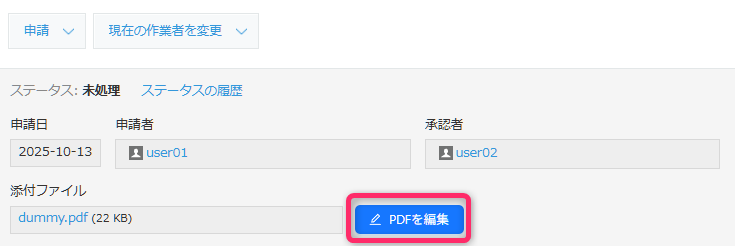
ボタンをクリックするとPDF編集画面が起動するので、文字や画像などを挿入し、必要な情報を入力していきます。

編集完了後に保存ボタンをクリックすると、その内容が添付ファイルフィールドのPDFに反映されます。
その後、プロセス管理の「申請」ボタンをクリックし承認者にワークフローを流せば、申請者としての作業は完了となります。
ステップ3: 上長が内容を確認し承認する
最後に、承認者は自分に届いた通知を元に内容を確認して「承認」ボタンを押します。これで承認処理は終了です。この例では設定を入れてはいませんが、承認後の「完了」ステータスになった際に申請者に通知をするようなレコードの条件通知設定をしておけば、承認されたタイミングで申請者が把握することができるようになります。
承認操作の前に押印画像を簡単に挿入したい場合
PDF編集プラグインのv1.3.0から、画像の呼び出し機能が追加されました。PDF内に角印などの画像をワンクリックで挿入できるようになり、承認者としての操作がシンプル化されます。詳しくは以下のページを合わせてご確認ください。
このように、プロセス管理機能とプラグインを組み合わせることで、申請から承認までの流れがすべてkintone上で電子化されて完結し、進捗もリアルタイムで可視化されるようになります。
- どこで承認が止まっているのかが一目瞭然
- 「上長を探してハンコをもらいに行く」といった回覧の手間がなくなる
- 承認依頼の通知が自動化される
- いつ誰が承認したのかの証跡を後で確認できる
なぜkintone標準機能だけでは電子化が難しいのか?従来業務との比較
第1章では、プラグインを使ってPDF申請フローを電子化する手順をご紹介しました。 しかし、「kintoneの標準機能だけではダメなの?」と疑問に思う方もいらっしゃるかもしれません。
この章では、なぜプラグインを使用したほうがよいのか、その理由を「プラグインなしのkintone運用」と「プラグインありのkintone運用」とで比較してみました。
プラグインがない場合:kintoneを使っても「印刷→スキャン」は残ってしまう
kintoneの標準機能だけ(PDF編集プラグインを使用しない)で電子化を試みると、一見、ロセス管理機能で回覧はできるように思えますが、実は大きな落とし穴があります。それは、kintone上でPDFに直接コメントや承認印を書き込めないという点です。
結果として、以下のような非効率な業務フローが発生してしまいます。
- 申請者は、申請書PDFをkintoneに添付し、上長に申請する。
- 通知を受けた上長は、kintone上でPDFを開く。しかし、文字の追記や承認印画像の挿入を行うことができない。
- 仕方なく、上長はPDFを一度PCにダウンロードし印刷する。
- 印刷した紙に手書きで追記・押印し、それをスキャナーで再度PDF化する。
- 新しくできた承認済みPDFを、kintoneの添付フィールドに添付し直して、プロセス管理を進める。
このように、承認者側でPDFファイルに対して何か編集作業を行う必要がある場合、紙運用よりもかえって手間が増えてしまうことになります。 また、申請時も同様で、申請者がPDFに対して記入したうえで申請をすることが必要になります。そのため、「PDFを印刷し、手書きで記入し、再度PDF化する」ことを行ったうえで、アプリにPDFを登録することが必要になります。
紙申請フロー vs kintoneによるPDF申請フロー(プラグインなし) vs kintoneでPDF申請フロー(プラグインあり)の比較
3パターンを比較すると、次のようになります。
| 比較項目 | A. 従来の紙申請 | B. kintone標準機能のみ | C. kintone + PDF編集プラグイン |
| 印刷・スキャンの手間 | 多い | 一部残る(むしろ増える場合も) | ゼロ |
| 承認のスピード | 遅い | 速い | 速い |
| 進捗の可視性 | 不可 | 可能 | 可能 |
| 書類の検索性・保管 | 困難・コスト大 | 容易・コスト小 | 容易・コスト小 |
kintoneで社内の申請フローを電子化することで次のような紙申請時の手間・不便さは改善することができますが、kintone標準機能のみの場合、印刷・スキャンの手間が一部残ってしまう可能性があります。ここをプラグインを使用する解決することで、シームレスな電子化を実現することができるようになります。
- 物理的な手間: 申請書を印刷し、承認者のデスクまで直接持って行く、あるいは社内便で送る必要がある。
- 承認の遅延: 承認者が出張やテレワークだと、その間ずっと業務が停滞する。
- 進捗の不透明さ: 承認された書類が今どこにあるのか、誰の番で止まっているのかが分からず、確認に手間がかかる。特に承認者が複数名の場合。
- 保管と検索のコスト: 承認済みの大量の紙書類を、ファイルキャビネットに保管するスペースと管理コストが必要で、過去の書類を探し出すのも一苦労。
【応用】PDF申請フロー電子化における編集権限制御の方法
社内の申請フローを電子化する場合、「適切な人が、適切なタイミングでのみ操作できる」という仕組み作りが非常に重要になってきます。意図しないユーザーによる誤った編集がされてしまうと、業務の混乱を招くことになるためです。
そこでPDF編集プラグインでは、誰がPDFを編集できるかを柔軟かつ厳密に制御できるように、2つの設定を用意しています。
kintoneの「編集権限」がなければPDF編集ボタンは表示されない
まず最も基本的な仕組みとして、PDF編集ボタンは、そのレコードの編集権限を持っている、または、添付フィールドの編集権限を持っているユーザーにしか表示されないような制御としています。つまり、kintoneの「プロセス管理」や「アクセス権」の設定と自動的に連動するにしているため、権限のある人のみPDF編集を行えるようになっています。
※今後のバージョンアップでは、編集権限を持たなくてもボタン表示できるように構想中です。
例えば、現在の作業者(例:経理部長)にのみレコードの編集権限を付与する設定にしている場合、PDF編集ボタンもその経理部長にしか表示されません。申請者や他の確認者はレコードを閲覧できても、編集権限がないため編集ボタン自体が表示されません。
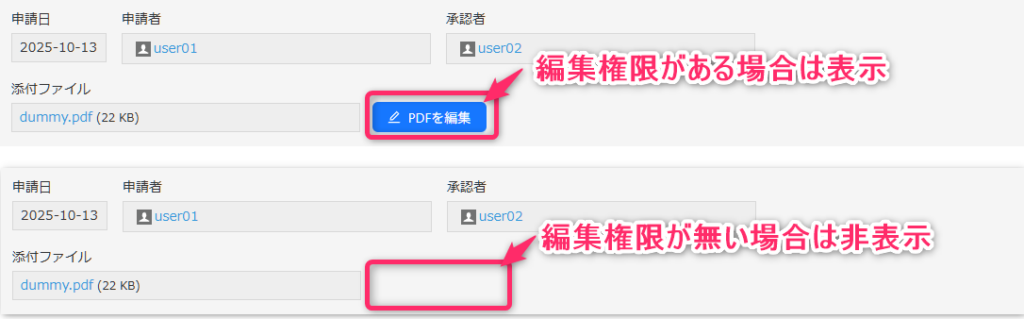
これにより、「承認者が確認している最中に、申請者が誤って内容を書き換えてしまう」といった事故を、kintoneの標準機能だけで簡単に防ぐことができます。
「ボタン表示条件」を指定することでさらに細かく制御可能
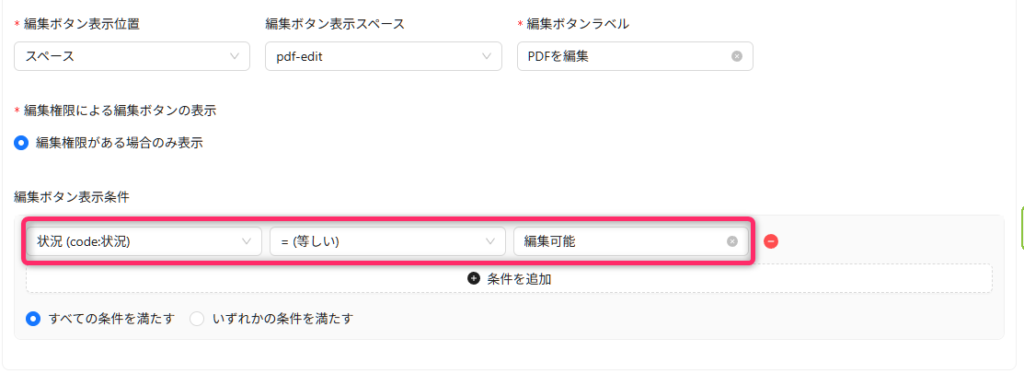
レコードの編集権限に加えて、「ボタンの表示条件」を設定する機能を用意しています。この機能を利用することでさらに細かく制御が可能になりますので、「レコードの編集権限はあるけれど、特定の条件を満たした時だけ、PDFを編集できるようにしたい」といったケースで役立ちます。
例えば、プラグインの設定画面で「状況」フィールドの値が「編集可能」の時のみ、PDF編集ボタンを表示するという条件を設定できます。
この設定を活用すれば、
- 申請者が申請内容を入力し、「状況」フィールドを「編集可能」にして上長へ申請を上げる。
- 上長はPDFを編集し、編集後に「状況」フィールドを「編集完了」に変更する。
- 「編集完了」になった時点で、上長であってもPDF編集ボタンが非表示になり、不用意な再編集を防ぐ。
といった、より厳密な業務フローを構築できます。
これら2つの権限制御(kintoneの編集権限 と プラグインの表示条件)を組み合わせることで、意図しない操作をシステム的に防ぎ、より安全で確実な社内申請フローを実現することができるようになります。
まとめ:まずは紙への印刷を廃止することから始めましょう
今回は、kintoneを活用して、メールで届いたPDFを起点とする申請フローを電子化する方法を解説しました。
- プラグインを使えば、kintone上でPDFに直接記入できる
- プロセス管理と組み合わせることで、承認フロー全体を電子化できる
- kintoneの権限設定と連携し、安全な運用が可能
kintoneを導入したものの、紙の運用が残ってしまい、中途半端な状態になっている企業は少なくありません。その多くは、今回ご紹介した「PDFの壁」が原因です。この壁を乗り越えて真の電子化を達成するだけで、承認スピードの向上、作業コスト削減など、様々なメリットを得ることができるようになります。まずは身の回りにある「印刷して、ハンコをもらって、スキャンする」業務を一つ、電子化してみませんか?その小さな一歩が、会社全体の生産性を大きく向上させるきっかけになるはずです。
また、社内のペーパーレス化が進んだら、次は社外とのやり取りで発生する紙の分断も解消しましょう。FAX送受信をkintone上でPC完結させる応用アイデアはこちらをご覧ください
よくある質問(Q&A)
Q. ITにあまり詳しくない従業員や上長でも、簡単に使えますか?
A. はい、簡単にお使いいただけます。 本プラグインは、直感的で分かりやすい操作性を目指して設計されています。PCの基本操作(クリック、文字入力など)ができる方であれば、マニュアルをじっくり読み込まなくてもすぐにご利用いただけます。
Q. やはり、社内の慣習でどうしても「押印」の見た目が必要です。対応できますか?
A. はい、対応可能です。 プラグインの画像挿入機能を使えば、お手持ちの印鑑画像をPDF上の好きな場所に配置できます。 ただし、本編でも触れた通り、kintoneのプロセス管理機能を使えば「誰が・いつ承認したか」という正式な記録が残るため、その記録自体が承認の証跡となります。電子化を機に、押印プロセスそのものの必要性を見直すことで、さらに業務がシンプルになる可能性が大きいです。 本プラグインは、その過渡期の運用にも、将来的な完全ペーパーレス運用にも柔軟に対応します。
Q. 導入費用と利用料金を教えてください。
A. 料金はこちらにてご案内しております。 月払プラン・年払プラン・買切りプランの3種類を用意しております。また、30日間の無料試用も可能ですので、まずは実際の業務でお使いのPDFファイルを使って、機能や操作性を十分にお確かめください。
Q. どのようなPDFファイルでも編集できますか?
A. 基本的に、一般的なPDFファイルの読み込み・編集に対応しています。 しかし、PDFファイル自体に設定されたセキュリティ(編集制限パスワードなど)や、非常に複雑な構造を持つ一部のPDFでは、正常に動作しない可能性もございます。 そのためにも、まずは30日間の無料試用をご活用いただき、現在お使いのPDFファイルで問題なく編集できるかを事前にご確認いただくことを強くお勧めします。