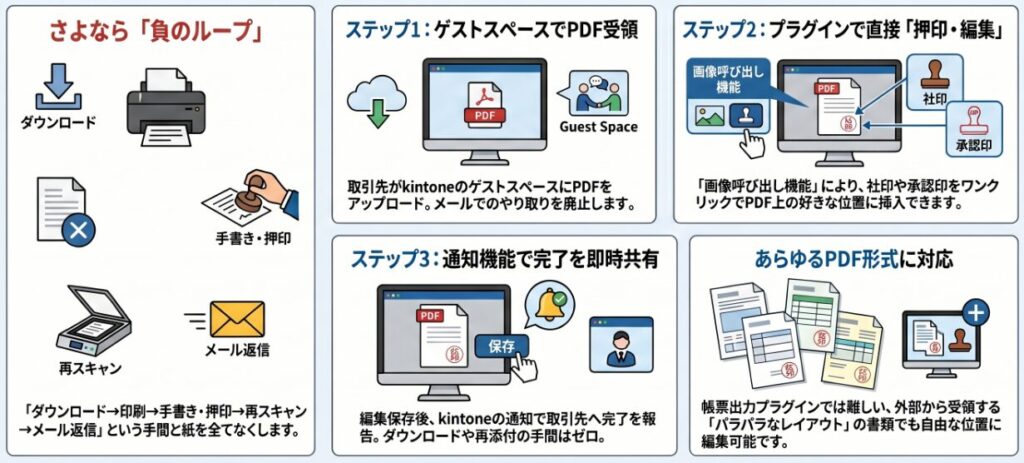
取引先とのやり取りにkintoneのゲストスペースを導入したものの、送られてきたPDFに自社で押印する作業だけが手作業として残っているようなことはないでしょうか。データ共有はできても、最終的な確認印のためにPDFをダウンロードして印刷し、ハンコを押して再度スキャン、さらにメールで返信する。ファイルのやり取りをメールではなくゲストスペース内のアプリを介して行うように変えたとしても、PDFに関わる部分はマニュアル作業が残ってしまう。
このような場合、PDF編集プラグインと組み合わせれば、ゲストスペースでのやり取りだけでPDFへの押印、完了通知までをkintone内で完結させることができます。
本記事では、ゲストスペースの活用をさらに1歩進める取り組みをご紹介します。印刷やスキャンの手間を改善する具体的な手順を解説します。
ゲストスペース上でPDFに直接押印し、印刷とメールをなくす方法
書式が決まっていないPDFに押印する方法としての「PDF編集プラグイン」
厳密な契約書であれば電子契約サービスの出番ですが、日常的なやり取りで使用する注文書の請書や確認書など、電子署名を使うまでもない書類のために別システムを導入するのは現実的ではありません。かといって、kintoneでよく使われる帳票出力プラグイン(例えばプリントクリエイター、レポトンなど)は自社フォーマットの出力に特化しているため、外部から受領するレイアウトがバラバラな書類に押印する、という用途には向いていません。
取引先から送られてくる書式不定のPDFに押印するには、PDF編集プラグインが最適です 。既存ファイルの直接編集に特化しているため、このようなケースにこそ活用できます。
ゲストスペースとPDF編集プラグインの組み合わせ
このプラグインを、社外と情報を共有できるゲストスペースと組み合わせることで、印刷やスキャンの手間だけでなく、手作業でのメール返信も無くすことができます 。
このような仕組みを構築すれば、PDFをダウンロードして印刷し押印、再スキャンしてメール送信する(またはアプリに添付しなおす)といったアナログなやり取りを 、kintoneの中だけで完結させることができます。
ゲストスペースを活用したPDF押印のkintone内業務完結の3手順
ゲストスペースを活用してPDFへの押印をkintoneの中だけで完結させる仕組みは、以下の3つの手順で構築します。
手順1:ゲストスペースへのアプリ作成
まず、取引先とファイルをやり取りするためのアプリをゲストスペース内に作成します。ファイルのやり取りには次のフィールドを設定します。
- 取引先がファイルをアップロードするための「受領ファイル」(添付ファイルフィールド)
- 自社で押印した後に保存するための「押印済みファイル」(添付ファイルフィールド)
次に、PDF編集履歴を保存するためのテーブルを追加し、その中にフィールドを設定します。
- 編集した人の名前を保存するための「編集者名」(文字列(1行)フィールド)
- 編集日時を保存するための「編集日時」(日時ファイルフィールド)
- 行数カウント用の「件数」(計算フィールド:計算式には「IF(編集日時=””, 0, 1)」を設定)
最後に、編集回数カウント用のフィールドを設定します。
- 編集回数を計算するための「編集回数」(計算フィールド:計算式には「SUM(件数)」を設定)
アプリのイメージ
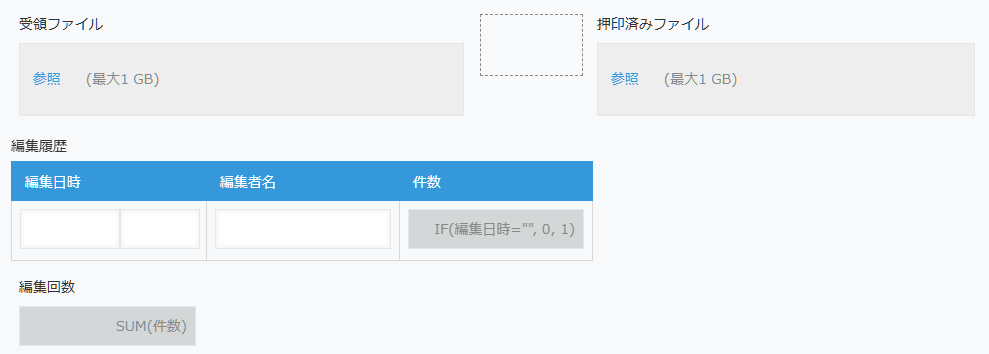
アプリのイメージ(最低限のフィールドのみ用意した場合)
これらのフィールドを設定したら、kintone標準機能の「レコードの条件通知」を設定します。
「押印済みファイル」フィールドに添付ファイルがある場合に取引先(ゲストユーザー)へ通知が飛ばす、という設定をしたいところですが、レコードの通知条件に「xxフィールドに添付ファイルがある場合」という指定はできません(2026年4月現在)。そこで条件には、「編集回数フィールドが1の場合」、とう設定します。PDFに押印画像を入れて保存したタイミングで編集履歴がテーブルに1行追加され、合わせて「編集回数」フィールドが0から1に変わりますので、この条件をいれることで、自社側で押印を保存したタイミングで取引先へ「確認完了」の連絡が自動で届くようになります。
最後に、レコードが登録されたタイミングで社内の担当者に通知する設定を入れたのち、アプリを更新します。
※その他のフィールドは必要に応じて追加して問題ありません。この例では行っていませんが、プロセス管理と組み合わせるのも良いでしょう。
手順2:画像管理アプリへの押印画像の登録
社印や確認印を毎回PC内のフォルダから参照するのは手間がかかかるため、PDF編集プラグインから呼び出せるように、「画像管理アプリ」をゲストスペース内に作成します。
参考:kintone PDF編集プラグインの画像呼び出し機能を解説|簡単ワンクリック挿入が可能に
このアプリに、押印時に使用する社印や確認印の画像(背景透過のpngファイルが推奨)をあらかじめ登録します。
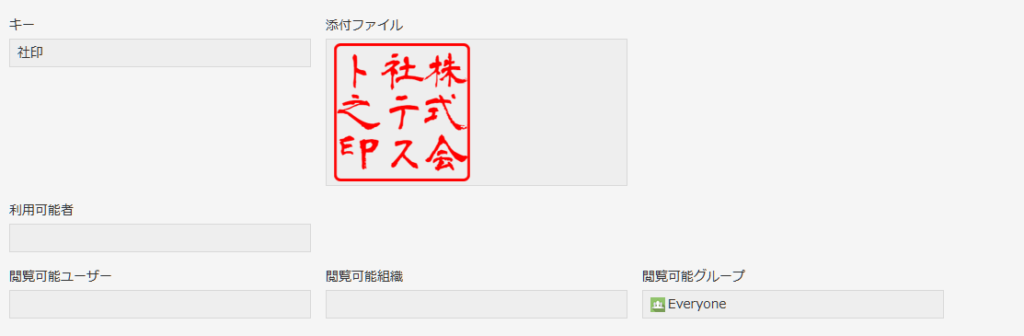
注意点として、画像管理アプリはゲストスペース内に作成しますので、そのままではゲストユーザーも画像の閲覧や編集ができてしまいます。そこで、ゲストユーザーは押印画像の閲覧ができないように、アプリのアクセス権 または レコードのアクセス権を忘れずに設定します。
アプリに画像を登録しておけば、PDF編集プラグインではボタンをクリックするだけで、画像を呼び出して押印できるようになります 。
手順3:PDF編集プラグインの設定
アプリにPDF編集プラグインを追加し、プラグインの設定を行います。
まず、編集内容の保存先を「別のフィールド」に指定します 。編集対象を「受領ファイル」、保存先を「押印済みファイル」に設定します。こうすることで、元のファイルを残したまま、押印後のファイルを別フィールドに保存することができます。
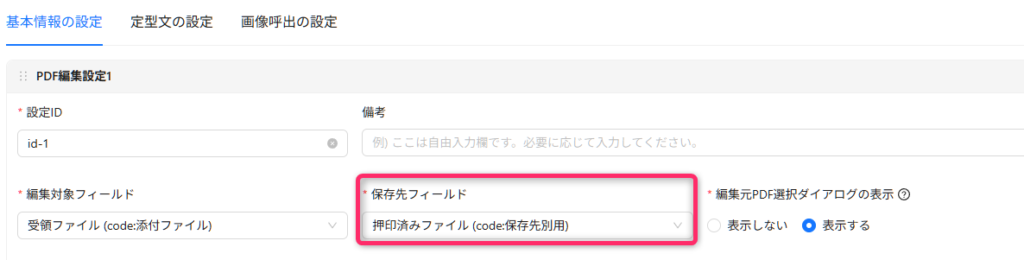
※この例では編集後のPDF保存先を別フィールドにしていますが、kintoneのディスク容量問題との兼ね合いもありますので、保存先を同一フィールドにしても問題はありません。
次に、PDF編集履歴を保存する設定を行います。プラグイン設定画面の「編集履歴の設定」で、事前に設定した編集履歴保存用のテーブルとフィールドを指定します。
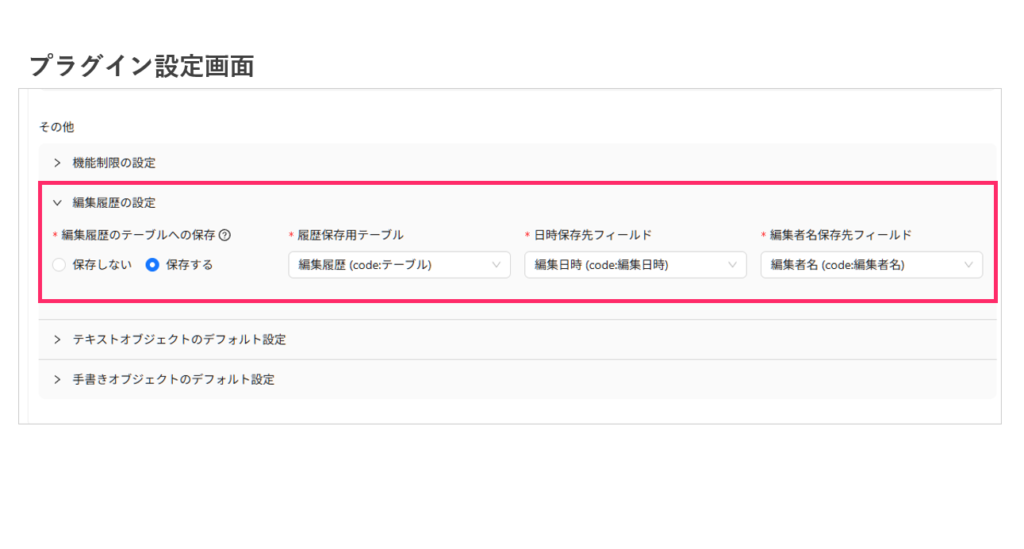
最後に、画像呼び出し機能の設定を行います。事前に用意しておいた社印や確認印の画像を「画像管理アプリ」から呼び出せるように、条件を設定します。
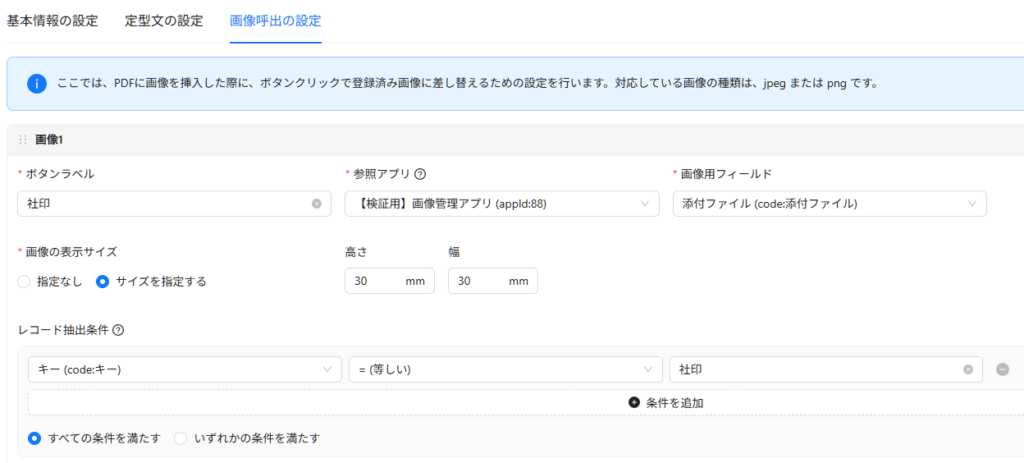
プラグインの設定完了後、保存ボタンをクリックし、最後にアプリを更新します。
実際の運用イメージと操作の流れ
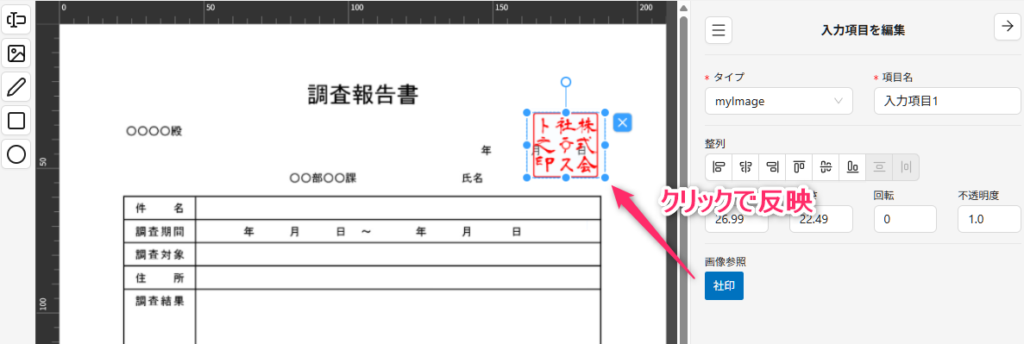
アプリ設定完了後の運用、次のようなイメージです。やり取りを極力シンプルにする場合は、次の3ステップで完了します。
- ファイル受領:取引先がゲストスペースのアプリにPDFを添付してレコードを登録する。このタイミングで社内担当者に自動通知される。
- 押印作業:自社担当者が通知からレコードの詳細画面を開き、PDFの内容を確認する。問題が無ければ「PDFを編集」ボタンをクリックし編集画面を表示後、画像オブジェクトを押印位置に移動したのち、画像呼出ボタンで印影を反映・保存する。このタイミングで取引先に自動通知される。
- 押印後ファイルのダウンロード:取引先が通知からレコードの詳細画面を開き、押印後のPDFファイルをダウンロードする。
逆パターン:取引先(ゲストユーザー)に押印を依頼するケース
これまでは自社が押印するケースを解説しましたが、仕組みを逆にすれば「取引先に押印(または記入)を依頼する」フローも構築可能です。つまり、自社がkintoneに登録したPDFに対して、取引先が直接kintone上で必要事項を書き込んだり、確認印を押したりする運用も実現することができます。
双方向のやり取りがkintoneに集約されるため、この仕組みを取り入れることができれば、自社だけでなく取引先側の作業負担も軽減することが可能になります。
まとめ
この記事でお伝えした、kintoneのゲストスペースを活用したPDF押印フローの要点は以下の通りです。
- PDF編集プラグインの活用: 帳票出力プラグインでは対応不可能な「フォーマットが決まっていないの外部PDF」に対して、直接印影の追加やテキストの記入を実現。
- アナログ作業の排除: ゲストスペースとプラグインを組み合わせることで、PDFの印刷・押印・スキャンといった物理的な手間を削減。
- メール返信の自動化: kintoneの条件通知を利用し、押印作業をトリガーに取引先への自動通知。
- 双方向の業務効率化: ゲストユーザーにもアプリを開放すれば、取引先からの押印回収もkintone上で完結。
まずは、身近な「印刷して、ハンコをもらって、スキャンする」業務を一つ、電子化してみませんか。
PDF編集プラグインは、30日間無料でお試しいただけます。現在お使いのPDFファイルを使って、kintone上で直接編集できる業務変革を、ぜひ実際の環境で体感してください。