


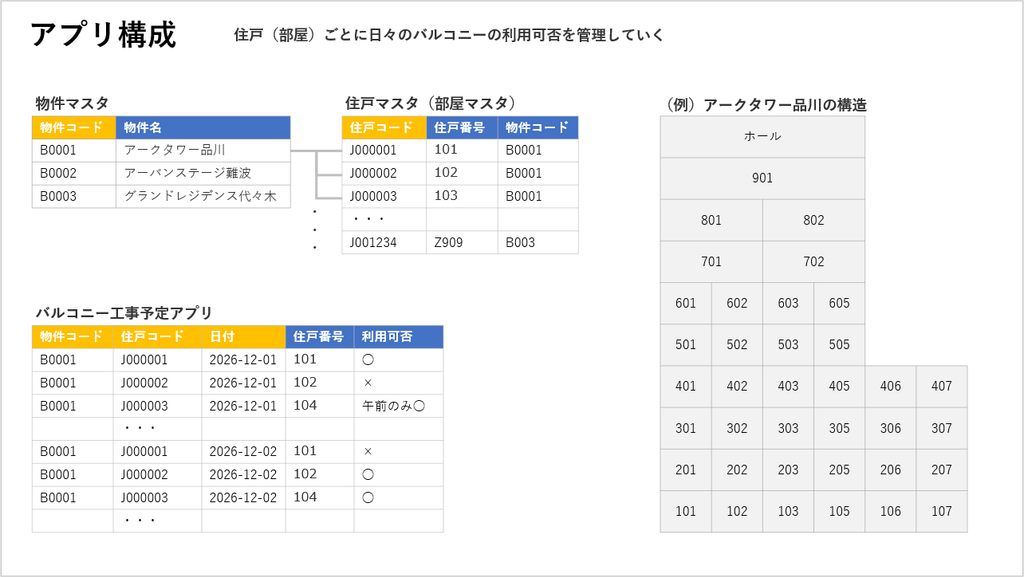
ここでは、kGridを使った画面設定イメージをしやすいように、マンションの修繕工事に関わる部屋ごとのバルコニー工事の予定の管理を例に、設定方法を解説していきます。
1.グリッド定義
グリッド定義モードの設定を行ったアプリを開き、各レコードに対して、縦・横のマス目(グリッド)の設定を行います。
詳細画面からグリッド定義画面を開く
グリッド定義モードの設定を行ったアプリの詳細画面を開くと、プラグイン画面で設定した場所(詳細画面ヘッダー または スペースフィールド)にグリッド定義ボタンが表示されます。
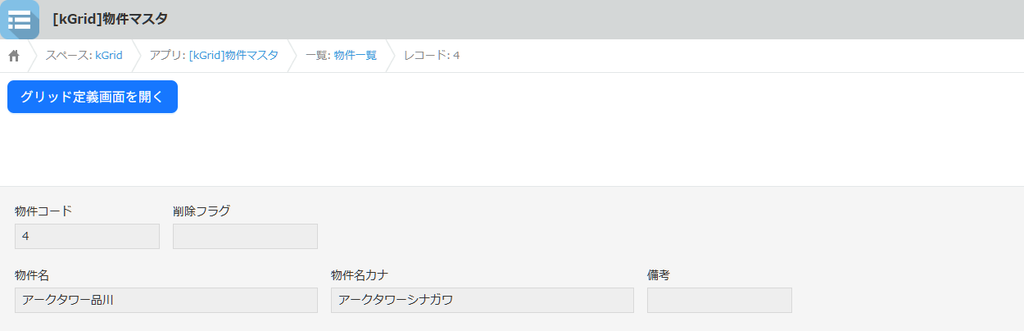
ヘッダーにボタン表示した場合の表示例
ボタンをクリックすると、グリッド定義画面が表示されます。
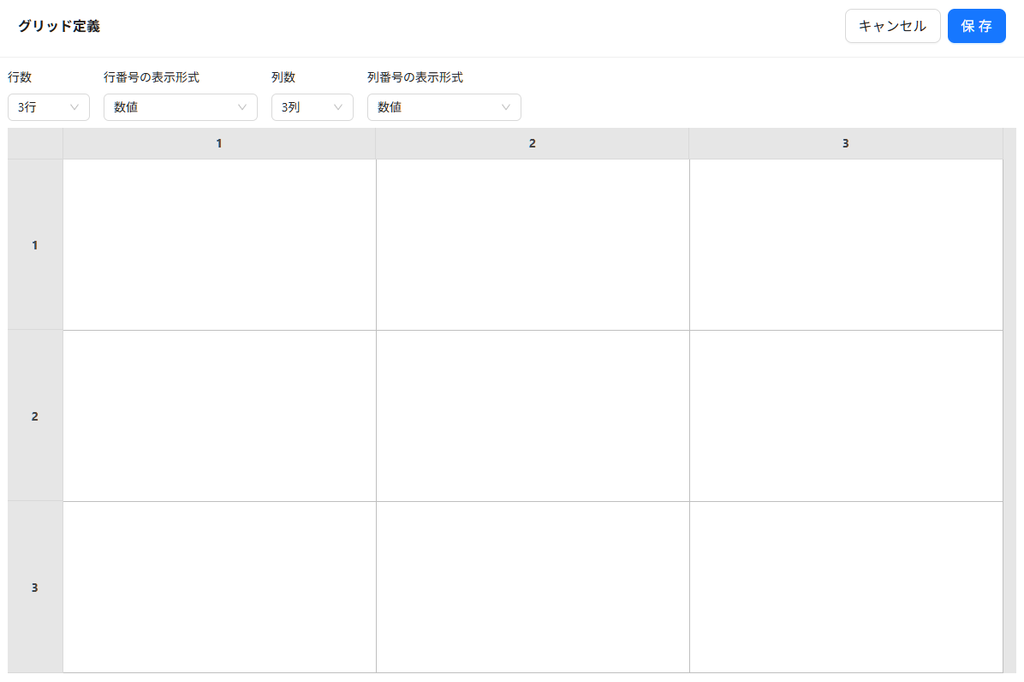
縦・横のマス目の数の設定
グリッド定義画面の上部には「行数」「列数」が表示されますので、表示中のレコードに対するマス目の数を設定します。マス目の数は最大2000となるように、行数・列数を設定することができます。

行数・列数をクリックすると、それに合わせて表示中のグリッドの数が変わります。
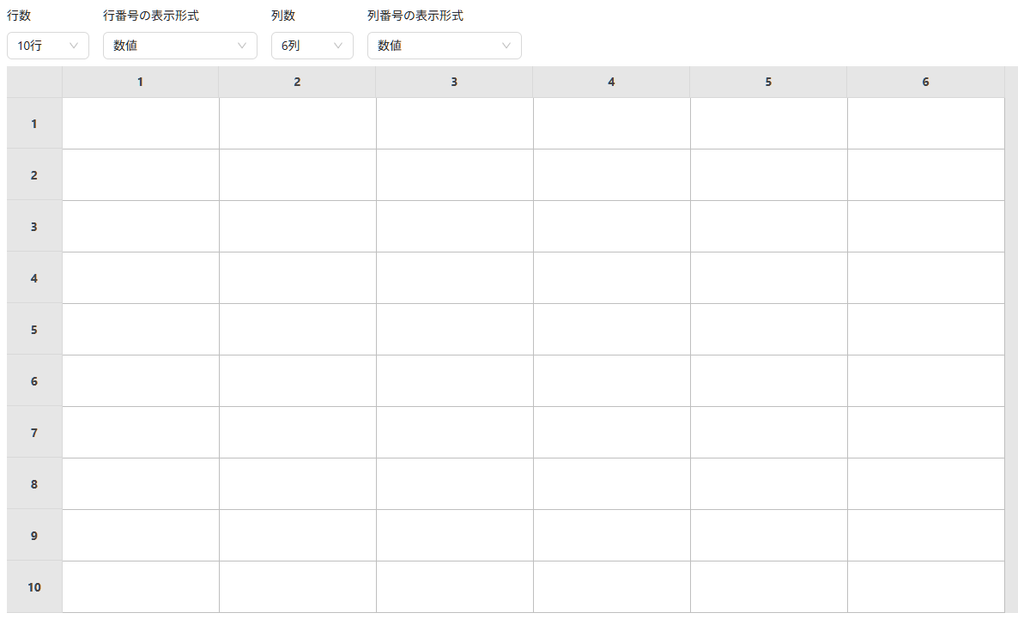
10行×6列の場合
セル結合・入力不可の設定
表示中のマス目(セル)に対して、セル結合・入力不可の設定が可能です。次のような場合はこの機能を使用します。
- グリッドの一部のセルを結合したい場合
- グリッド表示モードで入力不可としたいような場合
■セル結合する場合
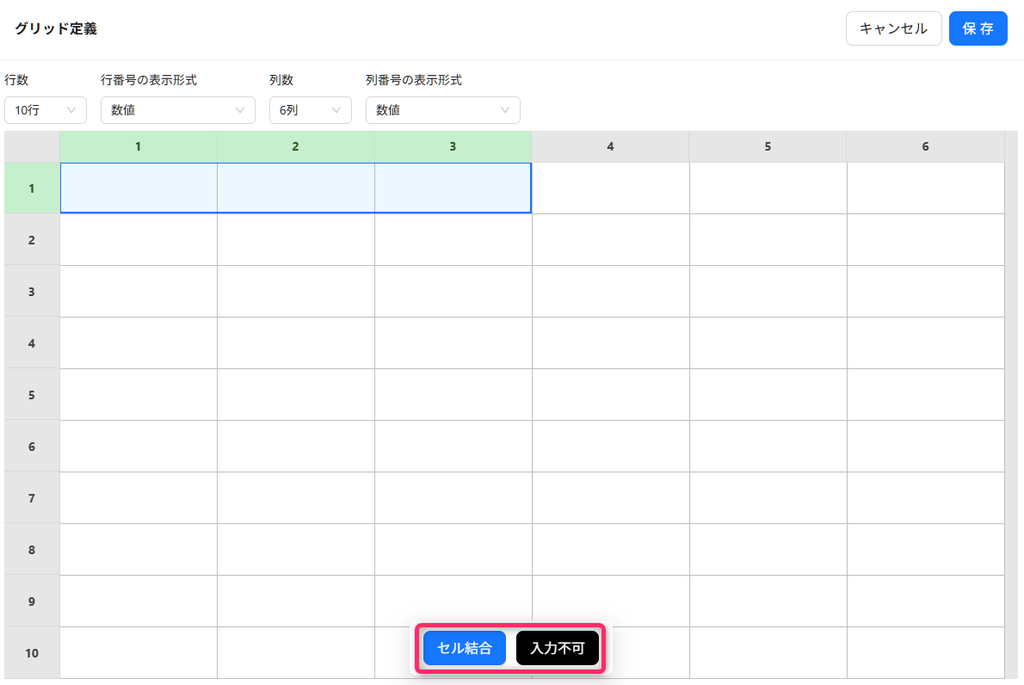
対象のセルを範囲選択すると画面下部にボタンが表示されますので、「セル結合」ボタンをクリックします。
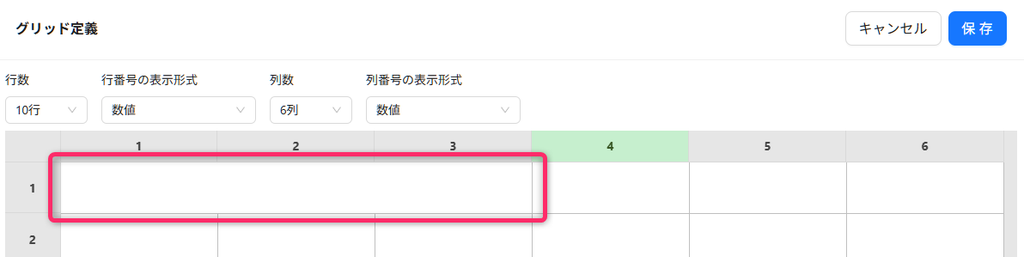
セル結合後は、次のように表示されます。
■入力不可とする場合
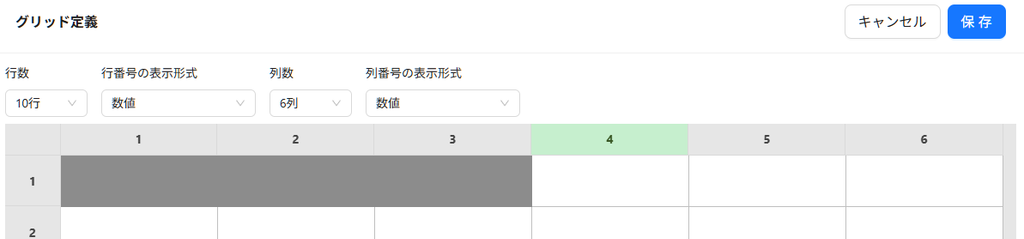
対象のセルを範囲選択すると画面下部にボタンが表示されますので、「入力不可」ボタンをクリックします。すると、次のようにグレーで表示されます。
セル結合・入力不可は組み合わせて設定することも可能です。
設定を解除したい場合は範囲選択後に「セル結合解除」「入力不可解除」ボタンをクリックします。

行番号・列番号の表示形式の設定
行ヘッダー、列ヘッダーに表示する文字の形式を選択します。表示形式は「数値」「アルファベッド」「手入力」から選択することができます。
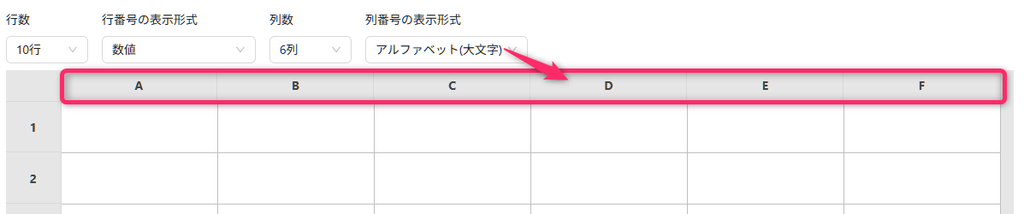
■アルファベットの場合
エクセルのようにアルファベットで表示させることも可能です。
■手入力の場合
表示形式で「手入力」を選択後、ヘッダーの文字部分をクリックし、任意の文字を設定することが可能です。

グリッド定義の保存
設定完了後、保存ボタンをクリックすると、グリッド定義情報が保存されます。

プレビューを表示する設定としている場合、詳細画面上にプレビューが表示されます。プレビューを表示するスペースは、アプリのフォーム設定で設定したサイズ内に表示されますので、ある程度の大きさを確保してください。
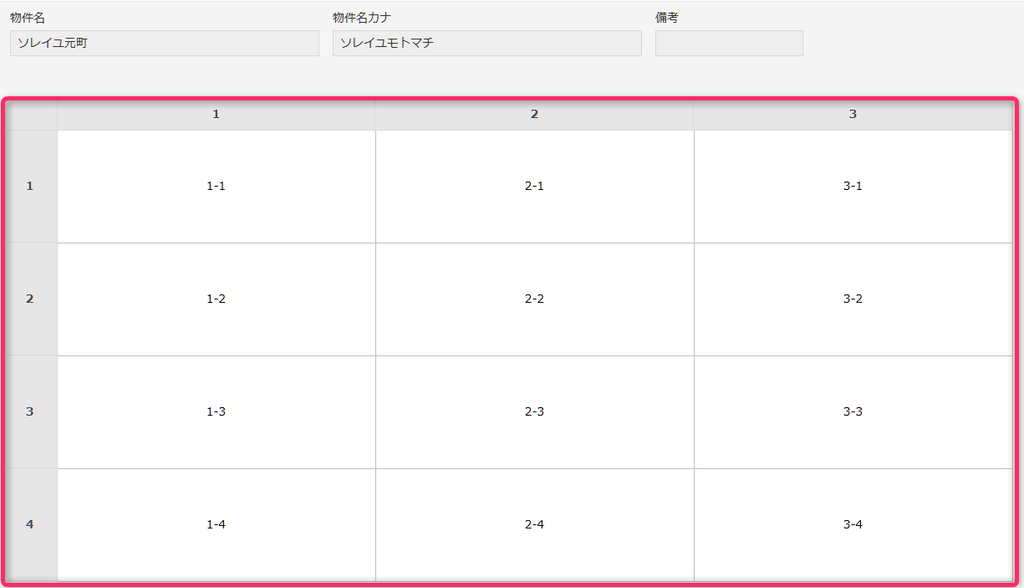
以上で、グリッド定義の操作は完了です。これを、全てのレコードに対して設定してください。
補足
ここではサンプルとして、物件アプリに対してグリッド定義を行います。次のようなイメージで設定が可能です。
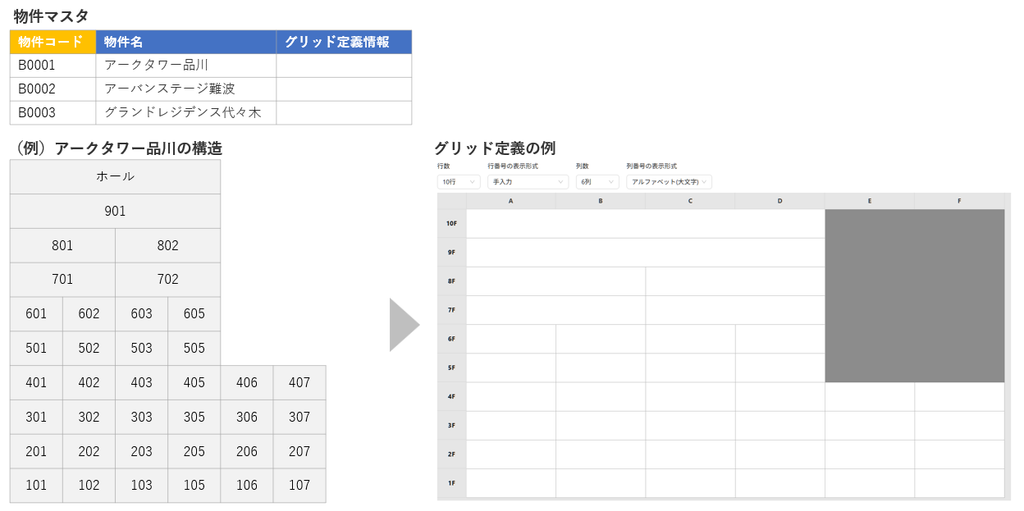
グリッド設定イメージ(セルラベルはこの時点では表示されない)
2.セルラベル定義
グリッドのマス目(セル)に対して、位置情報をセルラベルとして表示する設定を行います。
セルラベルを表示しない場合
セル内へのラベル表示有無を「表示しない」とします。

列番号・行番号を元にセルラベルを表示する場合
プラグイン設定画面で「ラベルフォーマット」を他アプリ参照以外の設定にしている場合、グリッドのプレビュー表示スペースには、行番号・列番号を元にしてセルラベルが自動的に表示されます。特にこれ以上の設定は不要です。

プラグイン設定画面でA-1形式にしている場合
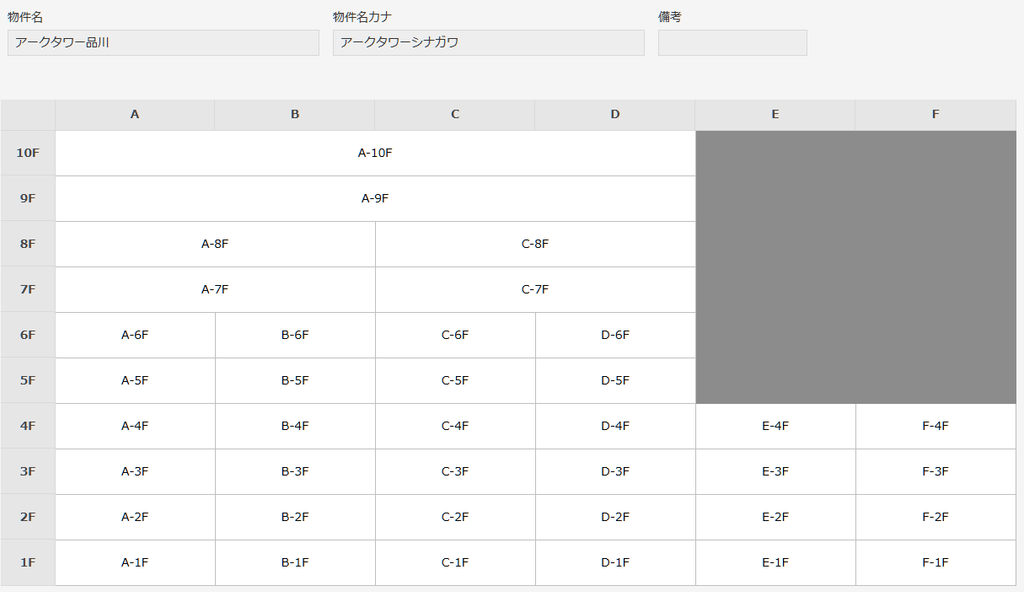
セルラベルの表示イメージ(A-1形式)
他アプリのレコードを元にセルラベルを表示する場合
プラグイン設定画面で「ラベルフォーマット」を「他アプリ参照」としている場合、他アプリのフィールドをセルラベルとして表示することができます。
まず、プラグイン設定画面で「セルラベル設定ボタン」の表示フィールドに指定したスペースに、セルラベル設定用のボタンが表示されます。このボタンをクリックします。

セルラベル設定画面が表示されますので、「未割当」欄に表示されているラベルを、セル内にドラッグ&ドロップして位置情報を設定します。
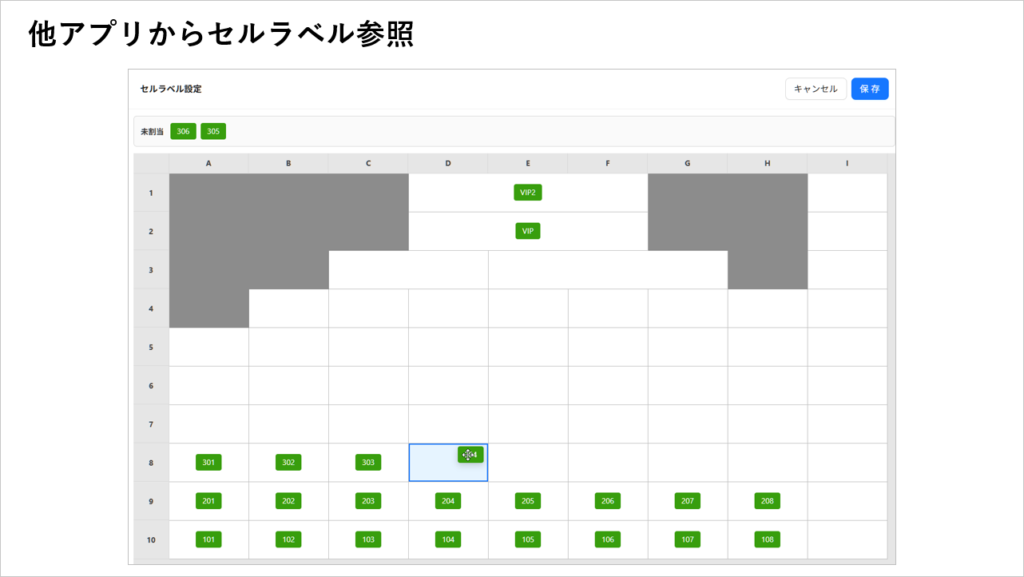
セルラベル設定時の注意点
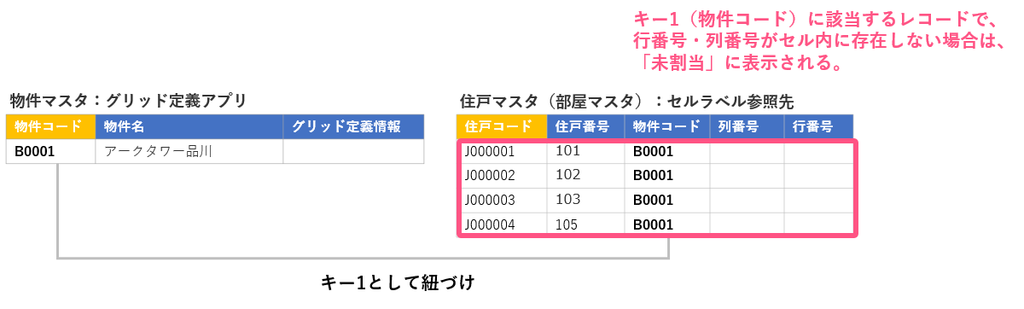
「未割当」欄には、詳細画面で表示中のキーに該当するセルラベル参照先アプリのレコードが表示されます。「未割当」に何も表示されない場合は、キーに該当するレコードを先にセルラベル参照先アプリに登録してください。
※列番号に対応するフィールド、列番号に対応するフィールドは空欄で登録
<例>
次のように、キーにしたレコードが存在するようにします。
最後に保存をすると、グリッドのプレビュー表示エリアに、設定したセルにラベルが表示されるようになります。
補足
ここではサンプルとして、グリッド定義アプリを「物件マスタ」、セルラベル参照先アプリを「住戸マスタ」として、次のように物件の構造に沿った設定をすることができます。
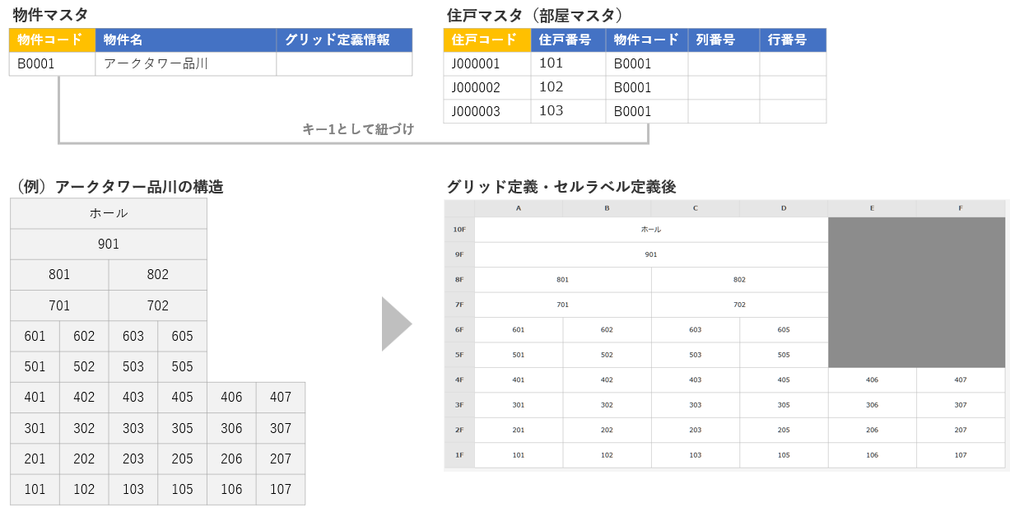
以上で、セルラベル定義の操作は完了です。
3.グリッド表示モードでの利用
ここで設定した内容は、「グリッド表示モード」でグリッド表示する際のベースとして使用されます。
グリッド表示モードの操作方法については、以下よりご確認ください。


