


ここではkGridを使った画面設定イメージをしやすいように、マンションの修繕工事に関わる部屋ごとのバルコニー工事の予定の管理を例に、設定方法を解説していきます。
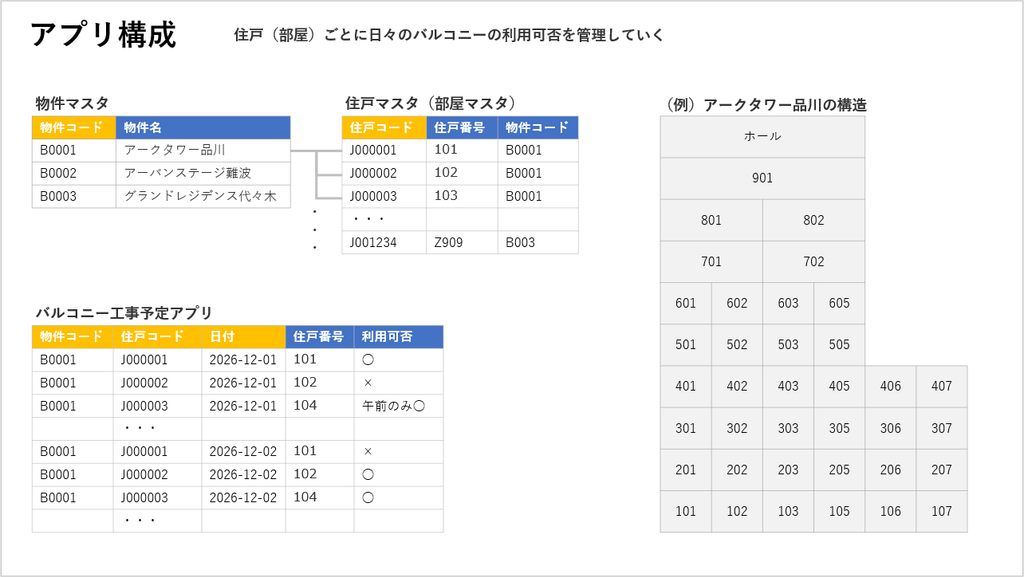
1.事前準備
kGridを利用するにあたって、まず「グリッド定義」を行います。
kGridでは、各レコードに対して縦・横の数を決めてマス目の定義をすることをグリッド定義と呼んでいます。
参考
「グリッド定義定義モードの設定」「グリッド表示モードの設定」の違いを解説しておりますで、まずこちらをお読みください。設定作業がスムーズになります。
アプリの事前準備
まず、グリッド定義を設定したいアプリを用意します。アプリには次のフィールドを事前に用意しておきます。
| フィールド | 必須/任意 | フィールドタイプ | 説明 |
|---|---|---|---|
| キー1フィールド | 必須 | 次のいずれか ・文字列(1行) ・数値 ・ラジオボタン ・ドロップダウン | アプリ内でレコードを一意に表すフィールド。 キー2フィールドを指定しない場合は、キー1フィールドで一意にレコードが決まるようなアプリ構成とすること。 (例) 物件マスタの場合、物件コード。 |
| キー2フィールド | 任意 | 次のいずれか ・文字列(1行) ・数値 ・ラジオボタン ・ドロップダウン | アプリ内でレコードを一意に表すフィールド。 キー2フィールドを指定する場合は、キー1フィールドとキー2フィールドで一意にレコードが決まるようなアプリ構成とすること。 (例) 部屋マスタの場合、物件コード+部屋番号。 |
| グリッド定義情報フィールド | 必須 | 文字列(複数行) | グリッド定義情報を保存するフィールド。 ここに保存された定義情報を元にグリッド表示が行われる。 詳細画面・編集画面では常に非表示。 |
| グリッド設定ボタン表示フィールド | 任意 | スペース | グリッド設定ボタンを詳細画面ヘッダー部分に表示する場合は不要。 スペースフィールドに表示したい場合は必須。 |
| プレビュー表示フィールド | 任意 | スペース | 詳細画面上にグリッドをプレビューを表示したい場合は必須。 |
参考
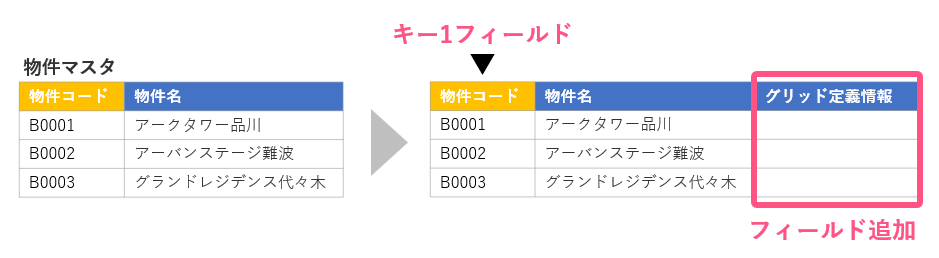
この例の場合、必須項目の中では「グリッド定義情報を格納するフィールド」が無いため、「物件アプリ」に対してフィールドの追加を行います。
プラグイン設定画面を開く
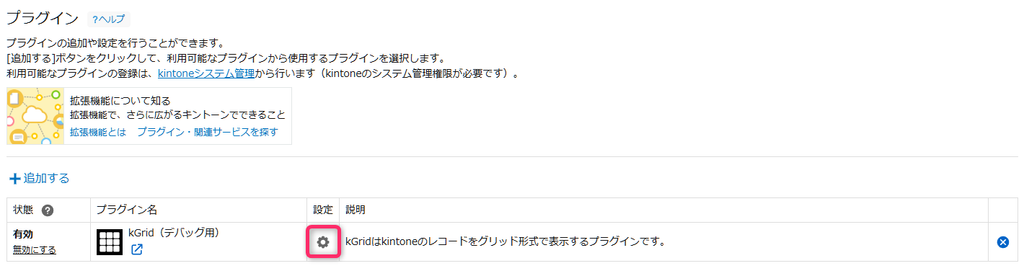
グリッド定義を設定したいアプリ(上記で事前準備したアプリ)の設定画面を開いたのち、設定タブ ⇒ カスタマイズ/サービス連携 ⇒ プラグインをクリックします。アプリに追加されているプラグインの中から、本プラグインを選び、設定ボタンをクリックします。
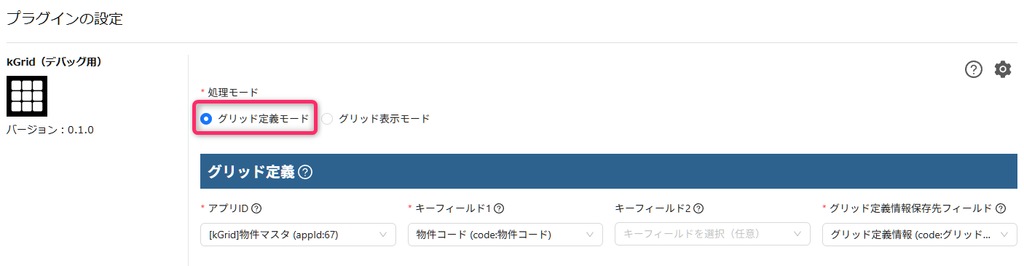
プラグイン設定画面では、処理モードは「グリッド定義モード」を選択します。
2.グリッド定義
「グリッド定義」内の項目に設定を行います。
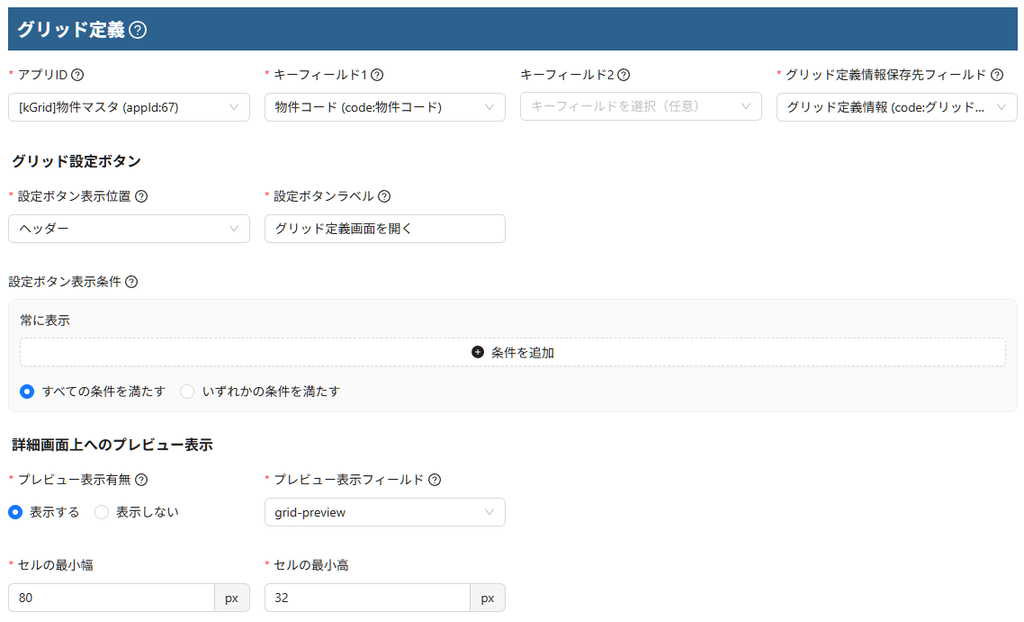
| 項目名 | 説明 |
|---|---|
| アプリID | 現在開いているアプリを選択。 |
| キー1フィールド | アプリ内でレコードを一意に表すフィールドを選択。 キー2フィールドを指定しない場合は、キー1フィールドで一意にレコードが決まるようなアプリ構成とすること。 |
| キー2フィールド | アプリ内でレコードを一意に表すフィールドを選択。 キー2フィールドを指定する場合は、キー1フィールドとキー2フィールドで一意にレコードが決まるようなアプリ構成とすること。 |
| グリッド定義情報保存先フィールド | グリッド定義情報を保存するフィールドを選択。 ここに保存された定義情報を元にグリッド表示が行われる。 詳細画面・編集画面では常に非表示。 |
| 設定ボタン表示位置 | グリッド定義の設定ボタンをどこに表示するかを選択。 詳細画面のヘッダー または スペースフィールド |
| 設定ボタンラベル | グリッド定義設定ボタンのラベルを設定。 |
| 設定ボタン表示条件 | 特定の条件に一致する場合のみ表示したい場合は、ここを設定。 |
| プレビュー表示有無 | レコード詳細画面に、グリッド定義・セルラベル定義を元にしたプレビューを表示するかどうかを選択。 |
| プレビュー表示フィールド | プレビューの表示先となるスペースフィールドを選択。 ここで設定した幅・高さの範囲内にプレビューを表示するため、フォームの設定ではこのスペースフィールドに対してある程度の大きさを確保しておくこと。 |
| セルの最小幅 セルの最小高 | グリッド表示時のセルの最小幅・最小高を設定。 グリッドの縦横の数が多く、セル(マス目)の数が多く、画面内に収まりきらない場合は、ここで設定した幅・高さで表示される。 |
補足
この設定を行うことで、詳細画面上にグリッド定義ボタンが表示されるようになり、各レコードに対して縦・横の数を定義できるようになります。
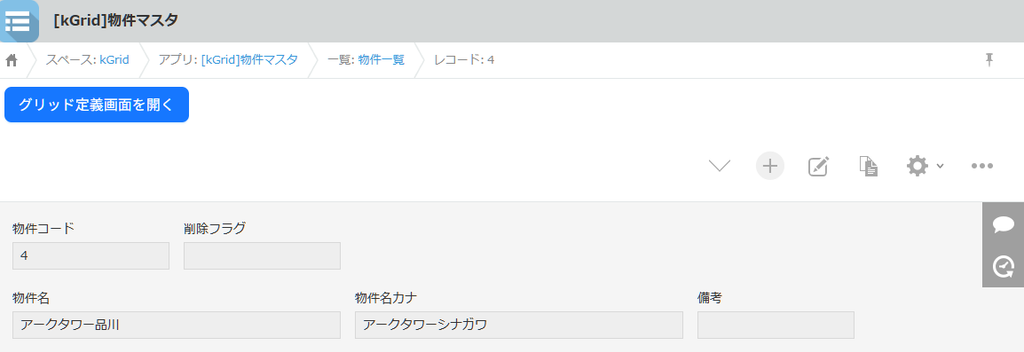
プラグイン設定後の表示例
3.セルラベル定義
ここでは、グリッド定義で行った縦・横のマス目(セル)の中に、位置情報を表すラベルを表示するかどうかを選択します。ラベル表示をする場合は、「列番号・行番号を元にした表示」と「他アプリを参照した表示」2パターンに対応しています。
どのような表示をしたいかによって設定方法が変わりますので、以下を参照しながら設定を実施してください。
セルラベルを表示しない場合
「表示しない」を選択します。

列番号・行番号を元にしたセルラベル表示を行う場合
グリッドの列(横軸)と行(縦軸)のヘッダー部分に表示している文字を元に位置情報を表示します。
表示形式は次の4つに対応しています。
- A-1形式(列番号 & “- ” & 行番号)
- A1形式(列番号 & 行番号)
- 1-A形式(行番号 & “- ” & 列番号)
- 1A形式(行番号 & 列番号)

ラベルのフォーマットをA-1形式にする場合
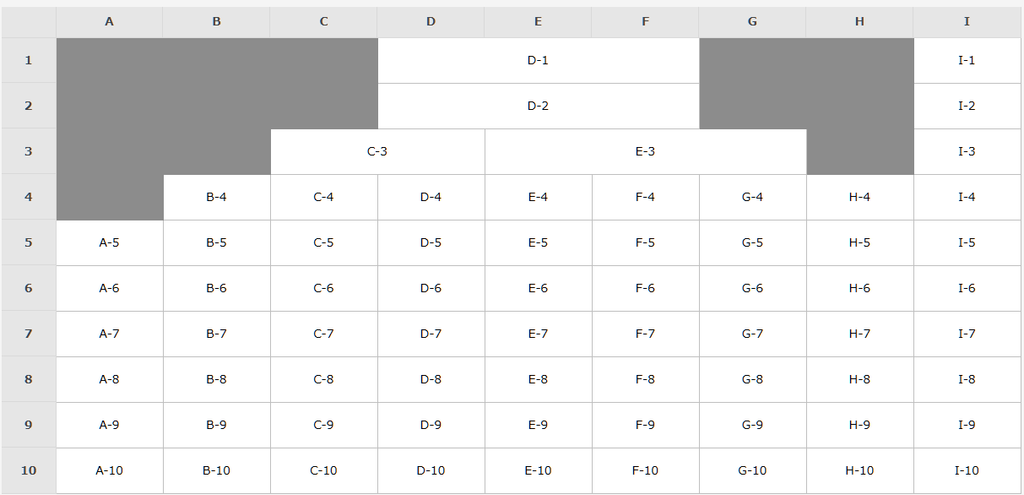
A-1形式で表示した場合
他アプリを参照したセルラベル表示を行う場合
グリッドの列(横軸)と行(縦軸)のヘッダー部分に表示している文字ではなく、他アプリのレコード情報を元に設定・表示したい場合は、ラベルフォーマットを「他アプリ参照」とし、参照先アプリとフィールドを選択します。
■セルラベル用アプリへの必要フィールドの事前設定
まず、セルの中に表示したい文字情報が格納されているアプリを用意します。
参考
この例の場合、セルの中には住戸番号を表示したいため、「住戸マスタ(部屋マスタ)」をセルラベル用アプリとして使用します。
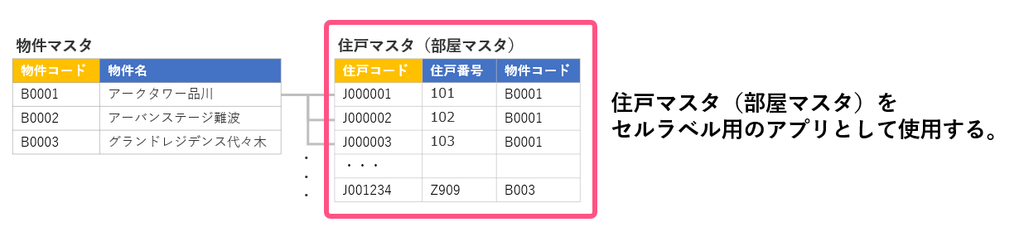
そして、そのアプリに対して、セルラベル用として使用するにあたって必要なフィールドを設定します。
| フィールド | 必須/任意 | フィールドタイプ | 説明 |
|---|---|---|---|
| キー1に対応するフィールド | 必須 | 次のいずれか ・文字列(1行) ・数値 ・ラジオボタン ・ドロップダウン | グリッド定義アプリのキー1フィールドと紐づけするためのフィールド。 |
| キー2に対応するフィールド | 任意 | 次のいずれか ・文字列(1行) ・数値 ・ラジオボタン ・ドロップダウン | グリッド定義アプリのキー2フィールドと紐づけするためのフィールド。 グリッド定義アプリアプリでキー2フィールドに設定をした場合は必須。 |
| 列番号に対応するフィールド | 必須 | 数値 | グリッド定義の列番号(横軸)の位置情報を保存するフィールド。 ここに保存された位置情報を元にして、グリッドのどこに表示するかの制御が行われる。 一番左の列から1、2,3・・と連番。 |
| 列番号ラベルに対応するフィールド | 任意 | 文字列(1行) | グリッド定義の列番号(横軸)に表示している文字を保存するフィールド。 文字情報として必要な場合のみ設定する。 |
| 行番号に対応するフィールド | 必須 | 数値 | グリッド定義の行番号(縦軸)の位置情報を保存するフィールド。 ここに保存された位置情報を元にして、グリッドのどこに表示するかの制御が行われる。 一番上の行から1、2,3・・と連番。 |
| 行番号ラベルに対応するフィールド | 任意 | 文字列(1行) | グリッド定義の行番号(縦軸)に表示している文字を保存するフィールド。 文字情報として必要な場合のみ設定する。 |
| セルラベル設定ボタン | 任意 | スペース | 詳細画面上にセルラベル設定用ボタンを表示したい場合は必須。 |
参考
この例の場合、必須項目の中では「列番号に対応するフィールド」「行番号に対応するフィールド」が無いため、フィールドの追加を行います。
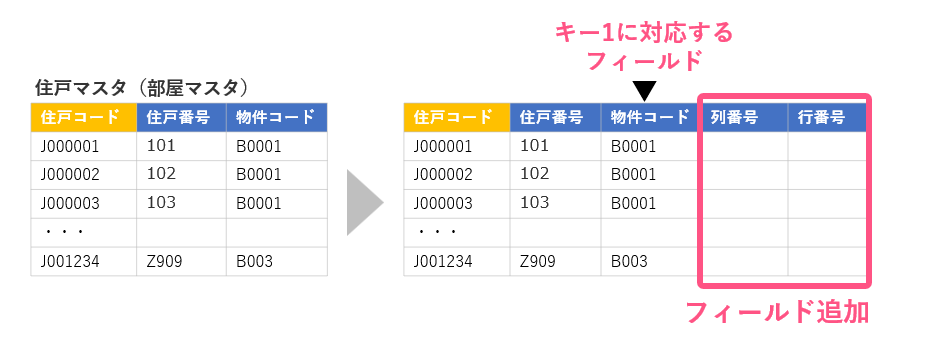
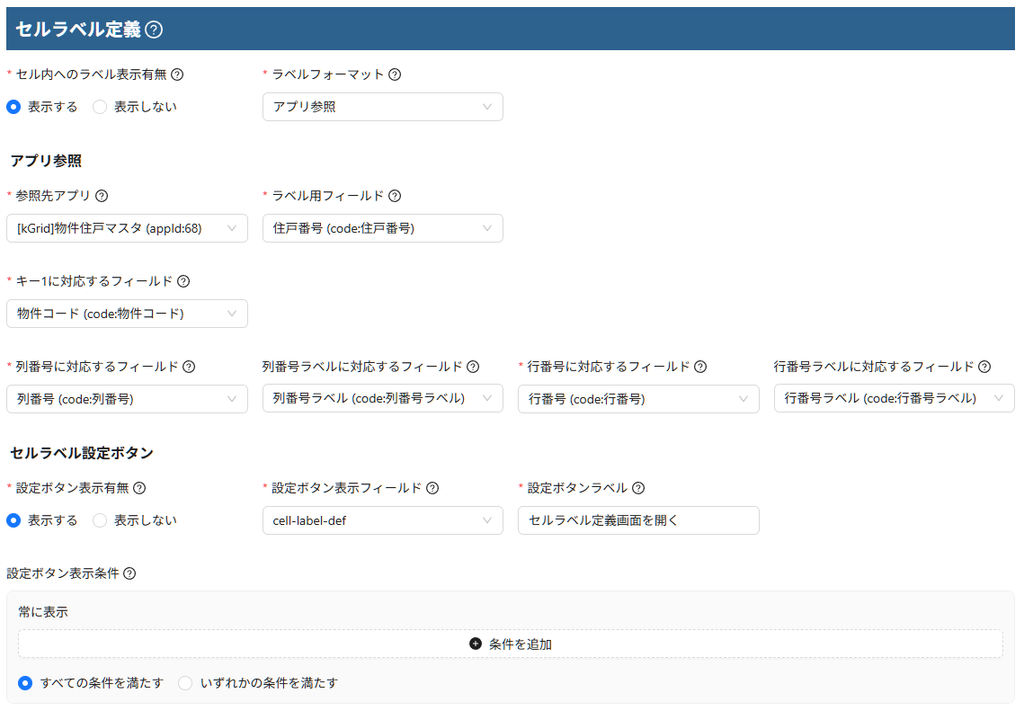
■セルラベル用アプリの参照設定
事前に準備したアプリを参照先として選択し、フィールドのマッピングを行います。
参考
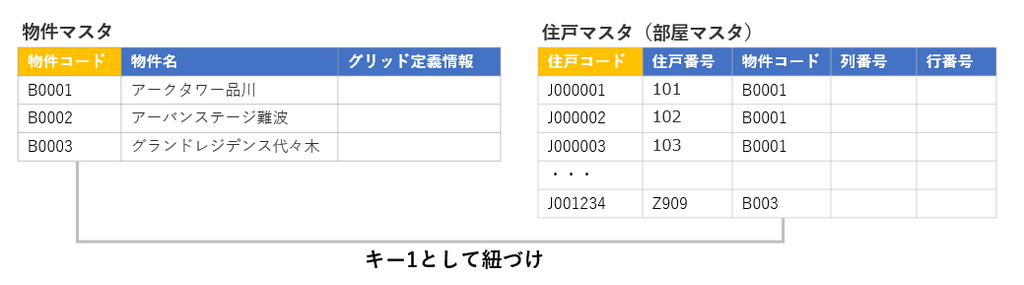
この例の場合、「物件コード」をキー1として紐づけしたことになります。
4.プラグイン設定の保存 & アプリの更新
設定の入力が一通り終わったら、画面下部の「保存」をクリックします。
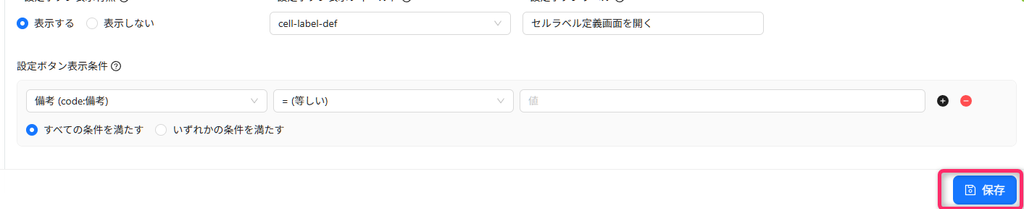
最後に「アプリを更新」まで行うことで、プラグインの設定がアプリの保存されます。

5.各レコードに対するグリッド・セルラベル設定の実施
以上でグリッド定義モードとしての設定は完了です。
グリッド定義をしたアプリを開き、各レコードに対してグリッド・セルラベルの設定を行ってください。
6.参考:その他の機能
6-1.マニュアル/お問い合わせ

プラグインの設定・操作マニュアルの確認や、プラグインに関する質問などのお問い合わせは、タブ右側の?アイコンから行うことができます。
6-2.プラグイン設定のエクスポート・インポート

プラグインの設定をファイルにエクスポートしたり、設定ファイルをインポートは、タブ右側の歯車アイコンから行うことができます。カードやサイドパネルに対して文字色や背景色の調整を行う際は、一度エクスポートしてから行うことで、すぐに元に戻すことができます。
最後に
本マニュアルでは解決しない不明な点や、動作がおかしいと思われる点などがございましたら、以下よりお気軽にお問い合わせください。


