取引先からメール等で届くPDF書類への記入・返信業務。わざわざ有料のPDF編集ソフト(Adobe Acrobatなど)を全社分契約するほどでもないため、
「パソコンに最初から入っているGoogle ChromeやMicrosoft Edge、あるいは無料版のAdobe Readerを使えば、画面上でそのまま文字や手書きを入れて返信できるのではないか?」
と考えたことはないでしょうか。
しかし、業務上で使う場合、無料機能で書き込んで保存したPDFに対して、再度編集で変更できてしまうのは問題があります。これらの無料機能を使って追加したデータが保存後に「消せるのか・消せないのか」は、どのツールで書き込み、どのツールで再度開くのかという『ツールの組み合わせ(互換性)』によって挙動が異なります。
そこで今回は、Chrome、Edge、Adobe Reader(無料版)を使い、異なるサービスをまたいだ際に「手書きやテキストが削除できてしまうのか」を検証し、それぞれのツールの関係性を分かりやすい一覧表にまとめました。
無料だからと安易に重要書類に使い、後からデータの消失や改ざんトラブルに発展してしまうリスクを未然に防ぐためにも、ぜひ一度そのまま読み進めてみてください。
Chrome/Edge/Adobe Readerで無料で使える注釈(アノテーション)機能について
Chrome/Edge/Adobe Readerそれぞれに、注釈(アノテーション)機能が用意されており、無料で使えます。まず、それぞれの利用方法を簡単に説明します。
Google Chromeの描画(アノテーション)機能
PDFファイルをChromeにドラッグ&ドロップすると、Chrome上でPDFが表示されます。画面上側の「描画」ボタンをクリックすると、画面右側に描画ツールが表示されます。
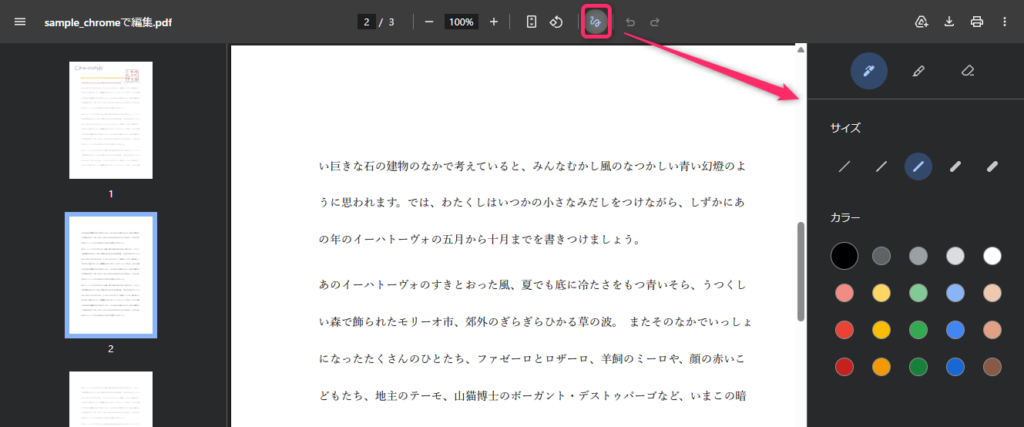
「手書き用のペン」「蛍光ペン」「消しゴム」の大きく3種類を選択でき、自由にPDF内に書き込むことができるようになっています。直感的な操作ができるため、使いやすいです。一方、テキスト入力の機能は2026年6月時点ではありません。
書き込み後、ダウンロードボタンをクリックすると、変更後のファイルを保存することができます。
Microsoft Edgeの描画ツール
PDFファイルをEdgeにドラッグ&ドロップすると、Edge上でPDFが表示されます。画面の上側に、「強調表示(文字のハイライト」「手書き」「テキストを追加」「消去(消しゴム)」の各ボタンが表示されます。
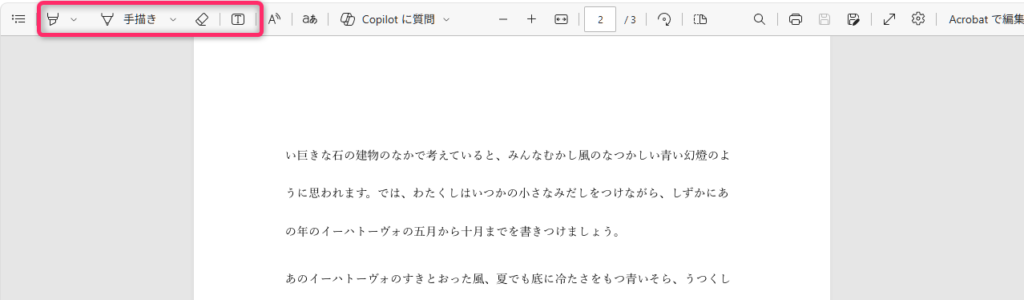
Chromeではできなかったテキストの追加にも対応しています。書き込み後は、保存ボタンをクリックします。
※上書き保存と別名保存それぞれのアイコンが表示されているので、使用したい方法のボタンをクリックします。
Adobe Reader(無料版)の注釈ツール
Acrobat ReaderでPDFを開くと、画面の左側に注釈用のツールバーが表示されます。「コメントの追加」「選択したテキストをハイライト」「フリーハンドで描画」「フォームフィールドに入力(テキストの追加)」といった機能が用意されています。
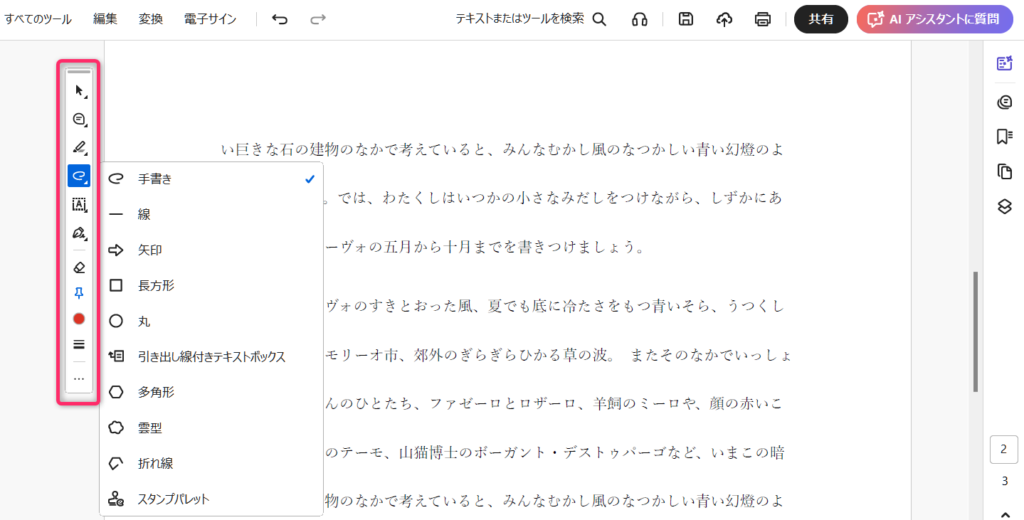
ChromeやEdgeに比べると使用できる機能が豊富です。書き込み後は、保存ボタンをクリックします。
Chrome/Edge/Adobe Reade間の注釈編集可否の関係性一覧
無料機能でPDFに書き込んだ手書きやテキストは、Chrome/Edge/Adobe Reader(無料版)間でお互いに何でも自由に消せるわけではない一方で、特定のツールの組み合わせにおいては他人が書いたデータを後から簡単に消去できてしまうという関係性にあります。
実際に「どのツールで書き込み、どのツールで開くと消去できるのか」を検証した結果が、以下の関係性一覧表です。
| 書き込みを行ったツール | Google Chrome で開いた場合 | Microsoft Edge で開いた場合 | Adobe Reader(無料版) で開いた場合 |
|---|---|---|---|
| Google Chrome | 消せる | 消せない | 消せない |
| Microsoft Edge | 消せない | 消せる | 消せる |
| Adobe Reader (無料版) | 消せない | ハイライトのみ 消せる | 消せる |
※2026年6月時点の検証結果
上記の検証結果から、次の3つの関係性が見えます。
① Chromeで書いたものは、Chromeでしか消せない
Google Chromeを使って手書きを書き込んだ場合、そのデータはChrome上でしか消去できません。
② Edgeで書いたものは、Adobe Readerでも消せる
Microsoft Edgeで書き込んだ手書きやテキストは、Edge上で消せるのはもちろんのこと、無料版のAdobe Readerで開いた場合も、簡単に選択して削除・移動ができてしまいます。
③ Adobeで書いたものは、Edgeでハイライトのみ消せる
無料版のAdobe Readerで書き込んだ注釈データは、Adobe Reader上で消せます。また、Edgeで開いた場合も基本的には消せませんが、「ハイライト(マーカー)を引いた部分」だけはEdgeの消しゴムツールで消せてしまうという、限定的な互換性があることが分かりました。
業務で無料機能を安全に使うための「社内ルール」の判断基準
検証結果から分かった通り、無料機能でPDFに書き込んだデータは、ツールの組み合わせによって「後から他人に消されてしまう」リスクが常に付きまといます。
そのため、これらの無料機能を実務で取り入れる場合は、「データの書き換えや消去が発生しても、業務上の問題にならないか」という前提を基に、明確な社内ルールを設けて使い分ける必要があります。
具体的には、以下の2つの基準で判断することをおすすめします。
業務上使っても良いケース
以下のような、万が一他人にデータの一部を消されたり移動されたりしても、会社全体のリスク(不正改ざんなど)に発展しない一時的なドキュメントであれば、無料の書き込み機能は非常に有効です。
- 社内メンバー間での気軽な修正指示や追記メモ: 図面や資料に対して、「ここを直してほしい」「この文章を追加」と社内でサッと手書きして回覧する場合。
- 不正改ざんのリスクを伴わない一時的な社内連絡: 社内だけで共有され、内容が確定した後は不要になるようなドキュメントへの書き込み。
このように、消せても問題がないような社内だけのやり取りに限定すれば、印刷やスキャンの無駄な手間をゼロに削減できます。
業務上使うべきではないケース
一方で、以下のような「後から第三者に一部でも編集・消去されては困る」重要書類に対して、安易に無料機能を使って返信・保管することは、業務上の大きなリスクを伴うため避けるべきです。
- 社外(顧客や取引先)に提出・返送する重要書類: 取引先からメールで届いた「注文請書」「確認書」「各種申込書」などに、こちらで納期をテキスト入力したりして送り返す場合。
- 会社として長期間保存する証跡が残る決裁文書: いつ・誰がその内容を記入し、誰が承認したのかという明確な証拠を社内外に残さなければならない書類。
これらの重要書類に無料機能を使ってしまうと、相手が別のツール(EdgeやAdobe Readerなど)で開いた際に、悪意がなくても誤ってこちらの書き込みを削除してしまったり、内容を書き換えられたりするリスクが生じます。
つまり、「社内で消せてもいい前提がある書類 = 無料機能でOK」「消されては困る社外向けの重要書類 = 無料機能はNG」といった境界線を設けて運用していくことが必要です。
まとめ
パソコンに標準搭載されているブラウザなどの無料機能は、社内で「消せてもいい」という前提がある気軽なメモや修正指示のやり取りであれば、印刷やスキャンの手間をなくす非常に有効な手段になります。
しかし、検証結果の通りでツールの組み合わせ(特にEdgeで書いてEdgeで開くなど)によっては、他人が後から簡単に書き込みを消去できてしまうという限界があります。そのため、社外との取引に使う書類や、確実な証跡を残すべき重要書類の運用には向いていません。
もし、
- 業務上、どうしても後から消せない・改ざんできない形で安全にPDFへ書き込みをしたい
- 『誰が・いつ編集したか』の履歴を確実に残し、社内の承認フローを完全にペーパーレス化したい
とお考えであれば、無料のブラウザ機能に頼るのではなく、専用のツール・サービスを利用することをおすすめします。