「Box連携プラグインとPDF編集プラグインを一緒に動かすと、PDF編集画面が表示されないのですが」
先日、導入を検討中のお客様からいただいたご相談から、kintoneの容量問題を回避するヒントをいただきました。
※すぐに調査・対応を行い、プラグインの処理競合は解消済みです。
前回の記事(画像の自由配置を実現!kintone帳票出力とPDF編集プラグインの組合せ例)でご紹介したように、帳票出力プラグインとPDF編集プラグインを組み合わせることで、PDF内に画像を自由にレイアウトできるようになります。しかし、この運用で編集前後のPDFを別々のフィールドに残す設定にすると、kintoneのディスク容量をその分多く消費してしまう懸念があります。 ご相談いただいたお客様はまさに、この容量問題をクラウド連携プラグインと組み合わせることで対策しようされていました。
本記事では、このお客様とのやり取りから見えてきた、「帳票出力×PDF編集×クラウド連携」という3つの組み合わせによるkintoneの容量消費を抑える構成のアイデアをご紹介します。 具体的な操作手順から、Boxへファイルが自動退避する仕組みまでを図解を交えて解説していきます。
帳票×PDF編集の運用で直面するkintoneの容量問題と解決策の気付き
kintoneでPDFや画像を扱う業務において、ファイルをアプリに保存する際に考慮しておいた方が良いのがkintoneのディスク容量についてです。ここでは、なぜ容量問題についての考慮が必要なのか、そしてそれを回避する手段について確認していきます。
編集前後のファイルを分けるとその分容量を消費する
前回の記事で解説した通り、帳票出力プラグインとPDF編集プラグインを組み合わせると、PDF上に画像を自由な位置やサイズで配置する運用が実現します。
この運用では、編集前の状態(帳票出力直後のPDF)と編集後の状態(画像追加後のPDF)を後から比較・確認できるように、それぞれ別の添付ファイルフィールドに保存する設定としていました。
しかし、この設定はファイル容量の消費ペースが2倍になることを意味します。現場で撮影した高画質な写真などが追加されたPDFはファイルサイズも大きくなるため、データが日々蓄積されていくと、kintoneのディスク容量を通常よりも早く消費してしまう側面があります。
kintoneのディスク容量制限について
kintoneのディスク容量は、1ユーザーあたり5GBと定められています。最低契約の10アカウントの場合、全体で50GBですね。
利用するユーザー数が少ない環境で、かつファイル添付が多い業務アプリを運用している場合、この容量制限が運用上のネックになるケースが考えられます。容量上限に達した際は、減らす対策を実施するか、追加のディスク容量(10GB単位)を契約する必要があります。
kintoneの容量制限に関する詳細な仕様や追加費用については、サイボウズ社の公式ヘルプや他企業様の解説記事をご参照ください。
kintoneのディスク容量に関するヘルプ(kintoneサイトへ)
kintone(キントーン)のディスク容量の罠(アールスリーインスティテュート様サイトへ)
kintoneの容量はどれくらい?使用量の確認方法や注意点を解説(トヨクモ様サイトへ)
クラウド連携による回避策
この容量の圧迫に対する解決策の一つが、外部のクラウドストレージと連携させる方法です。
冒頭でも触れましたが、導入をご検討中のお客様より「Box連携プラグインと一緒に動かすと、PDF編集画面が表示されない」というお問い合わせをいただきました。詳しく状況をお伺いしたところ、「クラウド連携プラグイン for Box(M-SOLUTIONS株式会社)」を組み合わせてファイルをBoxへ退避させようと設定されており、その処理がPDF編集プラグイン側と競合してしまっていたことが原因でした。
私たちはすぐに調査を行い、現在はプログラムの競合を解消しました。
この対応を通して、「帳票出力×PDF編集」によって生じる容量増加の懸念も、クラウド連携プラグインとうまく組み合わせることで先回りして回避できる気付きを得ました。
次章では、この3つのプラグインを連携させた具体的なシステム構成と動作について解説します。
容量消費を抑える帳票×PDF編集×Box連携のシステム構成と動き
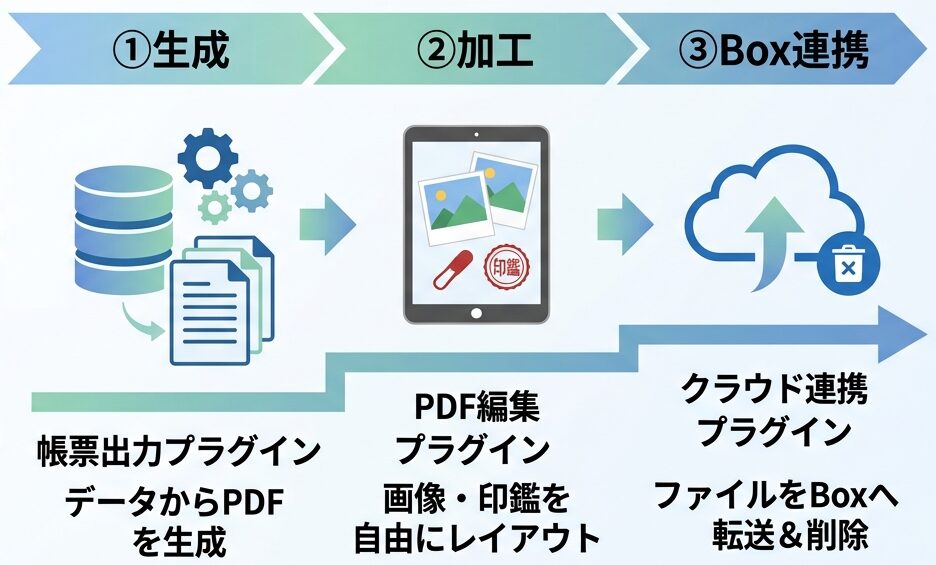
ここでは、「クラウド連携プラグイン for Box」を活用し、kintoneの容量消費を抑えながらPDF編集運用を回す具体的な構成例を解説します。
ステップ1:帳票出力からPDF編集(画像挿入)までの流れ
まず、帳票出力プラグインでPDFを生成し、kintoneの添付ファイルフィールドに保存します。その後、PDF編集プラグインのボタンから編集画面を開き、画像を自由な位置に配置して保存します。
※この部分の具体的な操作は、前回の記事(画像の自由配置を実現!kintone帳票出力とPDF編集プラグインの組合せ例)をご覧ください。
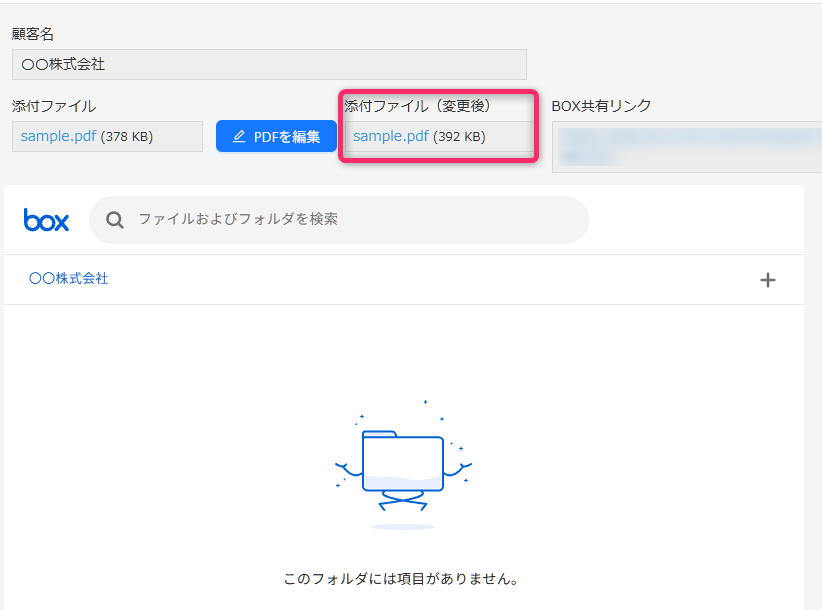
ステップ2:PDFファイルのBoxへのファイル連携
PDF編集が完了し、編集後のPDFがkintoneのフィールドに保存された後、「クラウド連携プラグイン for Box」に用意されているkintoneの添付ファイルをBOXに保存する機能を利用します。
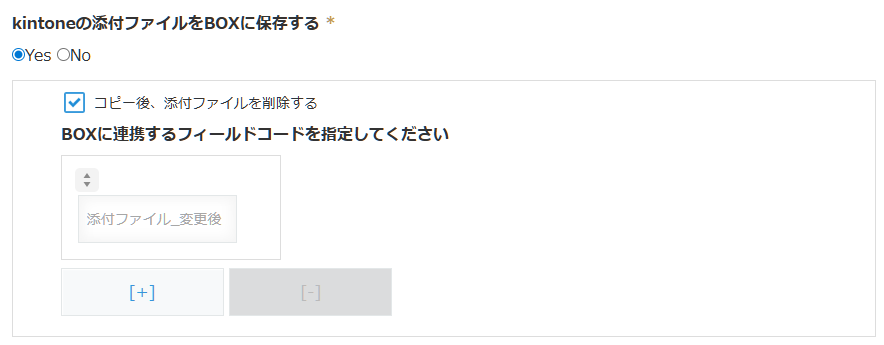
具体的には、詳細画面で「レコードを編集する」ボタンをクリックし、そのまま何も変更せずに「保存」ボタンをクリックします。この「レコードを保存したタイミング」をフックにしてBox連携プラグインが自動処理が動き、編集後のPDFがBox上の指定フォルダへ格納され、同時にkintone側の添付ファイルフィールドからはデータが削除されます。
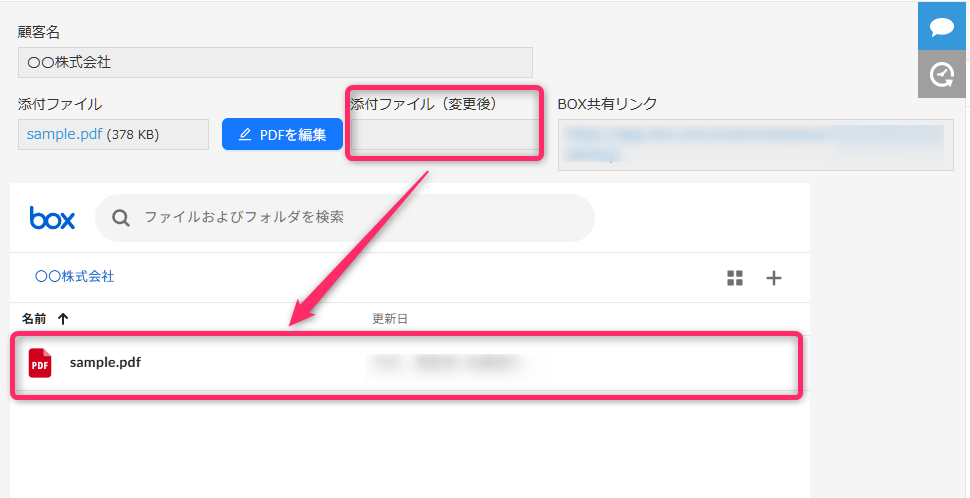
添付ファイル(変更後)は削除され、BOXにファイルが保存される
「クラウド連携プラグイン for Box」の機能により、kintoneのレコード詳細画面に対象データと関連するBox内のファイルが自動的に表示されますので、kintone上でファイルを確認することができます。
一見すると、何も編集せずに保存するという操作に少し手間を感じるかもしれません。しかし、kintoneからPDFを一度ローカルのPCにダウンロードし、手動でBoxのフォルダへドラッグ&ドロップして移動させる作業に比べると、はるかに楽な操作で運用を回せます。
(クラウド連携プラグイン側にて、編集&保存の操作の代わりに「連携」ボタンが詳細画面に表示されてくれると、操作がわかりやすいなとも思います)
まとめ
本記事では、kintoneの容量消費を抑えつつ、PDFの運用を実現するシステム構成のアイデアを解説しました。
- 帳票出力とPDF編集プラグインの運用で生じる容量問題の懸念は、クラウド連携プラグインで解消する。
- レコード保存のタイミングで連携処理が働き、ファイルがBoxへ自動退避される。
- kintoneからファイルが削除されても、詳細画面上でそのまま内容を確認できる。
この連携構成を取り入れることで、ファイルサイズやデータ件数による制限を先回りして回避し、画像を用いたわかりやすいPDF運用を無理なく継続できます。
PDF編集プラグインは30日間の無料トライアルを用意しています。実際のkintone環境で、プラグイン同士の連携動作や使い勝手をぜひお試しください。