1.グリッドの表示
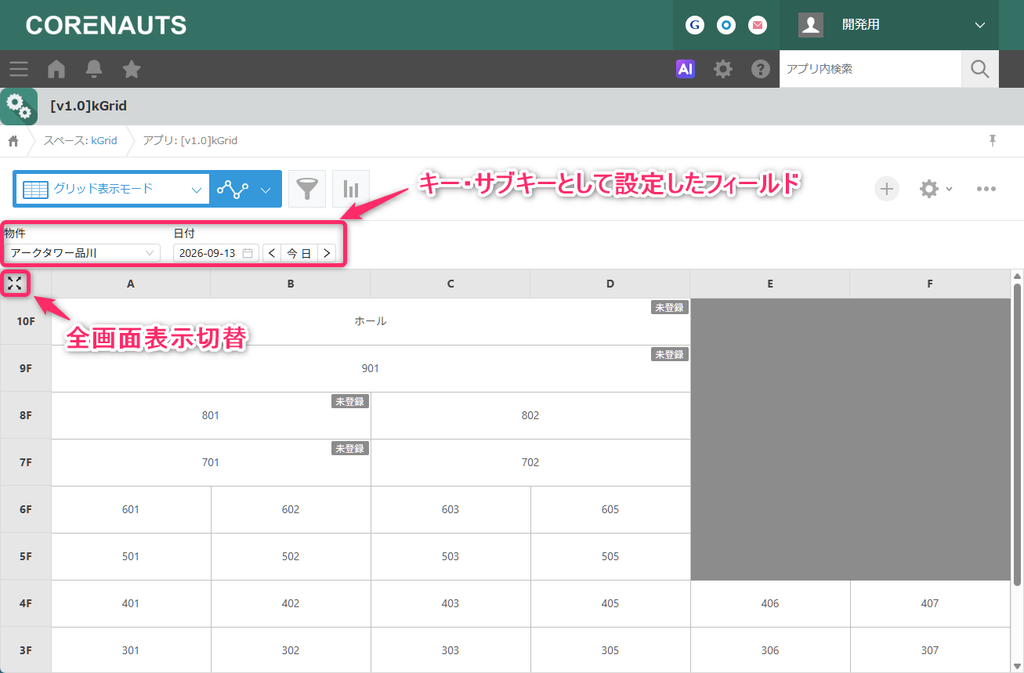
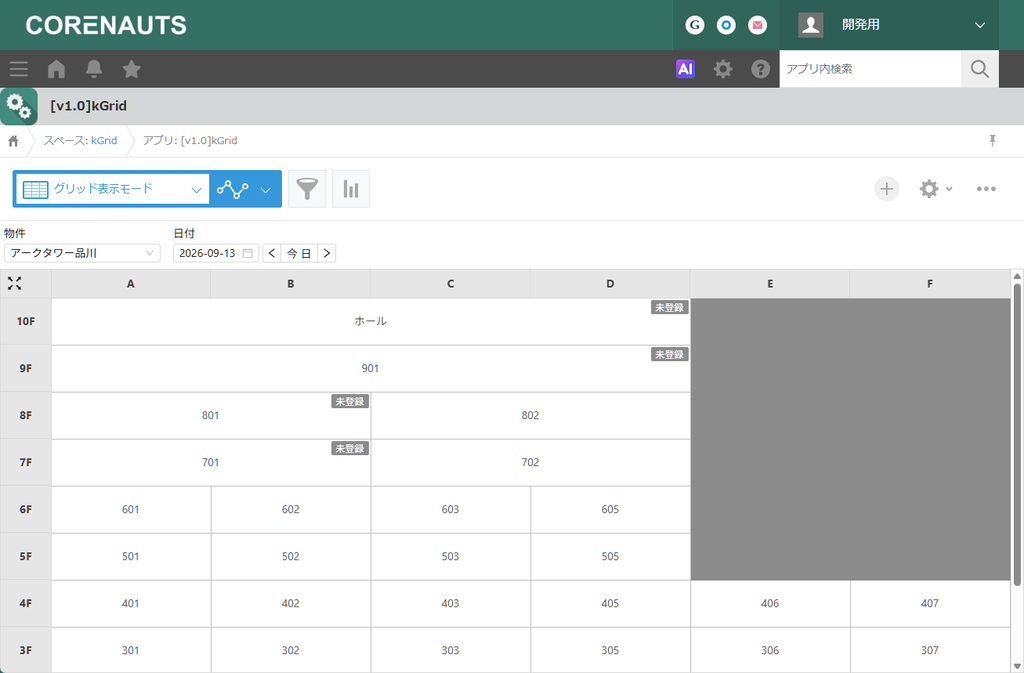
グリッド表示モードの設定を行ったアプリをの一覧を開くと、グリッド表示が行われます。
表示する情報の切替
グリッド左上のリストを選択すると、対応するデータが表示されます。
凡例の表示
プラグイン設定画面で「セルの色付け定義」を行っている場合、画面右上に凡例が表示され、マス目(セル)に対して色付け表示が行われます。
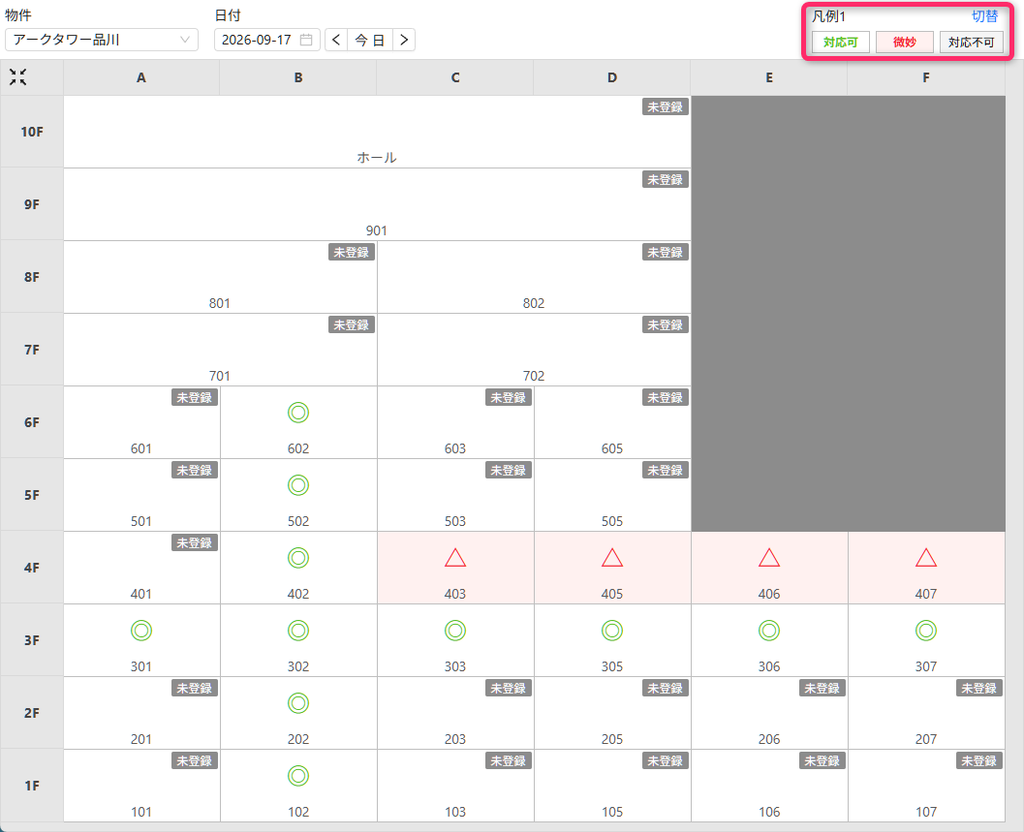
セルの色付け表示例(セル内にも凡例を表示する場合)
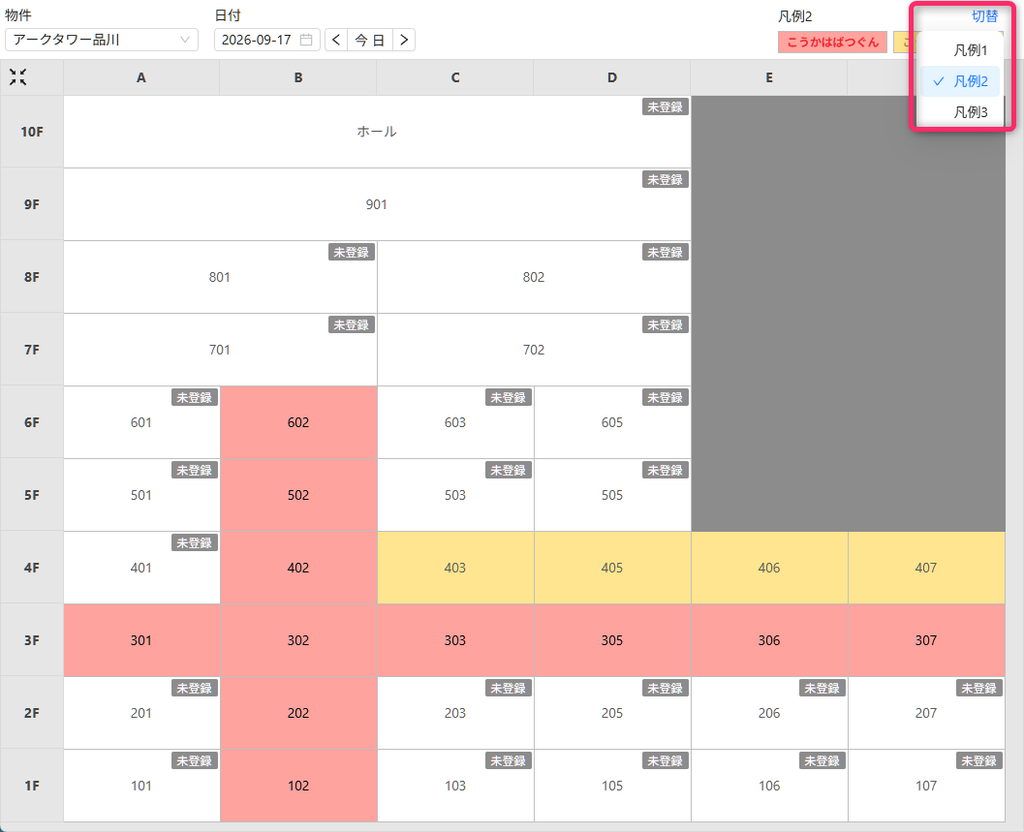
セルの色付け定義を複数個設定している場合は、「切替」ボタンから切り替えることで、セルの色付けが変更されます。
2.各セルに登録されている情報の確認
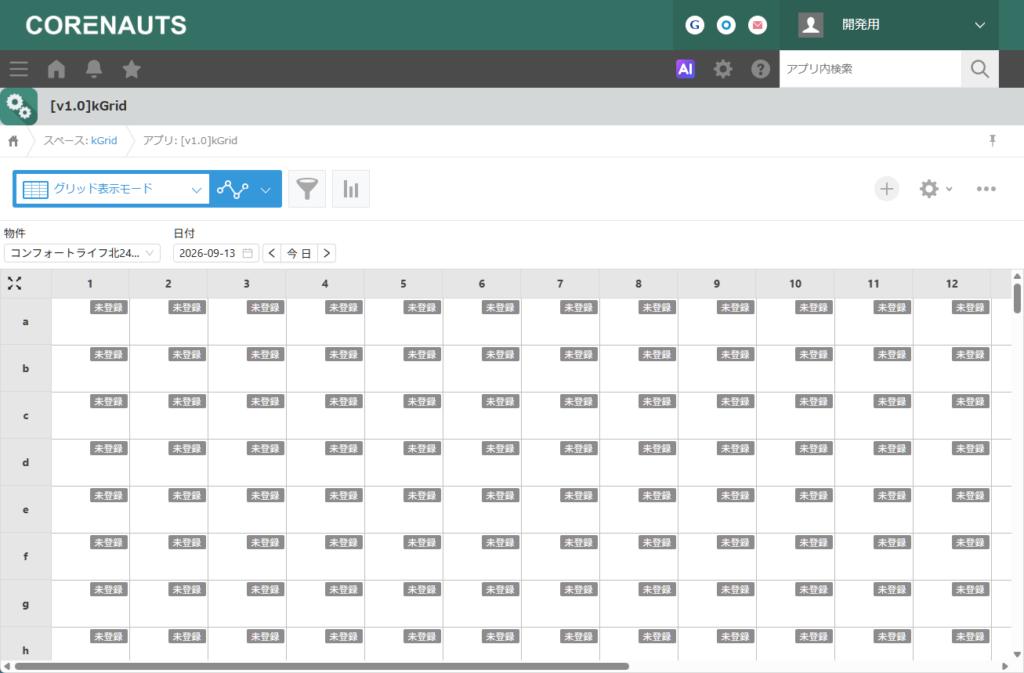
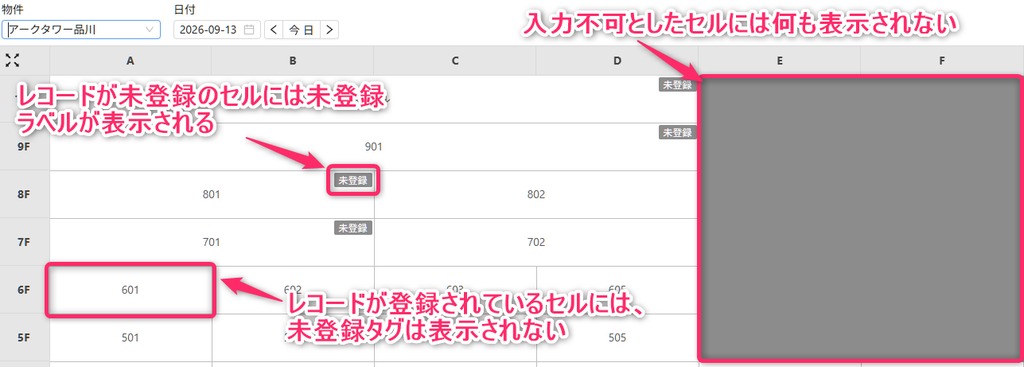
グリッドの各マス目(セル)に対応するレコードが登録されているかどうかで、表示が変わります。
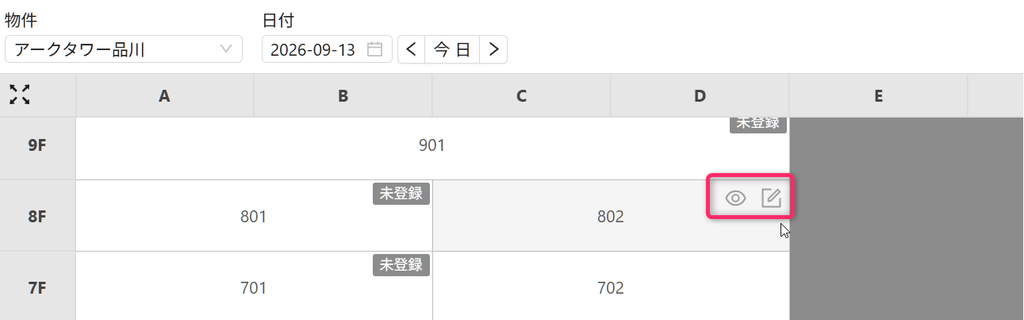
データがあるセルにマウスカーソルを合わせると、セルの右上にアイコンが表示されます。アイコンをクリックすることで、詳細画面・編集画面がポップアップ表示され、詳細を確認することができます。
3.一括編集
プラグイン設定画面で「一括編集定義」を設定している場合、範囲選択したセルに対して一括編集(登録・更新)の操作を行うことができます。
まず、編集したいセルを範囲選択します。すると、画面の下側に編集ボタンが表示されます。ボタンは「一括編集定義」で設定した数だけ表示されます。
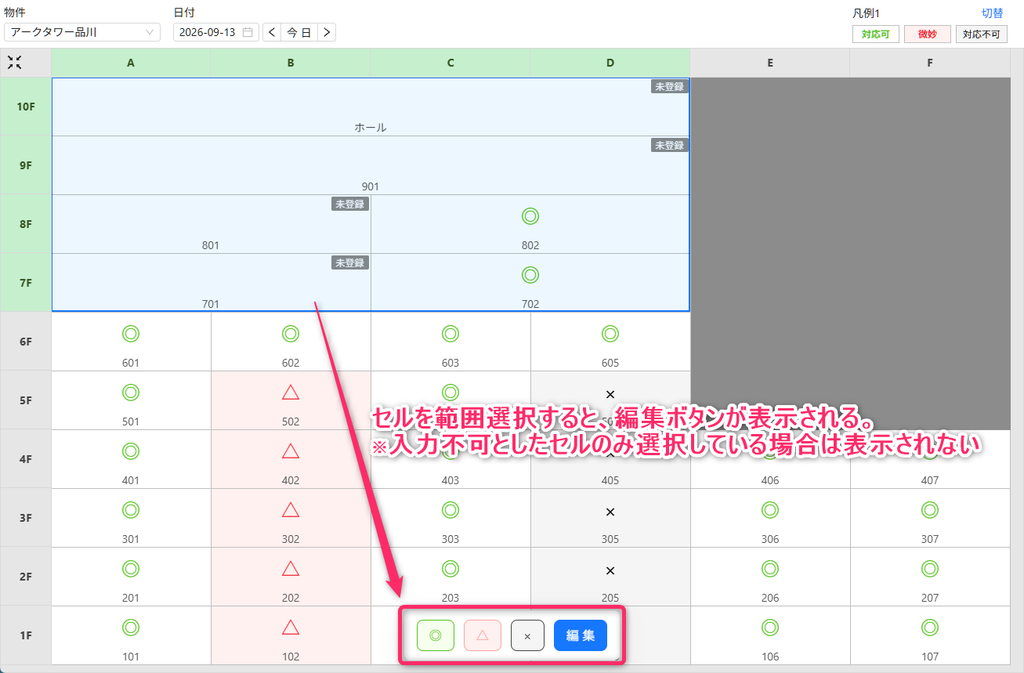
編集画面を表示する場合
編集ボタンをクリックした際に「編集ボタンを表示する」設定としている場合、画面の右側に編集対象フィールドが表示されます。
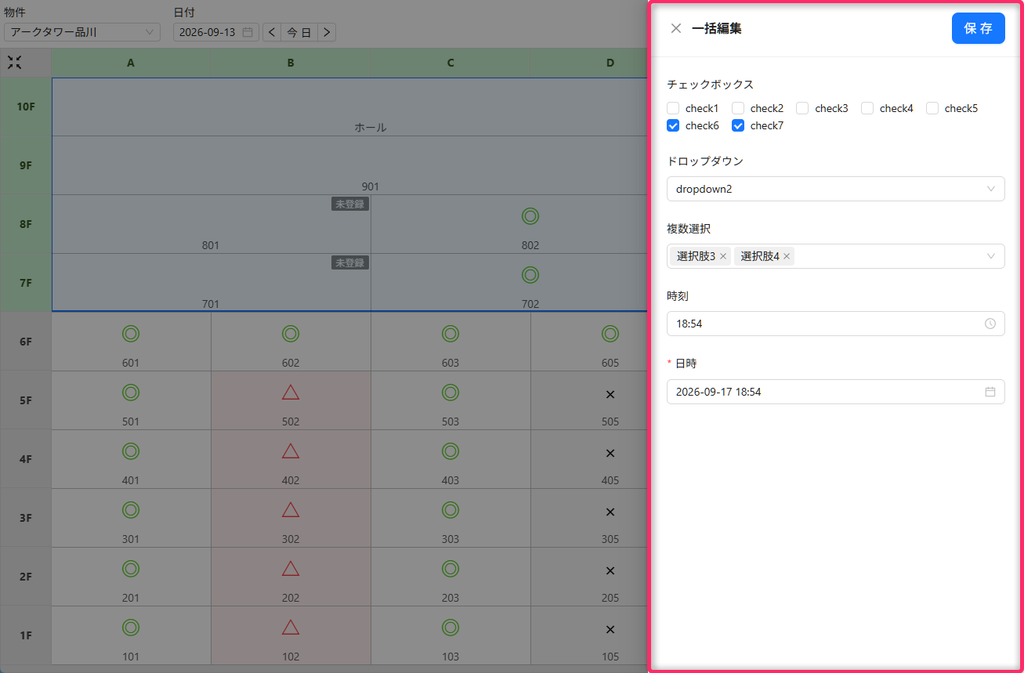
各フィールドを変更し、保存ボタンをクリックすると、保存処理が行われます。保存処理完了後は、画面が再表示されます。
補足
プラグイン設定画面で「編集対象フィールド」に設定したフィールドが、編集画面では表示されます。また、編集対象フィールドとしていないフィールドに対しては、更新処理は行われません。
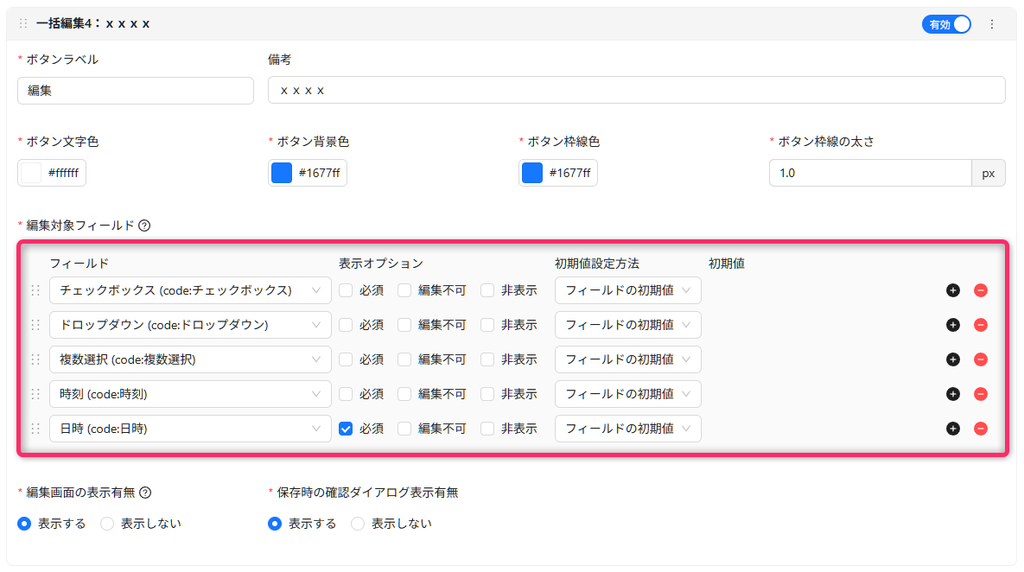
編集画面を表示しない設定の場合
編集ボタンをクリックした際に編集ボタンを表示しない設定としている場合、編集画面は表示されず、そのまま保存確認ダイアログが表示されます。また、保存確認ダイアログを表示しない設定としている場合、編集ボタンクリック後するに保存処理が行われます。
補足
ユーザーに値の入力をさせずに、編集ボタンをクリックした際には規定値ですぐに処理させたい場合は、次のような設定をします。
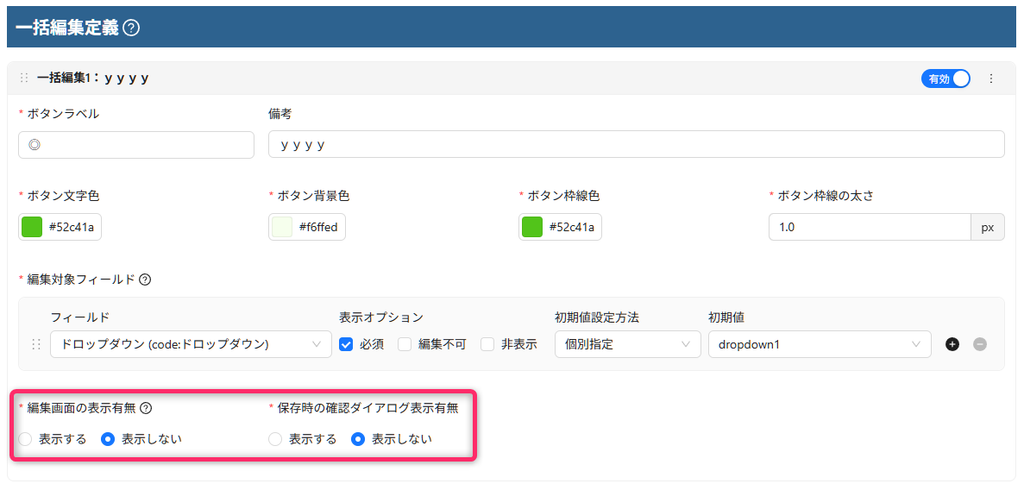
4.一括編集後のデータのイメージ
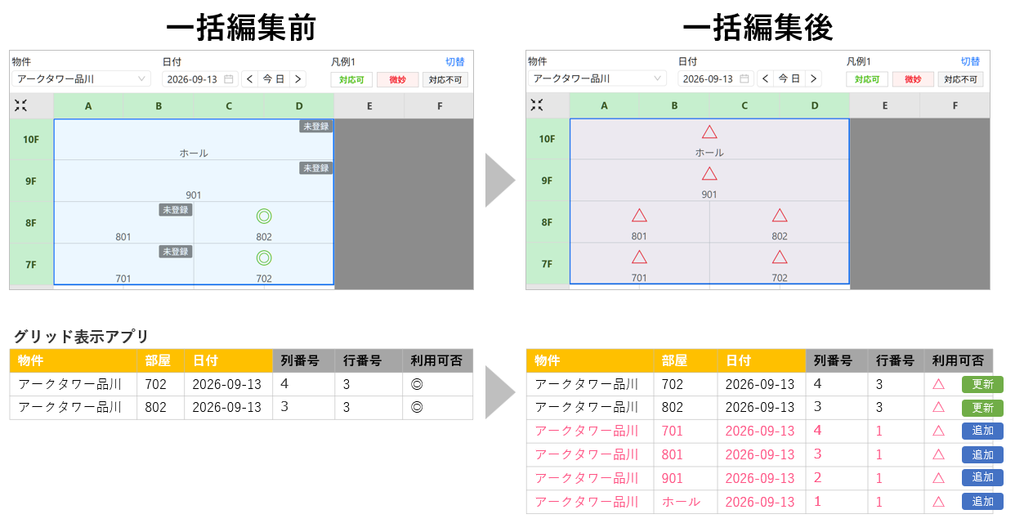
一括編集処理を行った際は、1セル1レコードとしてアプリにデータが登録されます。