


通知サポートプラグイン for kintone は、通知メッセージを活用して定着度・活用度を上げるためのプラグインです。
レコード一覧画面に通知メッセージを表示し、即アクションに繋げます。
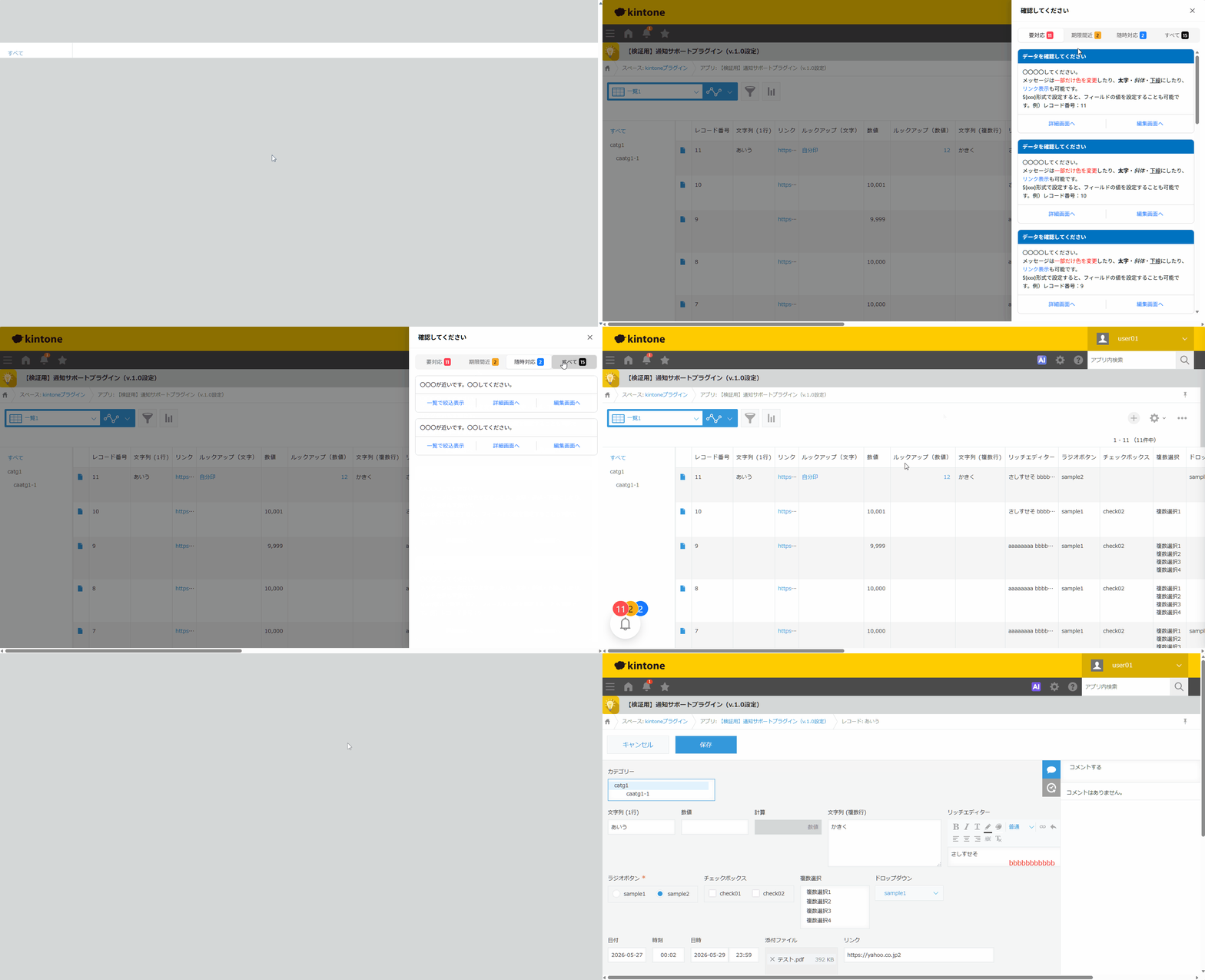
1.プラグインファイルのダウンロード
ご契約者様・試用申込をいただいた方へ送付したメール(契約完了メール・バージョンアップのご連絡メール・プラグイン試用申込後の設定完了メール)内に、プラグインダウンロードページのURLを記載しています。そちらより最新版のファイルをダウンロードしてください。
補足
試用お申込みがまだの場合は、以下よりお申込みください。
2.kintoneへのプラグインファイルの読み込み
kintone画面上部のグレーのバーの中にある設定アイコンから「kintoneシステム管理」をクリックします。

「その他」の中の「プラグイン」をクリックします。

「読み込む」ボタンをクリックし、プラグインファイルを選択します。(プラグインはzip形式のファイルなので、そのファイルをそのまま選択してください)

「読み込んだプラグイン」の一覧に表示されることを確認します。
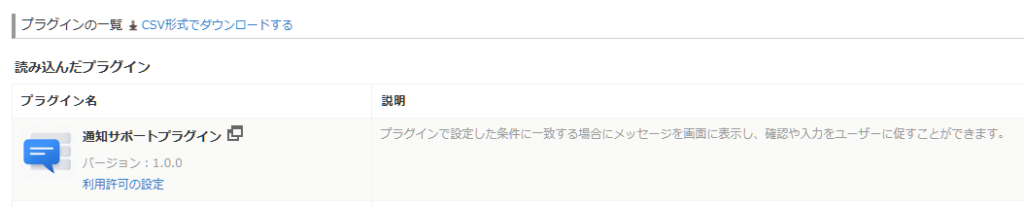
以上でkintoneへの読み込みは完了です。
3.アプリへのプラグインの追加
プラグインを利用したいアプリの設定画面を開き、「設定タブ」内の「カスタマイズ/サービス連携」→「プラグイン」をクリックします。

「+追加する」ボタンから通知サポートプラグインを選択します。選択後、一覧に「通知サポートプラグイン」が表示されることを確認します。
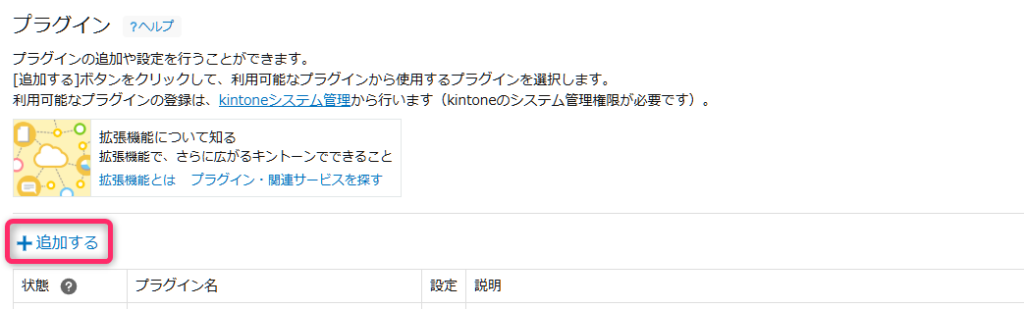
最後に、アプリの設定画面から「アプリを更新」ボタンをクリックします。

以上でアプリへのプラグインの追加は完了です。(プラグイン設定の詳細は次のセクションを参照ください)
4.プラグインの設定方法(シングルモードの場合)
プラグインの設定画面を開きます。
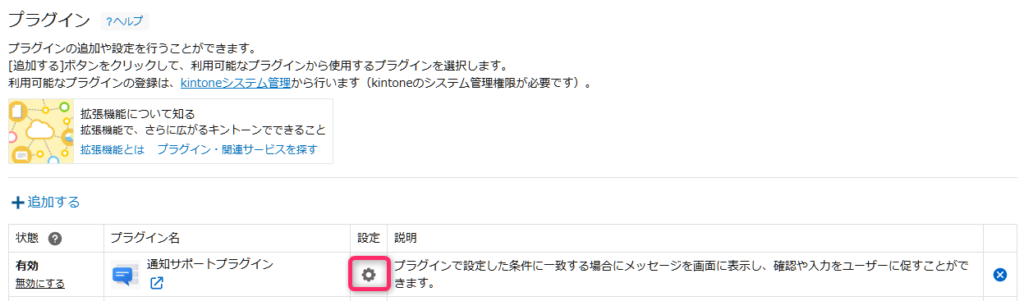
4-1.処理モードの設定
通知サポートプラグインは2つの処理モードを搭載しています。基本的には「シングルモード」を選択します。

| 処理モード | 説明 |
|---|---|
| シングルモード | 現在開いているアプリに対する設定を行います。 |
| マルチモード | 他アプリで行っている通知設定を元に、1アプリにまとめて通知を表示します。 |
4-2.プラグイン設定保存先の設定
プラグイン設定定義を保存するアプリを指定します。
ここで保存したプラグイン設定定義は、処理モードを「マルチモード」として動作させる際に読み込まれます。
※本設定は任意ですが、マルチモードでの利用も想定している場合は設定を行ってください。
4-2-1.事前準備
事前に、次のフィールドを持つプラグイン設定保存用のアプリを作成して下さい。
- アプリIDを保存するフィールド:数値フィールド
- プラグイン設定の内容を保存するフィールド:文字列(複数行)フィールド
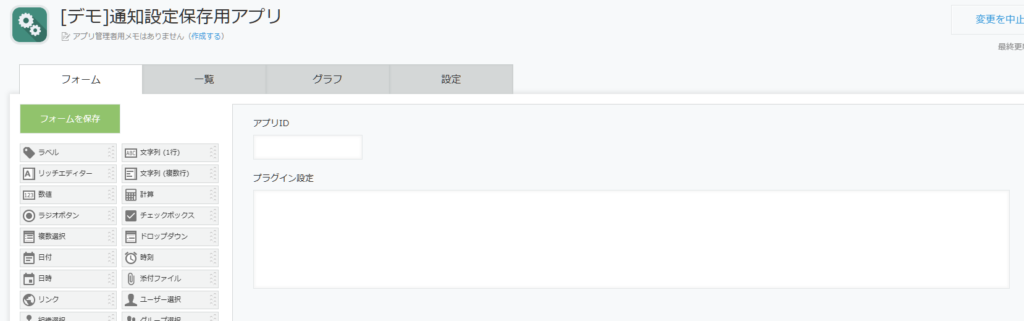
通知設定保存用アプリのサンプル
4-2-2.保存先設定
事前準備したプラグイン設定保存用のアプリを設定します。

| 項目 | 説明 |
|---|---|
| プラグイン設定保存用先アプリ | 事前準備したアプリを選択します。 |
| アプリID用フィールド | 事前準備したアプリのアプリID用フィールドを選択します。 |
| 通知条件設定用フィールド | 事前準備したアプリの通知条件設定用フィールドを選択します。 |
4-3.通知メッセージ用カード設定
本プラグインでは、通知メッセージを次のようなカード形式で表示します。
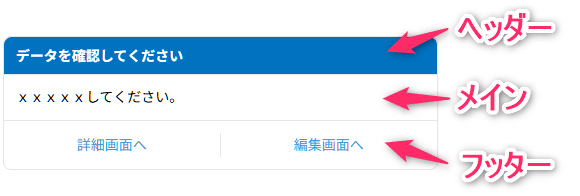
ここでは、このカード表示に関する見た目の設定を行います。
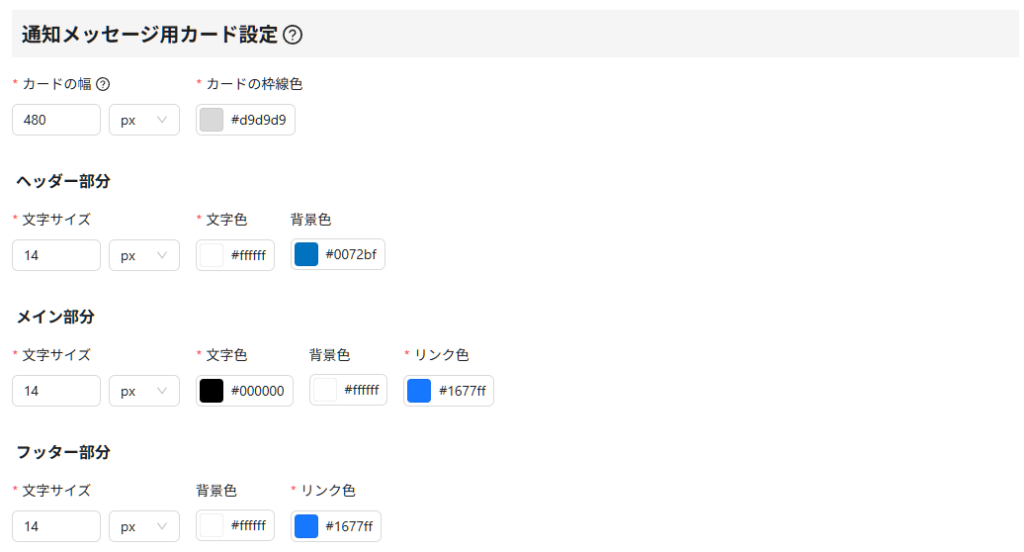
| 項目 | 説明 |
|---|---|
| カードの幅 | カードの幅を設定します。 表示を目立たせたい場合やメッセージの長さによって、幅を調整してください。 <補足> 利用時の画面の幅によっては、ここで設定した幅で表示されない場合があります。 |
| カードの枠線色 | 枠線の色を設定します。 ヘッダー部分・メイン部分・フッター部分の背景色設定に応じて、見やすい色に変更してください。 |
| ヘッダー部分: 文字サイズ/文字色/背景色 | タイトルを表示するヘッダー部分の文字サイズ/文字色/背景色を設定します。 |
| メイン部分: 文字サイズ/文字色/背景色/リンク色 | メッセージを表示するメイン部分の文字サイズ/文字色/背景色/リンク色を設定します。 |
| フッター部分: 文字サイズ/文字色/背景色 | フッター部分の文字サイズ/文字色/背景色を設定します。 フッター部分には、一覧画面・詳細画面・編集画面へのリンクが表示されます。 |
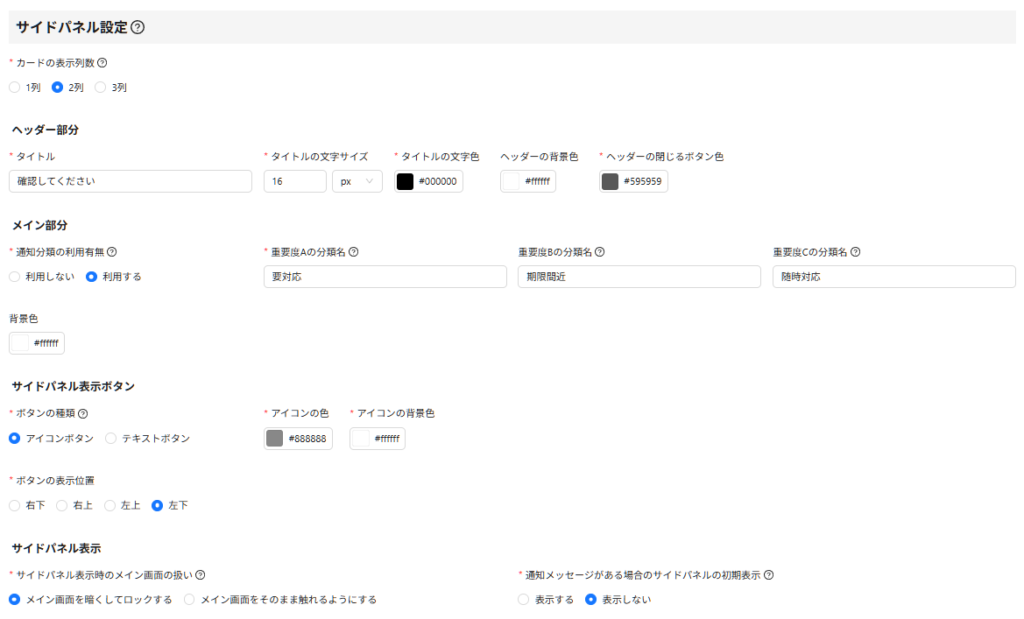
4-4.サイドパネル設定
通知メッセージを表示するエリアのことを、本プラグインでは「サイドパネル」と呼びます。
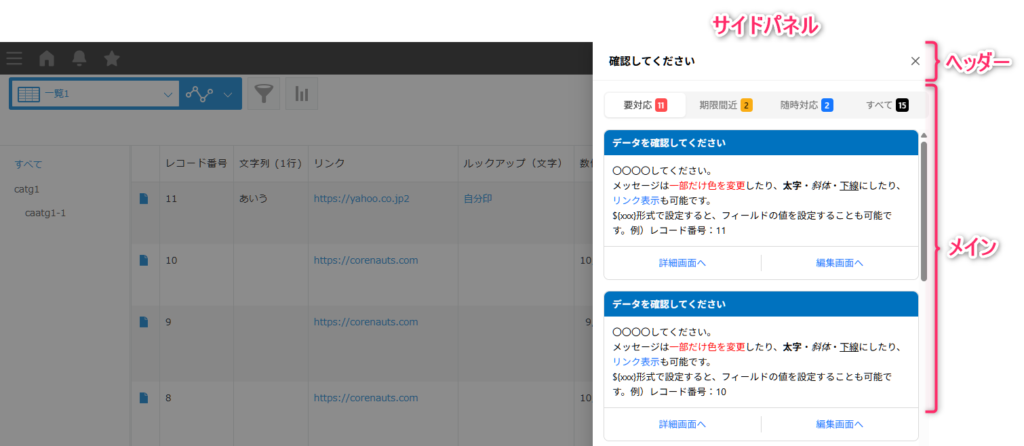
ここでは、サイドパネルの表示に関する設定を行います。
| 項目 | 説明 |
|---|---|
| カードの表示列数 | サイドパネル内で通知メッセージ用カードを横に何列表示させるかを設定します。 例えば「2列」の場合、カードが横に2つ並ぶような幅でサイドパネルが表示されます。 <補足> カードの幅、利用時の画面の幅によっては、ここで設定した列数で表示されない場合があります。 |
| ヘッダー部分: ・タイトル設定 ・ヘッダー設定 | サイドパネルヘッダー部分のタイトル文字、文字サイズ、文字色を設定します。 ヘッダー部分の背景色と閉じるボタンの色も設定します。 |
| メイン部分: ・通知分類の利用有無 ・通知分類名 | 通知を分類によって表示を分けるかどうかを選択します。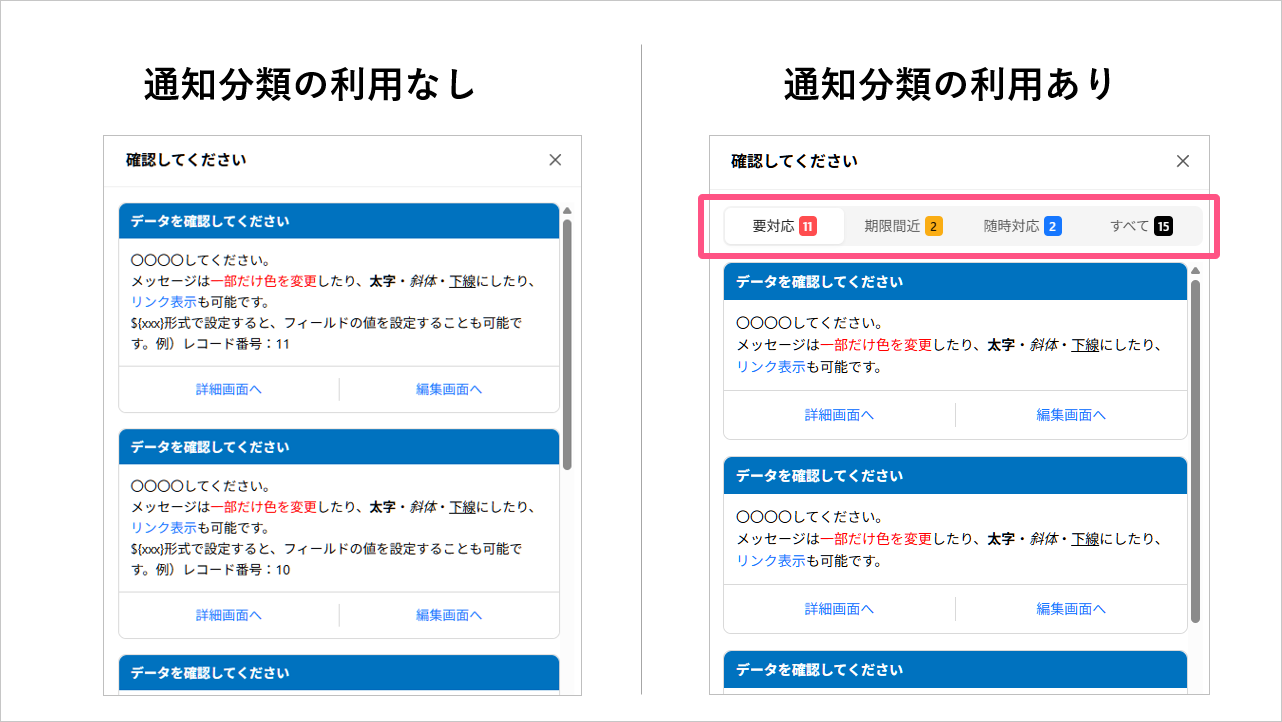 <利用しない> 分類分けせずに表示します。 <利用する> 分類ごとに分けて表示します。(最大3つまで設定可能) 各優先度の分類名は、用途に応じて変更してください。 |
| サイドパネル表示ボタン: ・ボタンの種類・色・表示位置 | サイドパネルの開閉用ボタンの種類・表示位置を設定します。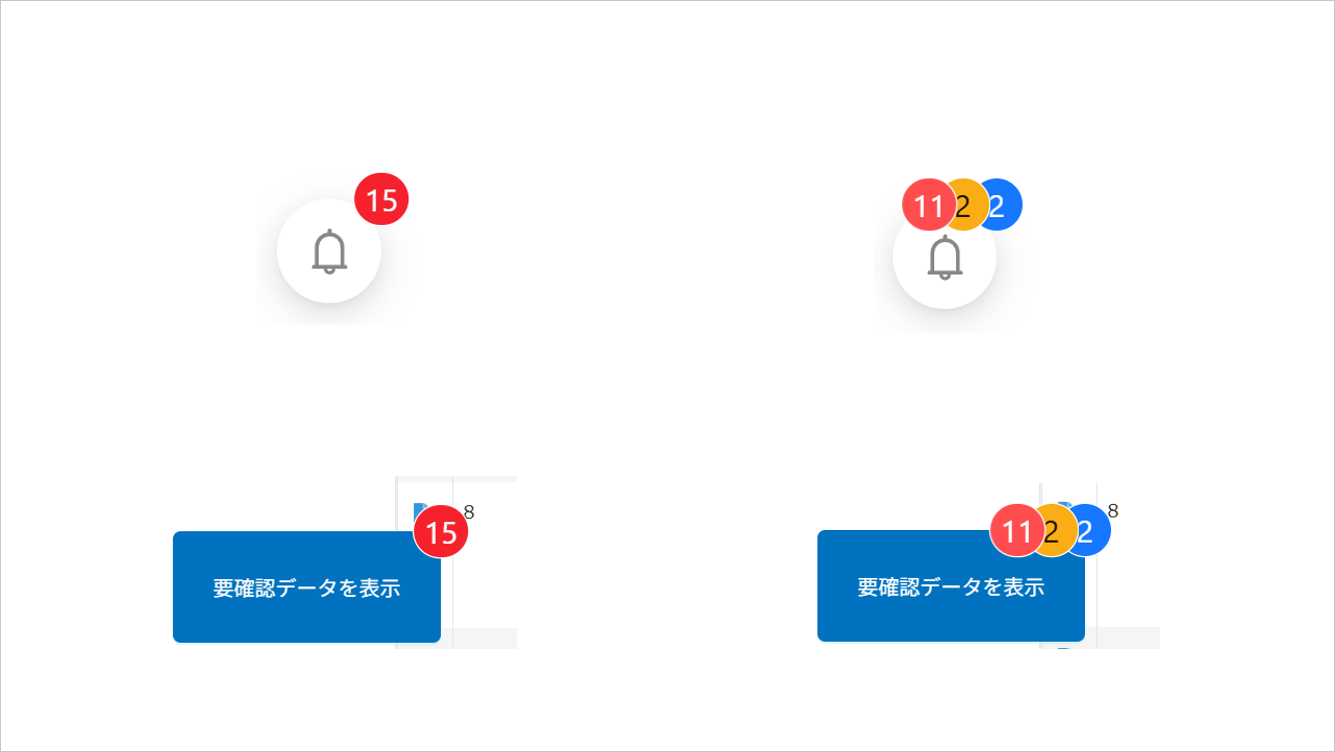 <アイコン(ベル)> ベルのアイコンボタンで表示します。 <テキストボタン> ラベル付きのボタンで表示します。 |
| サイドパネル表示時のメイン画面の扱い | サイドパネル表示時に、メイン画面(レコード一覧画面)を操作できるようにするかを設定します。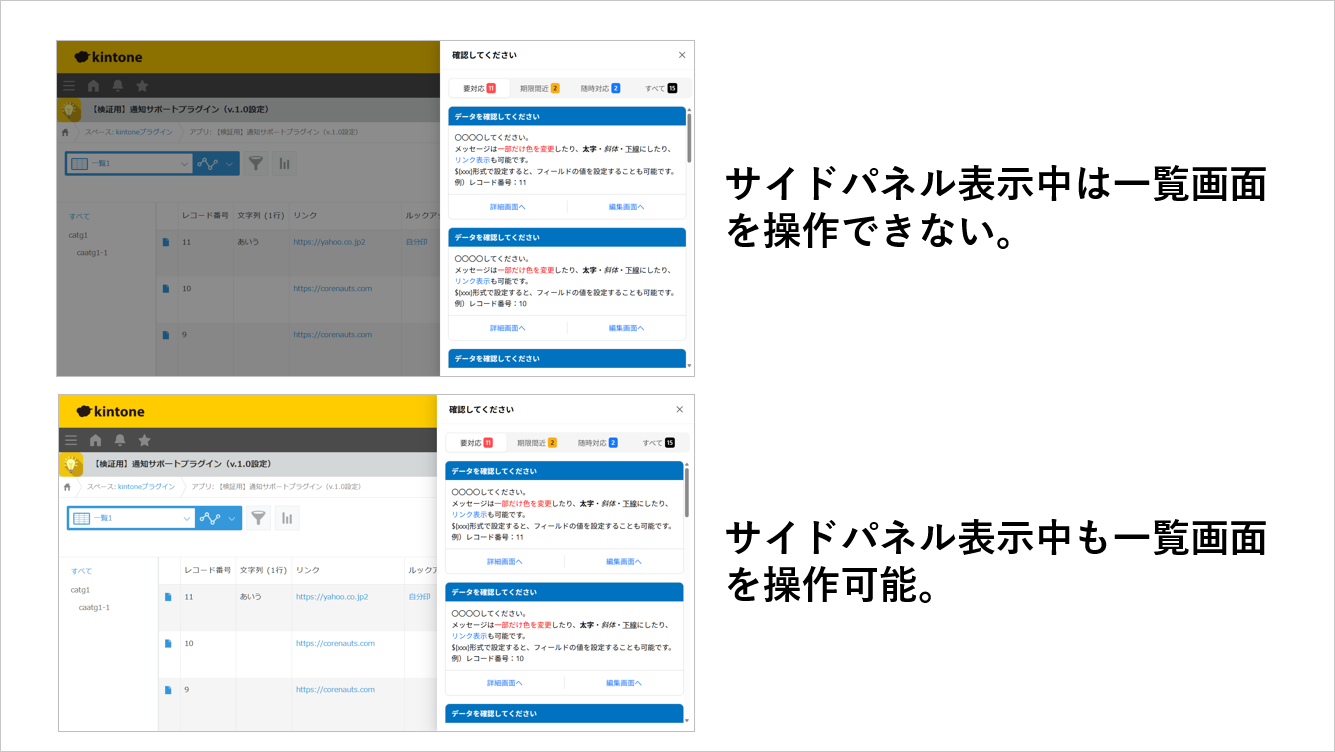 <メイン画面を暗くしてロックする> サイドパネル表示中は、メイン画面をグレー表示し触れないようにします。サイドパネルを閉じることでメイン画面が触れるようになります。 <メイン画面をそのまま触れるようにする> サイドパネル表示中もメイン画面を触れるようにします。通知を表示しながら画面操作も行いたい場合にこちらを選択します。 |
| 通知メッセージがある場合のサイドパネルの初期表示 | 一覧画面を開いた際に、通知メッセージが1件以上ある場合にサイドパネルを自動表示するかを設定します。 <表示する> 通知メッセージの取得後、メッセージがあればサイドパネルを自動表示します。 <表示しない> 通知メッセージの取得後もサイドパネルは閉じたままにします。サイドパネル表示ボタンから手動で開くことができます。 |
4-5.チェック対象レコードの絞込条件・並び順設定
通知のチェック対象となるレコードの絞り込み条件・並び順を設定します。
本設定は通知設定全体に共通で適用されます。

| 項目 | 説明 |
|---|---|
| チェック対象レコードの絞込条件・並び順 | 一覧画面の場合のチェック対象レコードの絞り込み条件・並び順を指定します。 <表示中の一覧情報を使用> 表示中の一覧情報を使用します。(REST APIは未使用) レコードの取得件数は、表示中の一覧で設定している「表示件数」に準じます。(最大100件) また次の場合、本設定ではレコード一覧情報を取得できません。 ・レコード一覧の表示形式がカスタマイズ かつ ページネーションを表示しない場合 ・レコード一覧の表示形式がカレンダー形式の場合 <表示中の一覧の絞込条件・並び順を元に取得> 表示中の一覧に定義されている絞込条件・並び順を元にレコード情報一覧を取得します。(REST APIを使用) レコードの取得件数は最大500件です。 |
4-6.通知設定
ここでは、条件に一致する場合に通知としてメッセージ表示する内容を設定します。
4-6-1.基本的な考え方について
通知は「設定XX」タブ内に設定を行います(XXは連番)。タブは複数個追加指定することができます。
また、タブ部分をドラッグ&ドロップすることで、並べ替えも可能です。

4-6-2.表示対象一覧の選択

通知を表示させる対象となる一覧を選択します。特定の一覧でのみ表示したい場合は、対象の一覧を選択します。
4-6-3.通知分類の指定 ※通知分類を利用する設定の場合
ここで設定する通知設定を、サイドパネル表示時にどの通知分類にあてはめるかを指定します。
通知条件に一致した場合、ここで指定した分類の中にカードが表示されます。
4-6-4.通知条件・メッセージの指定
ここでは、一覧表示中のレコードに対して、「どのような条件に一致した場合に」「どんなメッセージを」表示するかを設定します。
条件設定例1:ログインユーザー(自分)が担当のレコードで絞る
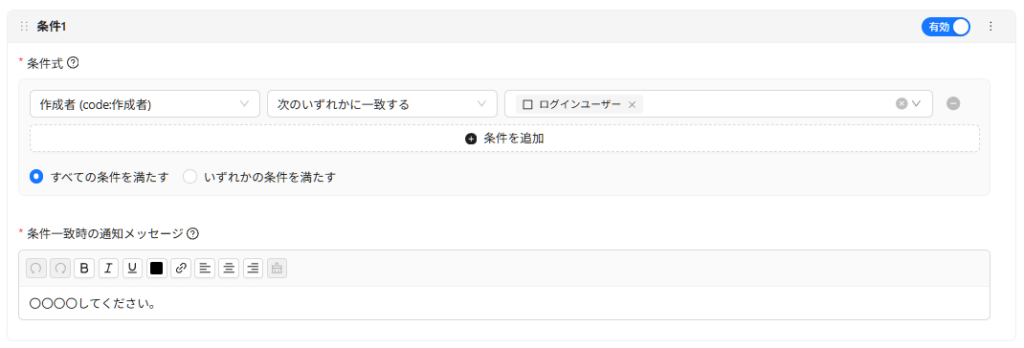
これは、「自分が作成したレコードの場合に、”〇〇〇〇してください”というメッセージを表示する」という意味になります。
ここでは作業者フィールドを例にしていますが、例えば担当者用のフィールドに対して”ログインユーザー”という条件を指定することで、「自分が担当のもの」という条件指定になります。
※表示中の一覧の定義で既に自分に関連するレコードに絞り込まれている場合は、この条件指定は不要。
条件設定例2:自分が担当のデータで絞りつつ条件を加える
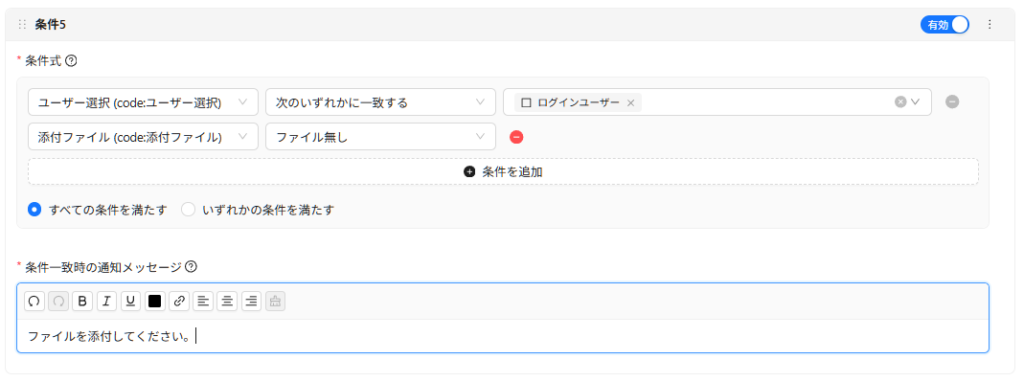
これは「ユーザー選択フィールドに自分が設定されており、かつ、添付ファイルフィールドに添付が無い場合に、”ファイルを添付してください”というメッセージを表示する」という意味になります。
ログインユーザーに関するレコードに絞りつつ、特定の条件でさらに絞り込む、というのが基本的な使い方です。
条件設定例3:日付で絞りつつメッセージを装飾する
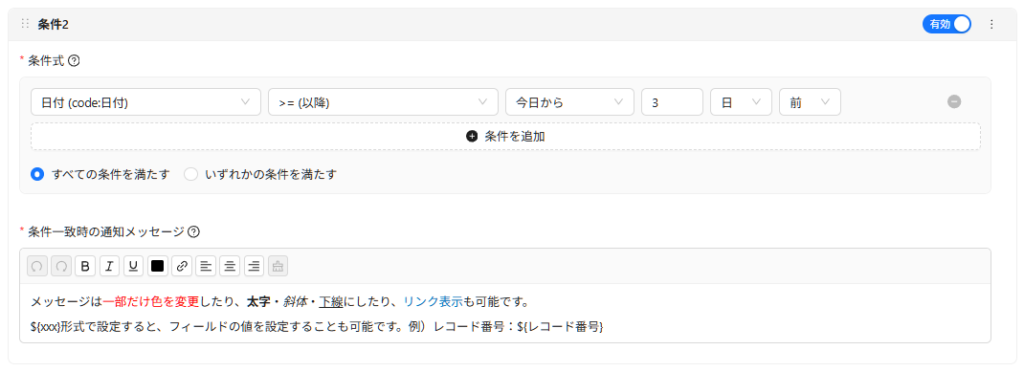
これは「日付フィールドが3日前以降の場合に上記メッセージを表示する」という意味になります。例えば有効期限が過ぎているもの(もしくは近いもの)を表示したい場合には、日付や日時フィールドに対して条件式を設定します。
また、通知メッセージは上記のように、文字の一部分にのみ色を設定したり、太字にしたりと装飾することができます。同様に、選択した範囲の文字に対してリンクを設定することも可能です。
あわせて、${xxxx}形式で指定することで、フィールドの値を参照するしてメッセージに表示させることが可能です(xxxxにはフィールドコードを指定する)。上記の設定を行った場合の実際の表示は次のようになります。${レコード番号}の部分に、レコード番号が挿入されます。
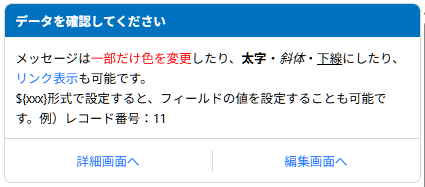
複数条件に一致する場合のカードへのメッセージ表示
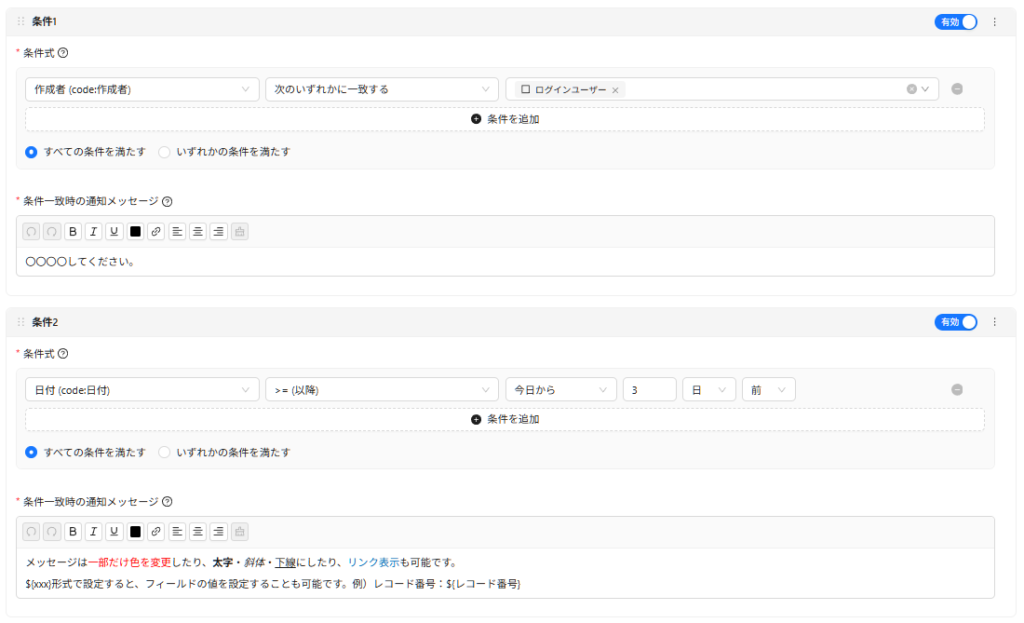
同じ設定タブの中に「条件1」「条件2」・・・のように複数の条件を設定し、各条件に対してメッセージを定義することができます。上記のように「条件1」「条件2」を設定しその両方に条件が一致した場合、カードには次のように両方のメッセージが表示されます。
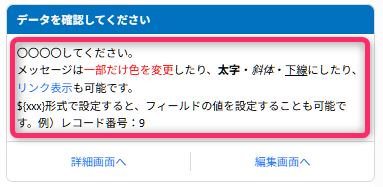
メッセージを条件によって切り替えたいけれど同じカード内に表示したいような場合は、同じ設定タブ内に複数の条件を設定します。
フィールドの書式設定
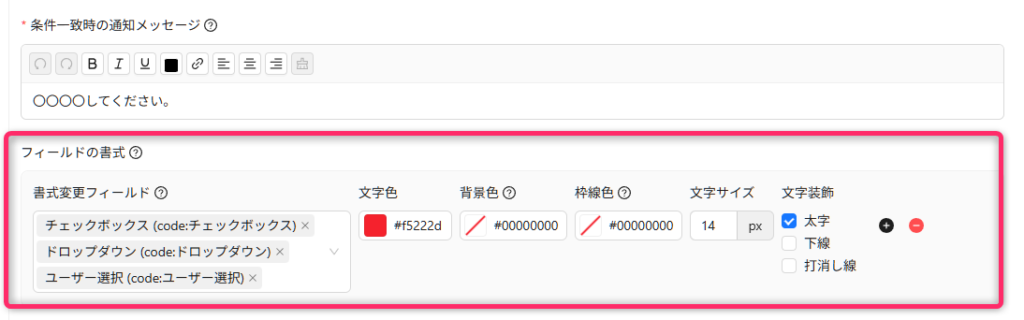
各条件に一致した場合に、フィールドの書式(文字色、背景色など)の設定が可能です。通知メッセージと合わせてフィールドの書式も設定することで、ユーザーに確認してほしい箇所を目立たせてアクションを促すことが可能です。
4-6-5.カードヘッダー・カードフッターの設定(必要な場合のみ)
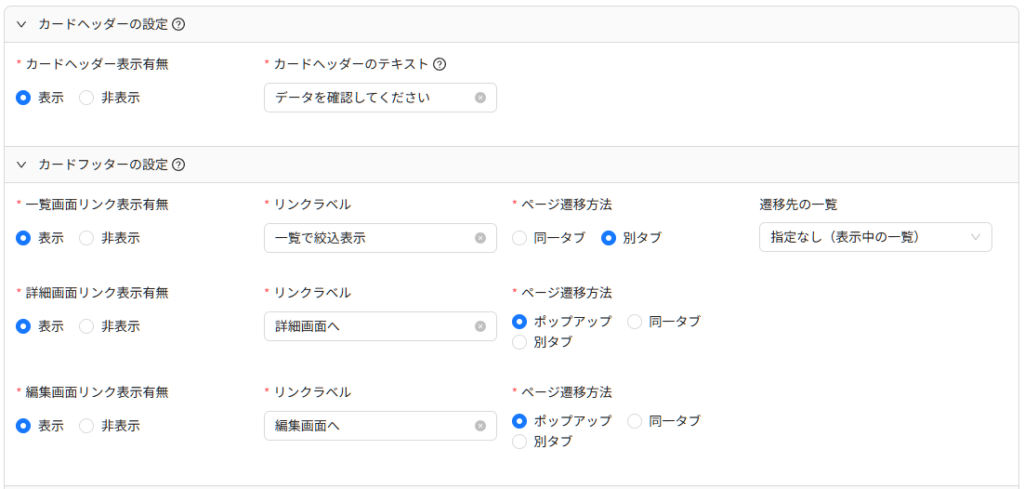
カードヘッダーとカードフッターの設定を行います。
カードヘッダーは、表示有無を選択できます。表示する場合はテキストを指定します。テキストには固定文字の他に、${xxxx}を使ったフィールドの値の参照設定も可能です。
カードフッターには、一覧画面・詳細画面・編集画面の各画面への遷移リンクの表示有無・リンクラベル・ページ遷移方法を指定します。リンクを全て非表示とした場合、カードフッターは表示されなくなります。
4-6-6.フィールド参照の書式設定(必要な場合のみ)

${xxxx}を使ったフィールドの値の参照を使用する場合の書式を設定します。
5.プラグイン設定(マルチモードの場合)
処理モードを「マルチモード」にしたうえで設定を行います。

5-1.カスタマイズビューへのHTML設定
マルチモードの表示は、カスタマイズビューに専用のHTMLタグを設定します。
まず、プラグイン設定画面のHTMLタグを確認し、タグの右隣のコピーボタンをクリックします。クリックするとHTMLタグがクリップボードにコピーされます。

次に、プラグイン設定画面の一覧タブを開き、マルチモード表示用の一覧を追加します。

一覧は次のように設定します。
- レコード一覧の表示形式:カスタマイズ
- HTML:プラグイン設定画面でコピーしたHTMLタグを張り付け
- ページネーション:表示しない(チェックを外す)
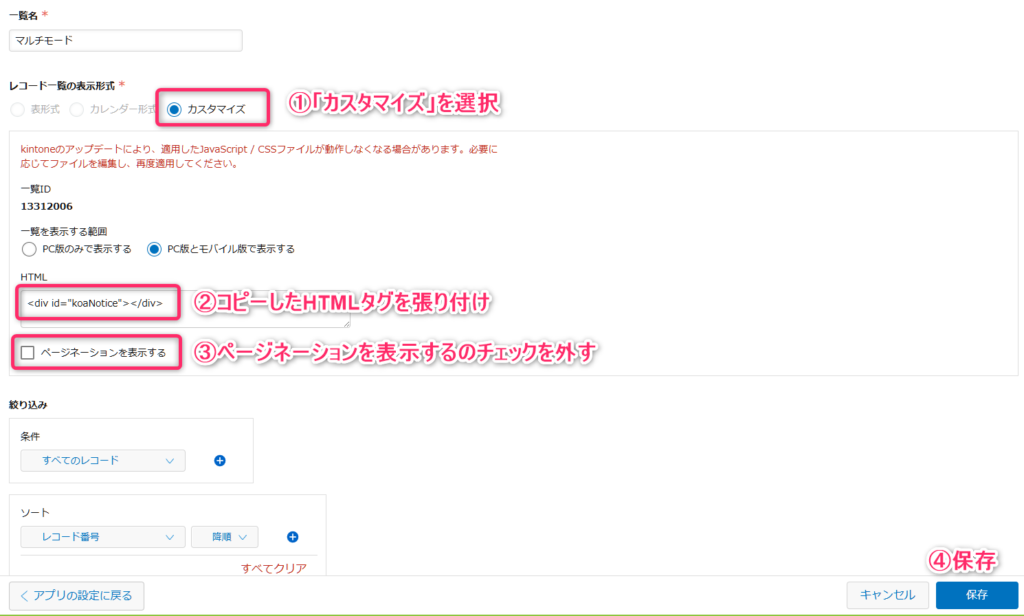
保存後、一度アプリの更新を行います。その後、再度プラグインの設定画面を開きます。
5-2.プラグイン設定読込
シングルモード時に「プラグイン設定保存先」として設定したアプリ・フィールドを設定します。

| 項目 | 説明 |
|---|---|
| プラグイン設定参照用先アプリ | プラグイン設定保存用アプリを選択します。 |
| アプリID用フィールド | プラグイン設定保存用アプリのアプリID用フィールドを選択します。 |
| 通知条件設定用フィールド | プラグイン設定保存用アプリの通知条件設定用フィールドを選択します。 |
5-3.表示設定
マルチモードで表示する際の設定を行います。
5-3-1.全般設定

| 項目 | 説明 |
|---|---|
| タイトル | マルチモードで表示する際のヘッダー部分に表示する文字を設定します。 |
| カードの幅 | 通知メッセージを表示するカードの幅を設定します。 |
| 最大取得レコード数 | 通知条件に一致するかどうかの判定対象となるレコードを最大何件分まで取得するかを指定します。 数値が多いほどAPIの呼び出し回数が多くなります。 |
| アプリ毎のカード表示上限数 | 通知条件に一致するデータがある場合の、カードの表示上限数を指定します。 通知分類を利用する場合、各通知分類ごとにこの上限が適用されます。 この設定はアプリ毎に適用されます。 カード表示の数が多いほど画面の描画に時間がかかります。 |
5-3-2.各アプリの絞り込み条件設定
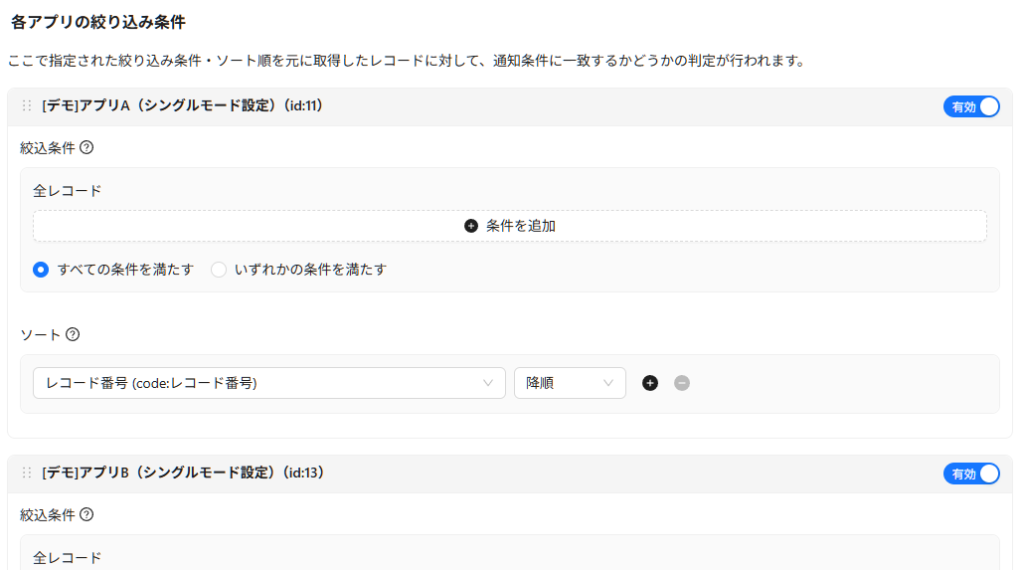
ここで指定された絞り込み条件・ソート順を元に取得したレコードに対して、通知条件に一致するかどうかの判定が行われます。
「プラグイン設定読込」設定欄で指定されたアプリから読み込まれた情報を元に、アプリの一覧が表示されます。
| 項目 | 説明 |
|---|---|
| 絞込条件 | 通知条件に一致するかどうかの判定を行う際のベースとなるレコードを取得する際の絞り込み条件を設定します。 |
| ソート | レコード取得時のソート順を設定します。 |
| 有効/無効 | このアプリの通知表示をするかどうかを指定します。 無効とした場合、マルチモード用の画面には通知メッセージが存在しても表示されなくなります。 |
6.その他の機能
6-1.マニュアル/お問い合わせ

プラグインの設定・操作マニュアルの確認や、プラグインに関する質問などのお問い合わせは、タブ右側の?アイコンから行うことができます。
6-2.プラグイン設定のエクスポート・インポート

プラグインの設定をファイルにエクスポートしたり、設定ファイルをインポートは、タブ右側の歯車アイコンから行うことができます。カードやサイドパネルに対して文字色や背景色の調整を行う際は、一度エクスポートしてから行うことで、すぐに元に戻すことができます。
7.プラグイン設定の保存 & アプリの更新
設定の入力が一通り終わったら、画面下部の「設定を保存」をクリックします。

最後に「アプリを更新」まで行うことで、プラグインの設定がアプリの保存されます。

8.プラグインの操作方法
プラグインの操作方法は、こちら をご確認ください
最後に
本マニュアルでは解決しない不明な点や、動作がおかしいと思われる点などがございましたら、以下よりお気軽にお問い合わせください。


