


1.プラグインファイルのダウンロード
ご契約者様・試用申込をいただいた企業様へ送付しているメール(契約完了メール・バージョンアップのご連絡メール・プラグイン試用申込後の設定完了メール)内に、プラグインダウンロードページのURLを記載しています。そちらより最新版のファイルをダウンロードしてください。
補足
試用お申込みがまだの場合は、以下よりお申込みください。
2.kintoneへのプラグインファイルの読み込み
kintone画面上部のグレーのバーの中にある設定アイコンから「kintoneシステム管理」をクリックします。

「その他」の中の「プラグイン」をクリックします。

「読み込む」ボタンをクリックし、プラグインファイルを選択します。

「読み込んだプラグイン」の一覧に表示されることを確認します。

以上でkintoneへの読み込みは完了です。
3.アプリへのプラグインの追加
プラグインを利用したいアプリの設定画面を開き、「設定タブ」内の「カスタマイズ/サービス連携」→「プラグイン」をクリックします。

「+追加する」ボタンからPDF編集プラグインを選択します。選択後、一覧に「PDF編集プラグイン」が表示されることを確認します。

最後に、アプリの設定画面から「アプリを更新」ボタンをクリックします。

以上でアプリへのプラグインの追加は完了です。(プラグイン設定の詳細は次のセクションを参照ください)
4.プラグインの設定方法
PDF編集プラグインの設定画面を開きます。

設定画面を開くと「基本情報の設定」「定型文の設定」「画像呼出の設定」の3つのタブが表示されますので、それぞのれのタブで設定を行っていきます。
4-1.「基本情報の設定」タブの設定
「基本情報の設定」タブ内の「PDF編集設定1」内の情報を設定します。
4-1-1.PDF編集対象フィールド、PDF編集ボタン表示設定


| 項目名 | 説明 |
|---|---|
| ①設定ID | 「PDF編集設定XX」としてのIDを入力します。初期表示は「id-x」となっていますので、x部分を必要に応じて「id-1」などに変更してください。設定IDはプラグイン処理の内部的に使用されます。 「PDF編集設定1」「PDF編集設定2」など、複数のPDF編集設定を定義する場合は、他と重複しない値を設定する必要があります。 |
| ②備考 | 自由入力欄です。このPDF編集設定用の備考欄としてお使いください。 |
| ③編集対象フィールド | 編集したいPDFファイルが添付されているフィールドを指定します。 ※「添付ファイルフィールド」のみ選択可能です。 |
| ④保存先フィールド | 編集後のPDFファイルの保存先フィールドを指定します。「編集対象フィールド」と同じフィールドを設定すると、元のPDFファイルに対して上書きされます。「編集対象フィールド」とは別のフィールドを設定すると、元のPDFファイルはそのままで、編集後のPDFファイルが保存先フィールドに保存されます。 ※「添付ファイルフィールド」のみ選択可能です。 ※初回編集時は「編集対象フィールド」のファイルに対して編集を行います。2回目以降の編集時(保存先フィールドにファイルがある場合)は「保存先フィールド」のファイルに対して編集を行います。 |
| ⑤編集元PDF選択ダイアログの表示 | PDF編集ボタンをクリックした際に、どのフィールドのファイルに対して編集を行うかの確認ダイアログを表示させることができます。 「表示する」を選択した場合は、2回目以降の編集時(保存先フィールドにファイル添付がある場合)にダイアログが表示されます。「保存先フィールド」「編集対象フィールド」のどちらのファイルを表示するかを選択することができます。 ※この項目は「編集対象フィールド」と「保存先フィールド」が異なる場合に表示されます。 |
| ⑥編集ボタン表示位置 | 詳細画面にPDF編集ボタンを表示する位置を選択します。「スペース」と「ヘッダー」の2つから選択可能です。 ・スペース:スペースフィールドに表示します。 ・ヘッダー:詳細画面のヘッダースペースに表示します。 |
| ⑦編集ボタン表示スペース | 「編集ボタン表示位置」を「スペース」とした場合、ここで対象とするスペースを選択します。 ※「スペースフィールド」のみ選択可能です。 |
| ⑧編集ボタンラベル | 編集ボタンに表示するラベルを指定します。デフォルトでは「PDFを編集」という文字で表示されます。 |
| ⑨編集ボタン表示条件 | フィールドの値による編集ボタンの表示条件を指定します。デフォルトでは条件指定はなく、常に表示されます。 特定の条件に一致する場合にのみ表示させたいような場合(例えばステータスが作成中の場合のみ表示させたいような場合)は、ここで条件指定を行います。 |
4-1-2.オブジェクトのデフォルト設定

■ テキストオブジェクトのデフォルト設定
テキストオブジェクトを編集画面で追加した際の初期表示を設定できます。
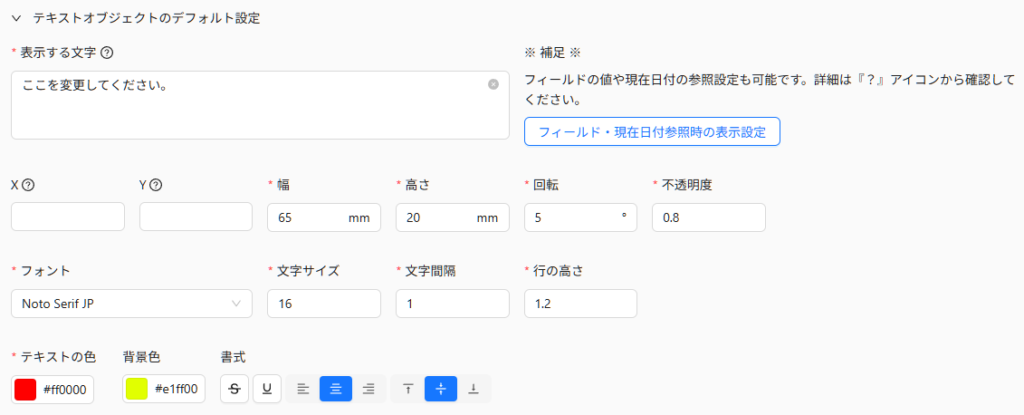
フィールドの値と現在日付を参照設定することも可能です。
<記入例>
・フィールドコードが「住所」の場合:${住所}
・現在日付の場合:${TODAY()}
<補足>
グループ、テーブル、関連レコード一覧、ラベル、スペース、罫線フィールドは対応していません。
複数選択フィールド(チェックボックス)の区切り文字、日付の書式、ユーザー・グループ・組織の表示内容に関しては、「フィールド・現在日付参照時の表示設定」ボタンから設定が可能です。
参考:PDF編集プラグイン for kintoneの定型文・画像呼出時の位置指定方法の解説
補足

■ 手書きオブジェクトのデフォルト設定
手書きオブジェクトを編集画面で追加した際の初期表示を設定できます。
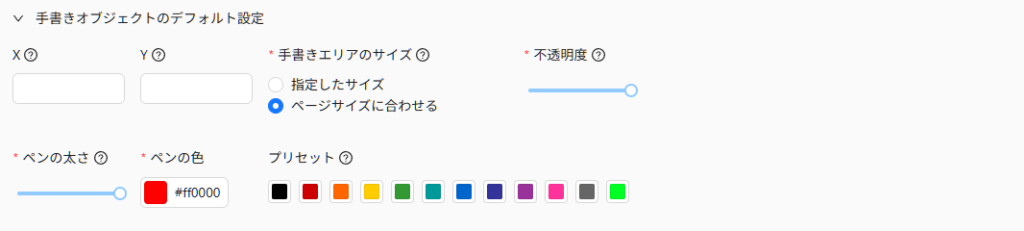
PDFに対して手書き編集をすることが多い場合、手書きエリアのサイズを「ページサイズに合わせる」としておくことで、エリアサイズの調整をすることなく編集操作を開始することができます。
4-1-3.その他設定

■ 編集画面表示の設定
ここでは、PDF編集画面を表示した際の設定を行います。

<PDFプレビューのデフォルト表示倍率>
PDFプレビュー表示のデフォルト倍率を設定できます。タブレットで利用することが多い場合や横レイアウトのPDF編集が多いような場合、100%より小さい設定にすると見やすくなります。

<プロパティパネル開閉の境界幅>
編集画面を開いた際の、画面右側のプロパティパネルの開閉状態を制御できます。画面の幅がここで設定した境界幅より小さい場合、プロパティパネルは閉じた状態で表示されます。
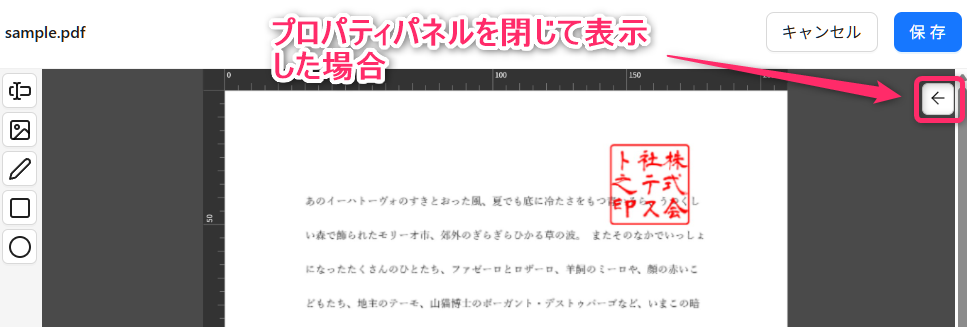
タブレットやスマートフォンでの利用する場合、プロパティパネルが表示されているとPDFが見づらくなるため、指定したサイズ以下の場合はプロパティパネルが閉じた状態で表示されるようになります。プラグインを利用する環境(PCの利用が多い、タブレットでのみ使用する 等)に応じて設定してください。
(例)
常に閉じた状態で表示したい場合:「1920」など大きな値を設定する。
■ 機能制限の設定
ここでは、PDF編集に制限をかけることが可能です。

<利用しない編集機能>
編集画面左側のパネル内のテキスト、画像、四角形、円、手書き、矢印、多角形の挿入ボタンの中で、利用しないものを選択することができます。
例えば、ユーザーには画像追加のみさせたいような場合、ここでは「テキスト」「四角形」「円」「手書き」を指定します。

<PC内のファイル参照>
画像の追加を行った際に、ファイル参照を行えるかどうかを選択します。
「許可しない」とした場合、初期表示された画像をファイル参照から差し替えることはできなくなりますので、後述の「画像呼出の設定」を合わせてご利用ください。
<ゲストユーザーの利用>
ゲストユーザーが本プラグインのPDF編集機能を利用できるかを制御できます。
「許可する」の場合は、「編集ボタン表示条件」に基づいてPDF編集ボタンが表示されます。
「許可しない」の場合は、ゲストユーザーにはPDF編集ボタンは表示されません。
■ 編集履歴の設定
テーブルに編集操作時の履歴(編集日時、編集した人)を保存するかどうかを指定することができます。

<編集履歴のテーブルへの保存>
テーブルに編集操作時の履歴(編集日時、編集した人)を保存するかどうかを指定します。
「保存する」を選択すると、「テーブルフィールド」「日時フィールド」「文字列(1行)フィールド」を指定する項目が表示されますので、設定を行います。
履歴保存した場合の表示例
PDF編集画面で保存ボタンをクリックした際に、テーブルに編集日時と編集操作を行った人の名前が記録されます。テーブルは詳細画面でのみ表示され、追加・編集画面では表示されません。

また、編集履歴テーブルの件数を計算フィールドでカウントすることで、「編集操作が行われたかどうか」を判別できるようになります。これを利用することで、編集操作が行われたらアクションボタンを表示させるといったことが可能になります。詳しくは次のページを参照ください。
4-2.「定型文の設定」タブの設定
「定型文の設定」タブでは、テキストの追加をした際に、ボタンクリックで表示文字を変えることができる「定型文」の設定を行うことができます。
まず、「+入力欄を追加」ボタンをクリックします。

すると、定型文の入力欄が表示されますので、ここに定型文の情報を入力します。定型文は複数個設定可能です。
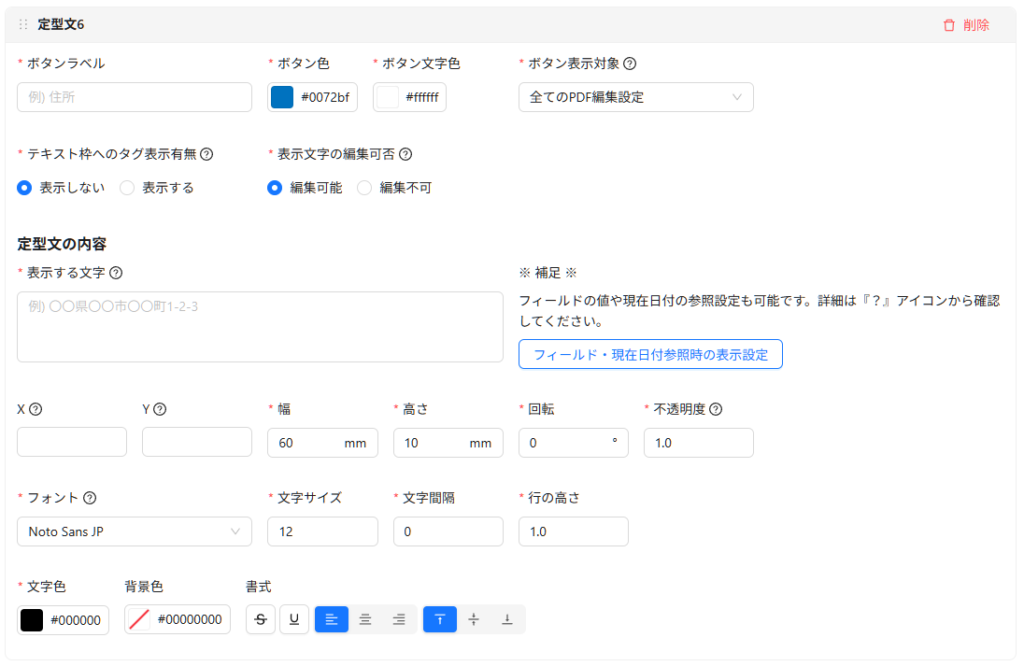
| 項目名 | 説明 |
|---|---|
| ボタンラベル、色、文字色 | PDF編集画面に表示するボタンのラベル、色、文字色を設定します。 |
| ボタン表示対象 | 特定のPDF編集ボタンをクリックした場合のみ表示させたい場合、ここを設定します。 |
| テキスト枠へのタグ表示有無 | 定型文ボタンをクリックした際に、ボタンラベルを枠外に表示させたい場合にここを設定します。 |
| 表示文字の編集可否 | 定型文ボタンをクリックした際に、文字を編集できないようにロックしたい場合にここを設定します。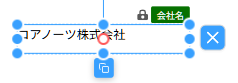 |
| 表示する文字 | 定型文として表示する文字列を設定します。 フィールドの値と現在日付を参照設定することも可能です。 <記入例> ・フィールドコードが「住所」の場合:${住所} ・現在日付の場合:${TODAY()} <補足> グループ、テーブル、関連レコード一覧、ラベル、スペース、罫線フィールドは対応していません。 複数選択フィールド(チェックボックス)の区切り文字、日付の書式、ユーザー・グループ・組織の表示内容に関しては、「フィールド・現在日付参照時の表示設定」ボタンから設定が可能です。 |
| X、Y | 指定した位置にレイアウトしたい場合のみ設定します。特に指定が無い場合は空欄を設定します。 |
| 幅 | テキストエリアの幅を指定します。 |
| 高さ | テキストエリアの高さを指定します。 |
| 回転 | 回転度を指定します。 45を指定した場合、右に45度回転します。 |
| 不透明度 | テキストエリアの不透明度を設定します。 0に近づくほど透明になります。 |
| フォント | フォントを選択します。 ・Noto Sans JP:ゴシック体 ・Noto Serif JP:明朝体 |
| 文字サイズ | 文字の大きさを指定します。 |
| 文字間隔 | 文字の間隔を指定します。 |
| 行の高さ | 行の高さを指定します。 |
| テキスト色 | 文字の色を設定します。 |
| 背景色 | テキストエリアの背景色を設定します。 |
| 書式 | 書式を設定します。 ・取り消し線 ・下線 ・左右の揃え ・上下の揃え |
参考:PDF編集プラグイン for kintoneの定型文・画像呼出時の位置指定方法の解説
補足
ここで追加した設定は、PDF編集画面右側のパネルにボタン表示されます。

4-3.「画像呼出の設定」タブの設定
「画像呼出の設定」タブでは、PDF編集画面で画像の追加をした際に、ボタンクリックで表示画像を切り替えることができる(画像を呼び出す)機能の設定を行うことができます。
事前準備
画像呼出の設定では、別アプリに登録されている画像ファイルを読み込みむための設定を行います。そこで事前準備としては、画像ファイルを格納するアプリを準備します。(既に画像が登録されているアプリがある場合は、それを使用するため、画像格納用アプリを準備する必要はありません)
例えば次のように「画像参照用アプリ」を作り、1レコード1画像となるようにデータを登録します。

詳しくは次のページを合わせて参照ください。特定の人のみ画像参照を可能にすることも可能です。
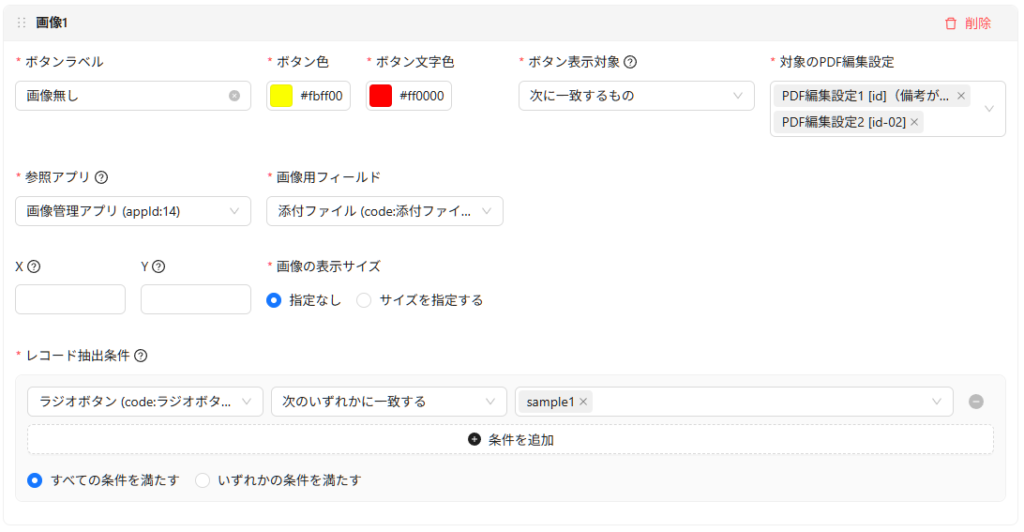
まず、「+入力欄を追加」ボタンをクリックします。

すると、画像呼出の入力欄が表示されますので、ここに入力します。
| 項目名 | 説明 |
|---|---|
| ボタンラベル、色、文字色 | PDF編集画面に表示するボタンのラベルを設定します。 |
| ボタン表示対象、対象のPDF編集設定 | 特定のPDF編集ボタンをクリックした場合のみ表示させたい場合、ここを設定します。 |
| 参照アプリ | 画像を参照するアプリを選択します。 |
| 画像用フィールド | 画像が格納されている添付ファイルフィールドを指定します。 |
| X Y | 指定した位置にレイアウトしたい場合のみ設定します。特に指定が無い場合は空欄を設定します。 |
| 画像表示時の読込サイズ | 画像を表示する際のサイズを指定します。 ・指定なし:画像のサイズで読み込まれます。 ・サイズを指定する:特定のサイズで読み込みたい場合はこちらを選択します。 |
| 高さ(mm) 幅(mm) | 画像表示時の読込サイズが「サイズを指定する」の場合に、指定します。 |
| レコード抽出条件 | 画像ファイルを抽出する際の条件を指定します。ここでは、1レコードのみで絞り込みされるような条件を設定します。(複数レコードがヒットするような条件の場合、一番初めにヒットしたレコードの画像が使用されます。) |
補足
ここで追加した設定は、PDF編集画面右側のパネルにボタン表示されます。

4-4.マニュアル/お問い合わせ
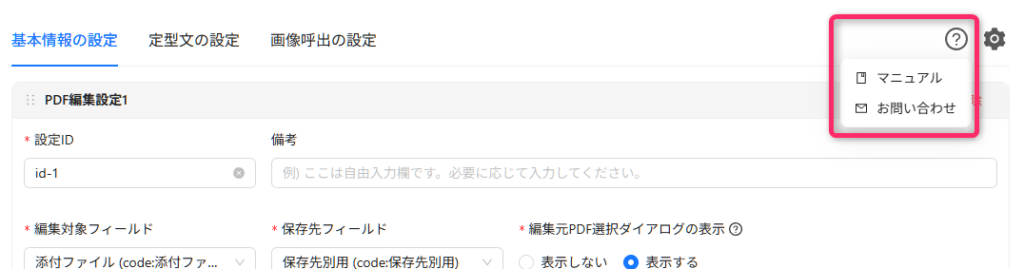
プラグインの設定・操作マニュアルの確認や、プラグインに関する質問などのお問い合わせは、タブ右側の?アイコンから行うことができます。
4-5.プラグイン設定のエクスポート・インポート
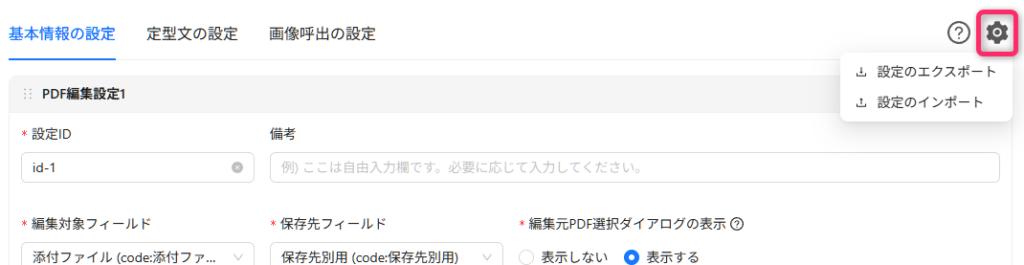
プラグインの設定をファイルにエクスポートしたり、設定ファイルをインポートは、タブ右側の歯車アイコンから行うことができます。
4-6.言語選択
プラグインの表示言語を選択することができます。ここで選択した言語で、PDF編集画面のラベル表記が行われます。
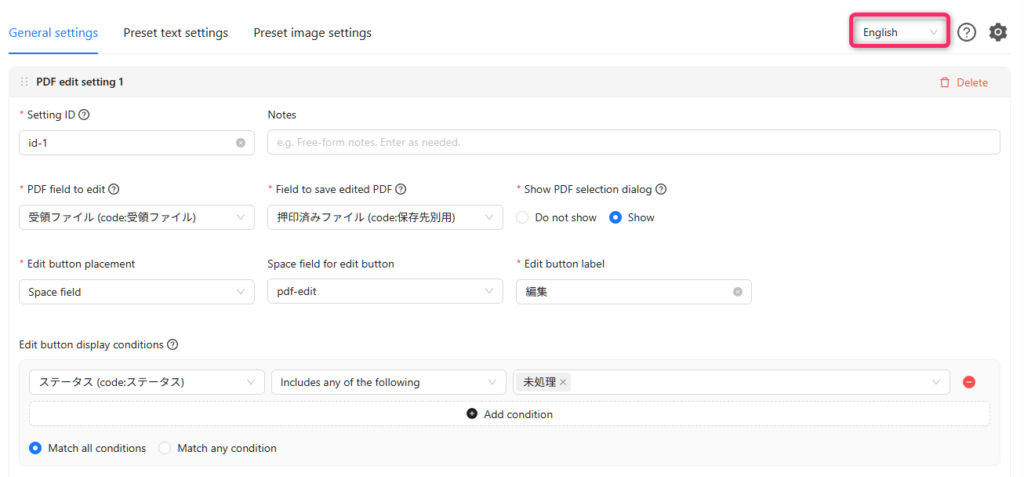
プラグイン設定画面(言語を英語にした場合)
4-7.プラグイン設定の保存
設定の入力が一通り終わったら、画面下部の「設定を保存」をクリックします。

最後に「アプリを更新」まで行うことで、プラグインの設定がアプリの保存されます。

5.プラグインの操作方法
こちらのページ をご確認ください。
最後に
本マニュアルでは解決しない不明な点や、動作がおかしいと思われる点などがございましたら、以下よりお気軽にお問い合わせください。


