


PDF編集画面の操作方法
アプリの詳細画面に、PDF編集ボタンが表示されます。(ボタンの表示位置はプラグインの設定に依存します)

PDF編集ボタンをクリックすると、編集用の画面が表示されます。
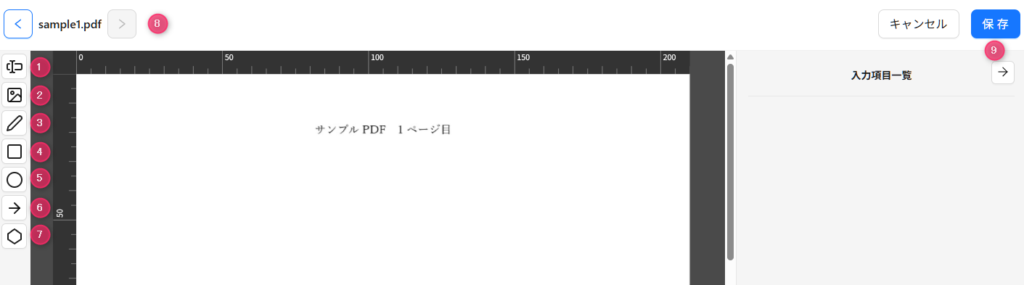
①テキスト追加
ボタンをクリックするか、PDF上へドラッグ&ドロップすることで、テキストボックスが挿入されます。
テキストボックス内の文字部分をクリックすると、文字を変更できます。
挿入したテキストボックスの選択中は画面右側にプロパティ設定欄が表示されますので、ここでテキストの色や背景色、文字サイズなどを変更することができます。

定型文の設定をしている場合
定型文の設定をしている場合、追加したテキストのプロパティパネル(画面右側のパネル)にボタンが表示されます。ボタンをクリックすることで、テキストの文字が定型文に変わります。

②画像追加
ボタンをクリックするか、PDF上へドラッグ&ドロップすることで、画像が挿入されます。
画像をクリックすると「ファイルを選択」ボタンが表示されますので、ここで挿入したい画像を変えることができます。
挿入した画像の選択中は画面右側にプロパティ設定欄が表示されますので、不透明度などを変更することができます。
画像呼出の設定をしている場合
画像呼出の設定をしている場合、追加した画像のプロパティパネル(画面右側のパネル)に、画像切替用のボタンが表示されます。ボタンをクリックすることで、画像が変わります。

次のようなケースでは、ボタンクリック時にエラーが表示され、画像が参照されません。
- 参照アプリに画像が登録されていない場合
- jpeg、png以外のファイルが登録されている場合
- ボタンクリック時の条件に一致するレコードが見つからない場合
(閲覧権限が無くて参照できない場合も含む)
③④図形追加(四角、丸)
ボタンをクリックするか、PDF上へドラッグ&ドロップすることで、図形が挿入されます。
挿入した図形の選択中は画面右側にプロパティ設定欄が表示されますので、枠線の太さ、枠線の色などを変更することができます。
⑤手書き追加
ボタンをクリックするか、PDF上へドラッグ&ドロップすることで、手書きエリアが挿入されます。
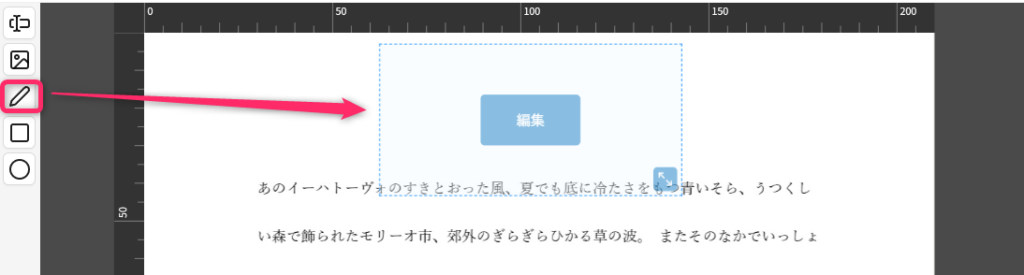
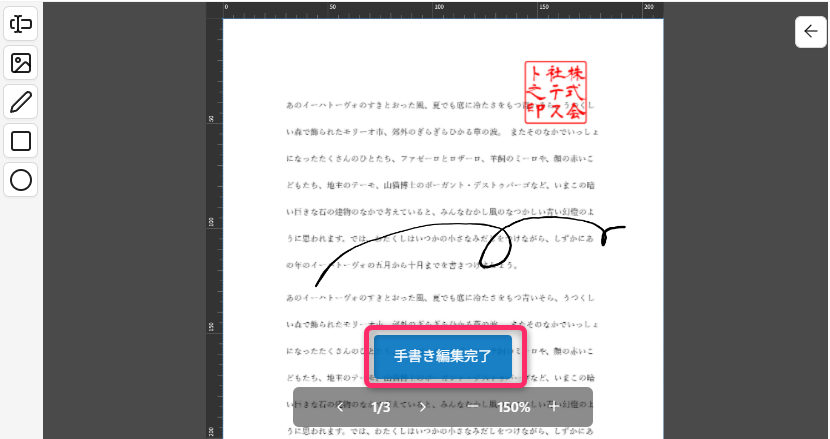
挿入した手書きエリア内の編集ボタンをクリックすると編集モードに切り替わり、自由に手書きすることができます。枠外をクリックするか、ページ下部の「手書き編集完了」ボタンをクリックすると、編集モードが終了します。
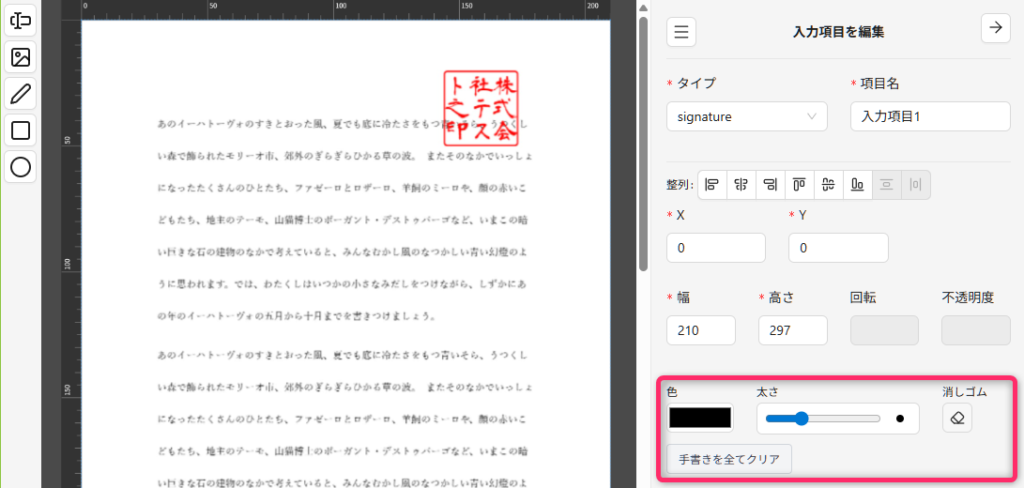
画面右側のプロパティパネルでは、ペン色の変更、ペンの太さの変更、消しゴム、すべてクリア、といった操作を行うことができます。
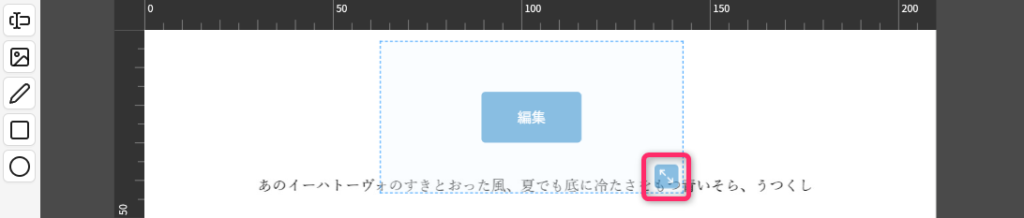
ページ全体に手書きエリアを広げたい場合は、エリア右下のボタンをクリックします。
⑥矢印
ボタンをクリックするか、PDF上へドラッグ&ドロップすることで、矢印が挿入されます。
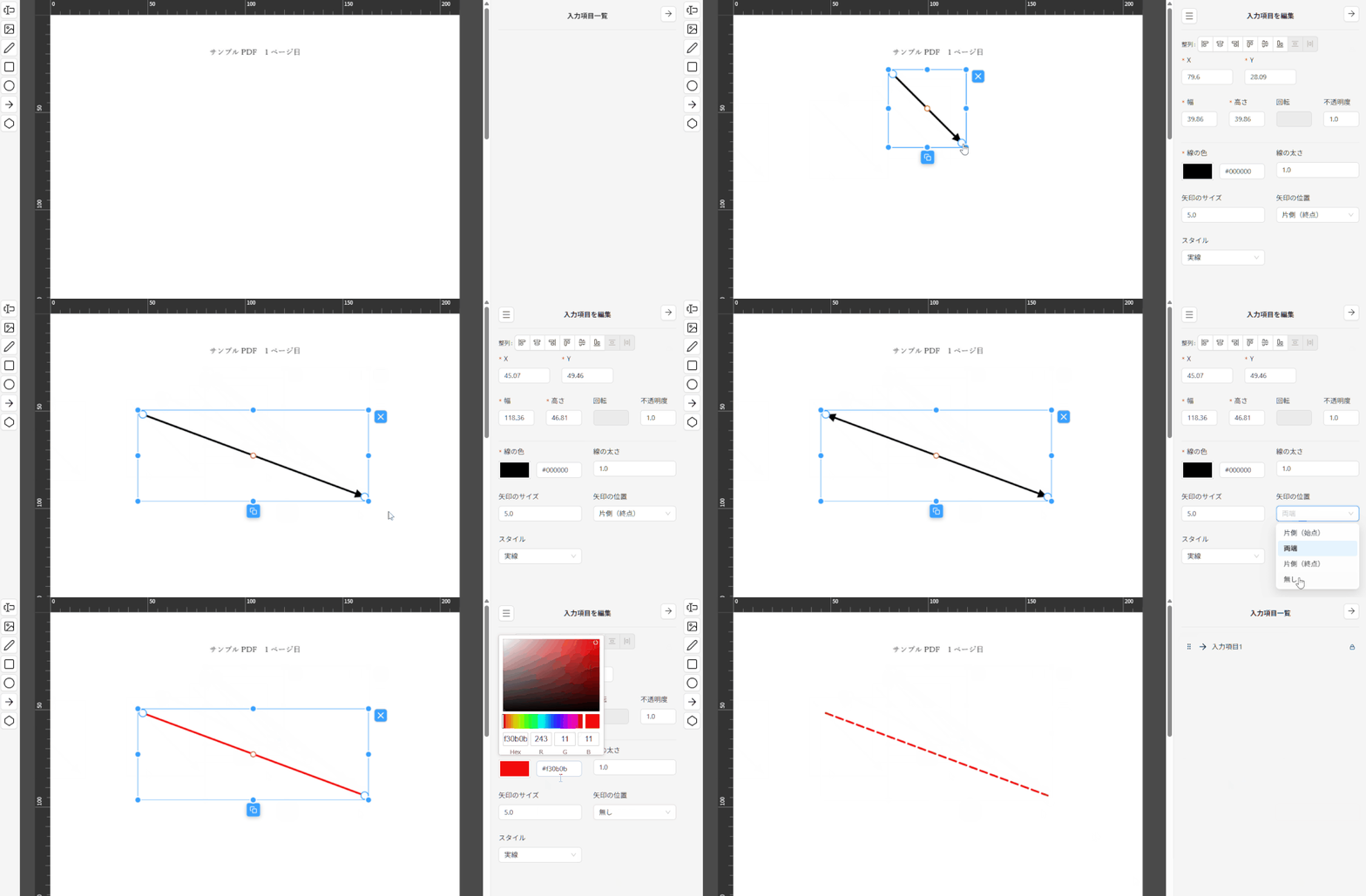
矢印の端をドラッグすることで、矢印の向きや位置を変えることができます。
「矢印の位置」を”無し”にすることで、直線を表現することができます。
⑦多角形
ボタンをクリックするか、PDF上へドラッグ&ドロップすることで、多角形の描画エリアが挿入されます。
編集ボタンをクリックすると描画モードに切り替わりますので、頂点にしたい位置をクリックしていきます。最後に始点の頂点をクリックすることで描画モードが終了し、多角形が作成されます。
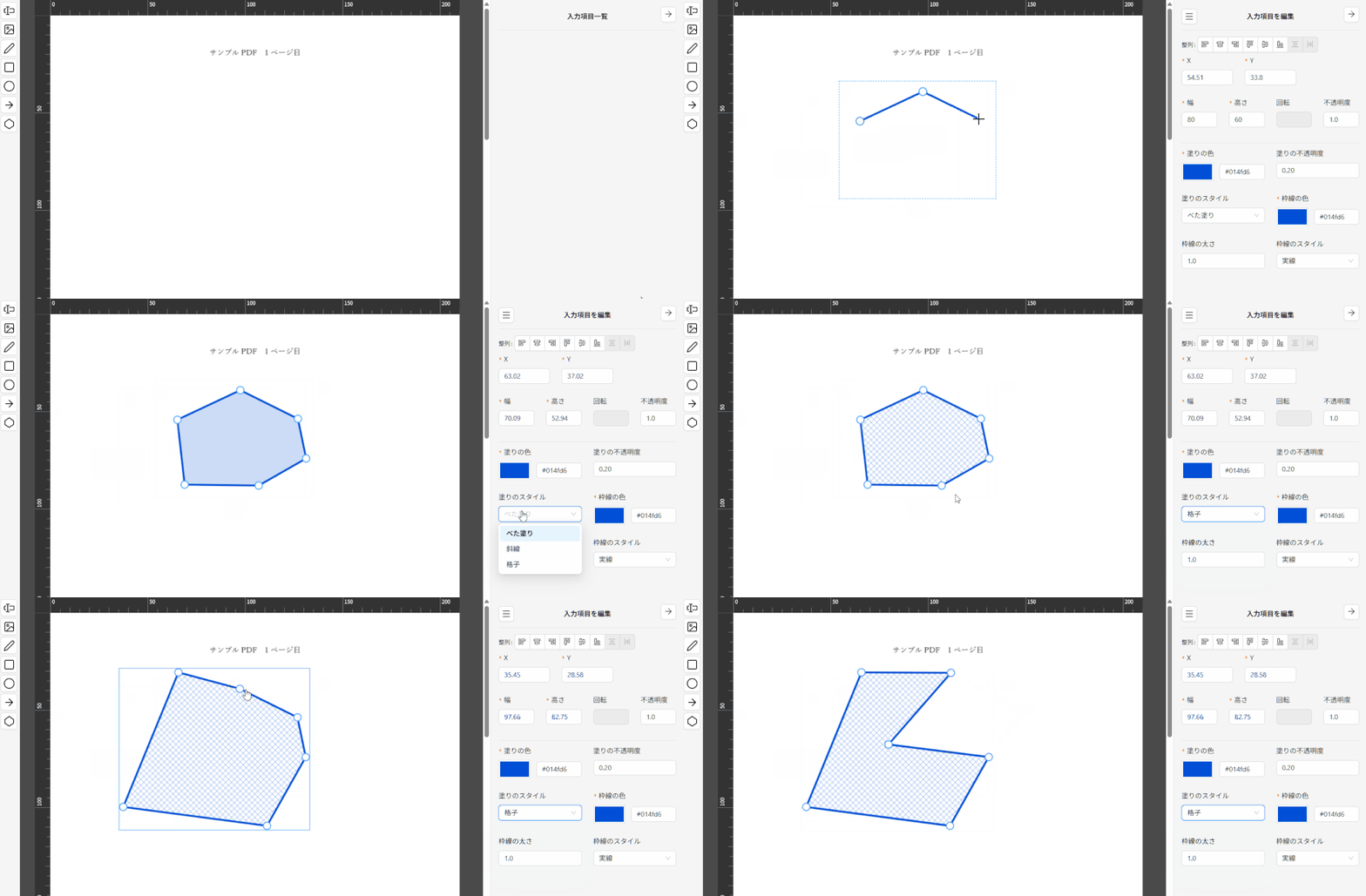
作成した多角形の各頂点はドラッグすることで位置の微調整が可能です。
⑧次ファイルへ・前ファイルへ
添付ファイルフィールドに複数のPDFファイルが添付されている場合、次ファイルへ(>)ボタン・前ファイルへ(<)ボタンがクリックできるようになります。ボタンクリックで表示されるPDFファイルが切り替わります。
⑨保存ボタン
ボタンクリックで保存確認ダイアログが表示されます。添付ファイルフィールドに複数のPDFファイルが添付されている場合、「>」をクリックして最後のPDFを表示すると、保存ボタンを押せるようになります。
再度保存ボタンをクリックすることで編集内容が保存され、保存後は画面が更新されます。
挿入したオブジェクトの移動
挿入したオブジェクト(テキスト・画像・図形・手書き)を選択した状態では、次のマウス操作を行うことができます。

- ドラッグ&ドロップによる移動
- 端をドラッグ&ドロップでサイズ変更
- 白丸部分をドラッグで回転
挿入したオブジェクトのプロパティの変更
挿入したオブジェクト(テキスト・画像・図形・手書き)を選択した状態では、画面の右側にプロパティウィンドウが表示されます。ここでは、幅、高さ、回転、不透明度、フォントサイズ、文字サイズ、色、といった内容を変更することができます。
表示されるプロパティの内容は、挿入したオブジェクトによって変わります。
細かな調整
PDFプレビューの表示倍率の変更
PDFプレビュー表示の下部から表示倍率を設定できます。タブレットで利用することが多い場合や横レイアウトのPDF編集が多いような場合、100%より小さい設定にすると見やすくなります。

プロパティパネルの開閉
編集画面を開いた際の、画面右側のプロパティパネルを閉じることができます。
※プラグイン設定画面では、画面の幅によってプロパティパネルの開閉を設定することができます。
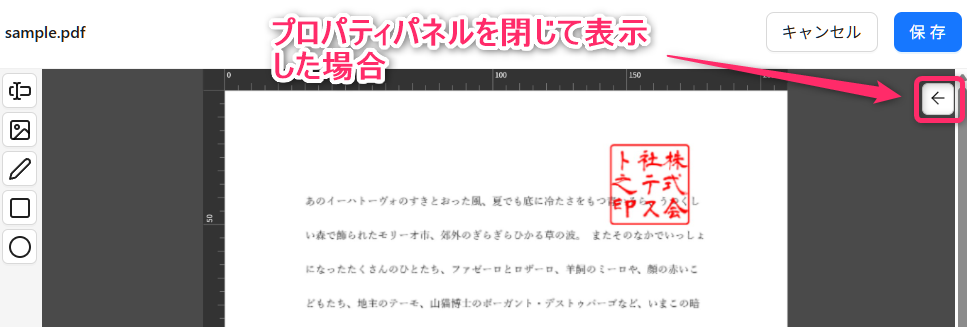
タブレットやスマートフォンでの利用する場合、プロパティパネルが表示されているとPDFが見づらくなるため、必要に応じて閉じて利用してください。
最後に
本マニュアルでは解決しない不明な点や、動作がおかしいと思われる点などがございましたら、以下よりお気軽にお問い合わせください。


