


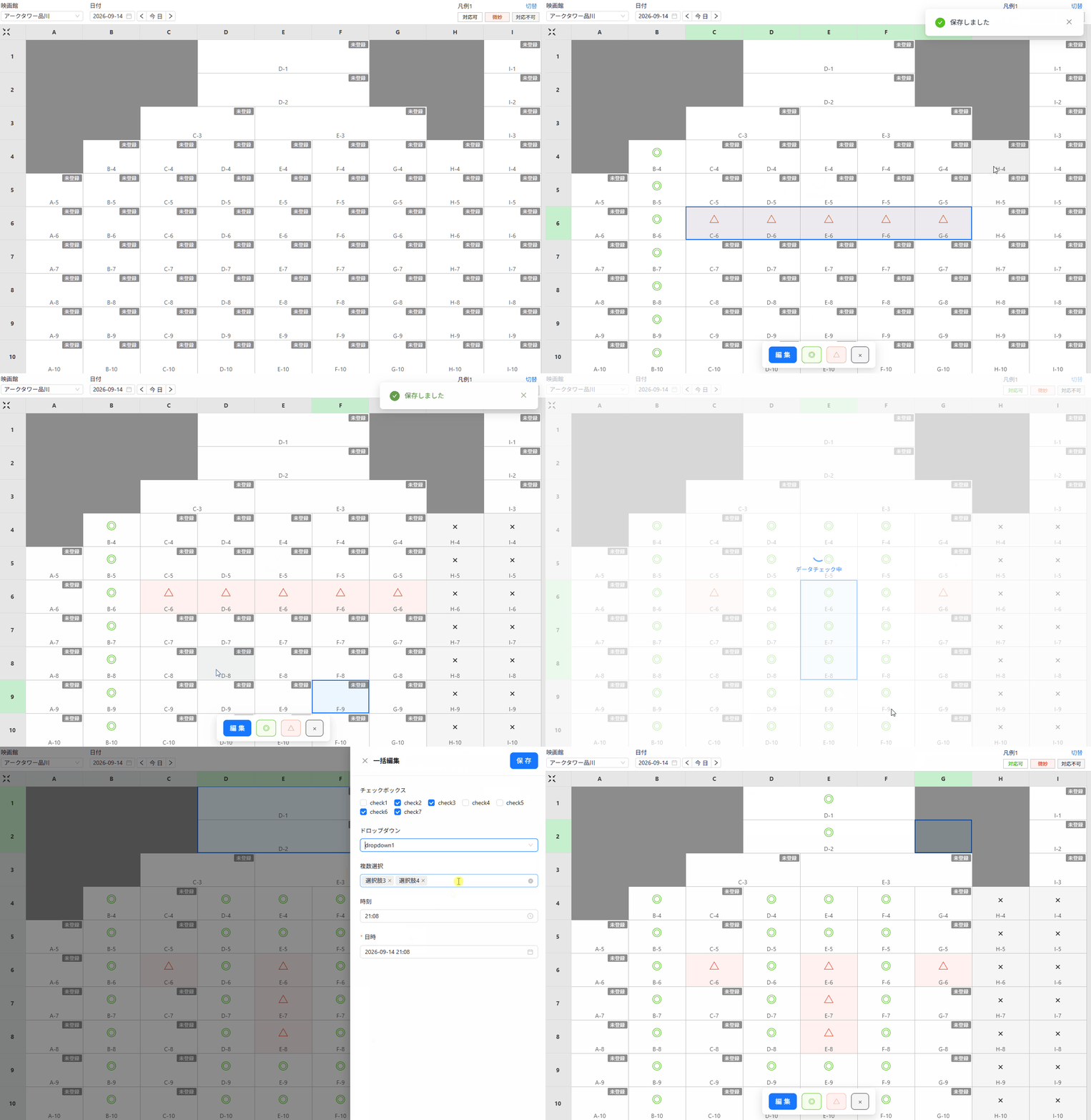
kGridは、kintone上に独自の「マス目(縦×横)」を定義し、データを表形式で表示するプラグインです。
1.プラグインファイルのダウンロード
ご契約者様・試用申込をいただいた方へ送付したメール(契約完了メール・バージョンアップのご連絡メール・プラグイン試用申込後の設定完了メール)内に、プラグインダウンロードページのURLを記載しています。そちらより最新版のファイルをダウンロードしてください。
補足
試用お申込みがまだの場合は、以下よりお申込みください。
2.kintoneへのプラグインファイルの読み込み
kintone画面上部のグレーのバーの中にある設定アイコンから「kintoneシステム管理」をクリックします。

「その他」の中の「プラグイン」をクリックします。

「読み込む」ボタンをクリックし、プラグインファイルを選択します。(プラグインはzip形式のファイルなので、そのファイルをそのまま選択してください)

「読み込んだプラグイン」の一覧に表示されることを確認します。

以上でkintoneへの読み込みは完了です。
3.アプリへのプラグインの追加
プラグインを利用したいアプリの設定画面を開き、「設定タブ」内の「カスタマイズ/サービス連携」→「プラグイン」をクリックします。

「+追加する」ボタンから通知サポートプラグインを選択します。選択後、一覧に「通知サポートプラグイン」が表示されることを確認します。
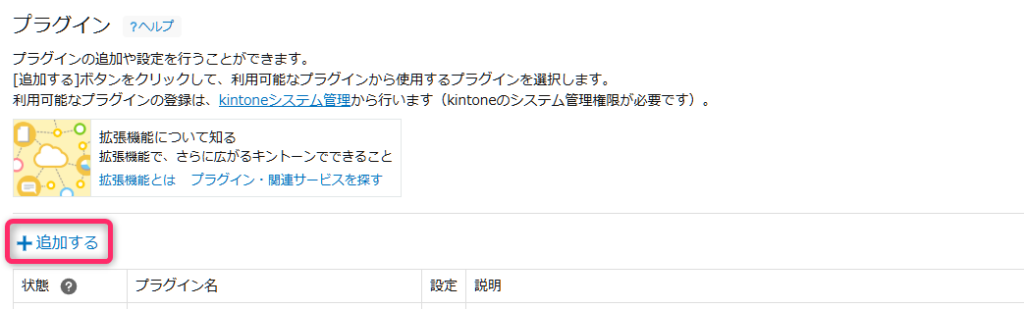
最後に、アプリの設定画面から「アプリを更新」ボタンをクリックします。

以上でアプリへのプラグインの追加は完了です。(プラグイン設定の詳細は次のセクションを参照ください)
4.プラグインの設定
プラグインの設定は、①グリッド定義の設定 ②グリッド利用の設定 の順に行います。それぞれの設定については、以下リンクより参照ください。
参考
「グリッド定義定義モードの設定」「グリッド表示モードの設定」の違いを解説しておりますで、まずこちらをお読みください。設定作業がスムーズになります。
①グリッド定義の設定
マスタ用アプリの各レコードに対して、縦・横のマス目をどのようにするかを設定します。
②グリッド表示の設定
①で行ったグリッド定義の情報を元に、表示用アプリのどのフィールドに対してマッピングするかを設定します。合わせて、マス目の色付け・一括編集の設定を行います。
5.プラグインの操作
プラグインの設定完了後は、アプリで操作を行います。詳しくは以下ボタンよりご確認ください。
最後に
本マニュアルでは解決しない不明な点や、動作がおかしいと思われる点などがございましたら、以下よりお気軽にお問い合わせください。


