koaAdmin 操作マニュアル

1.プラグインファイルのダウンロード

ご契約者様・フリープランをいただいた企業様へ送付しておりますメール(契約完了メール・バージョンアップのご連絡メール・プラグイン試用申込後の設定完了メール)内に、プラグインダウンロードページのURLを記載しています。そちらより最新版のファイルをダウンロードしてください。

補足

機能制限あり(アプリ読込数50まで)で無料でお試しいただけるフリープランをご用意しています。お申込みがまだの場合は、以下よりお申込みください。

2.kintoneへのプラグインファイルの読み込み

kintone画面上部のグレーのバーの中にある設定アイコンから「kintoneシステム管理」をクリックします。

「その他」の中の「プラグイン」をクリックします。

「読み込む」ボタンをクリックし、プラグインファイルを選択後、読み込みを行います。

処理完了後は、「読み込んだプラグイン」の一覧に表示されることを確認します。
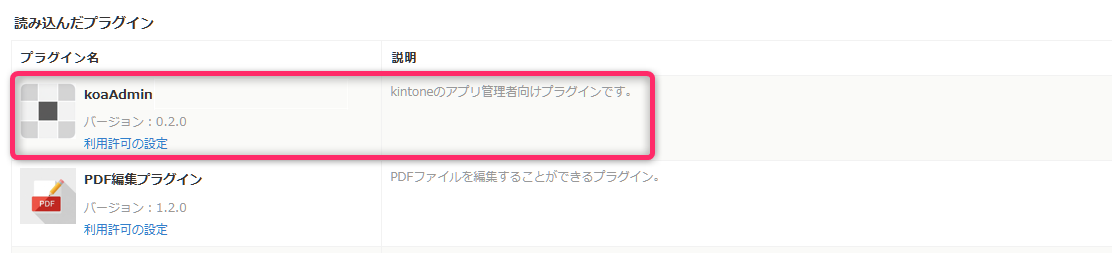
以上でkintoneへの読み込みは完了です。

3.アプリへのプラグインの追加

補足

既にアプリに対してプラグインを追加済みの場合は、本ステップはスキップしてください。

プラグインを利用したいアプリの設定画面を開き、「設定タブ」内の「カスタマイズ/サービス連携」→「プラグイン」をクリックします。

「+追加する」ボタンからkoaAdminを選択します。選択後、一覧に「koaAdmin」が表示されることを確認します。
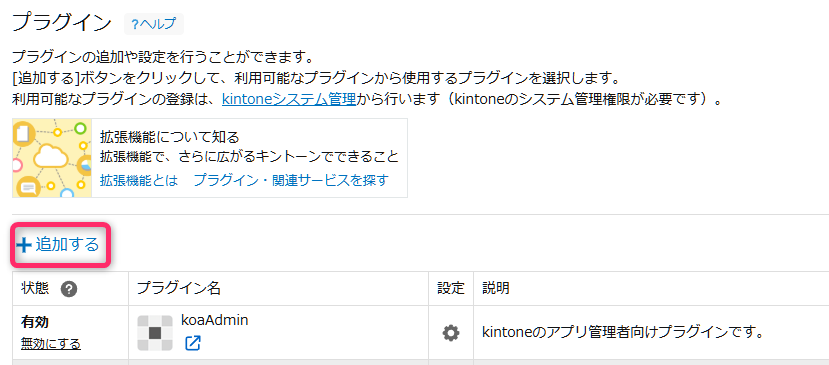
最後に、アプリの設定画面から「アプリを更新」ボタンをクリックします。

以上でアプリへのプラグインの追加は完了です。(プラグイン設定の詳細は後述を参照してください。)

4.プラグインの設定方法

koaAdminを利用するにあたっては、カスタマイズビューを定義します。

まず、koaAdminのプラグイン設定画面を開きます。
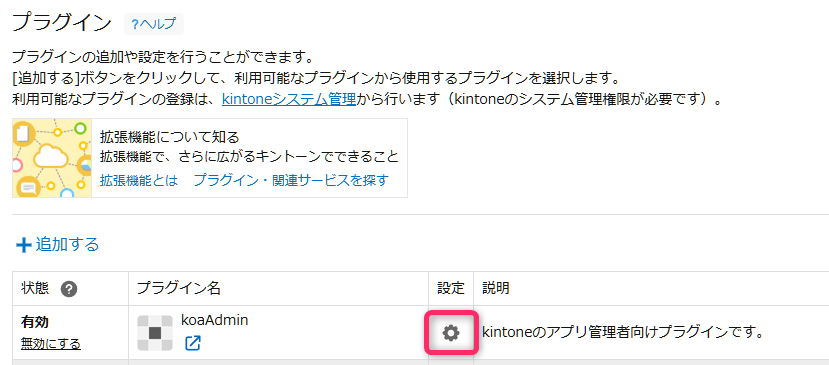
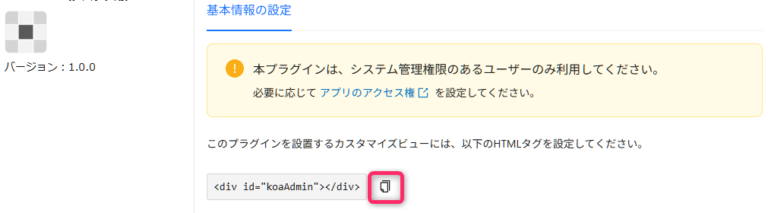
HTMLタグのコピーボタンをクリックし、タグをコピーします。プラグインの設定は無いため、画面左下の「アプリの設定に戻る」ボタンをクリックします。
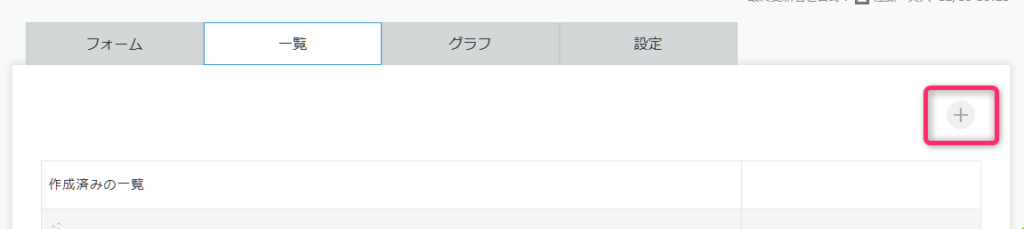
プラグイン設定画面の「一覧」タブを開き、+ボタンをクリックします。
ここでkoaAdmin表示用のビュー定義を行います。
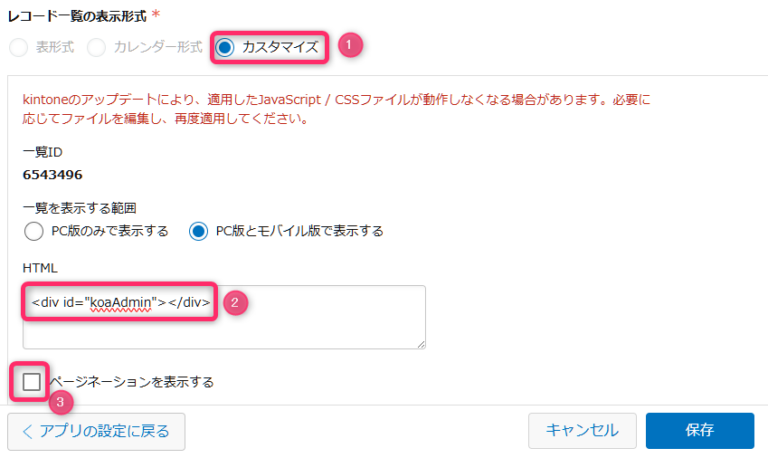
レコード一覧の表示形式
「カスタマイズ」を選択します。

HTML
プラグイン設定画面でコピーしたHTMLタグを張り付けます。

ページネーション
「ページネーションを表示する」のチェックボックスは外します。

①から③まで設定したら、保存ボタンをクリックします。


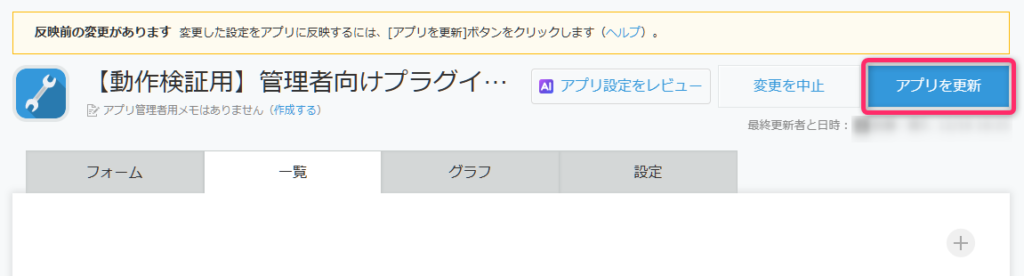
最後に「アプリを更新」を行います。
5.プラグインの操作方法

koaAdmin表示用のビューを開くと、次のような画面が表示されます。画面左側のメニュー部分で、各画面の切替を行います。

操作の大まかな流れは次の通りです。

koaAdmin操作の流れ

  1. 基本情報読込:アプリ・スペース・ユーザー・組織・グループ等の各種情報を読み込む。
  2. アプリ一覧の確認:読み込んだアプリを確認する。
  3. ユーザー/組織/グループ検索:読み込んだ基本情報に対して、特定のユーザー/組織/グループの利用状況を確認する。

①基本情報読込

まずはじめに、各種検索に必要となるアプリ・スペース・ユーザー・組織・グループ等の情報の読込を行います。

「基本情報を読み込む」ボタンをクリックします。

読み込み処理中は進捗を表示するダイアログが表示されますので、処理が終了するまで待ちます。

注意

アプリの数が多いほど読み込み処理に時間がかかりますので、処理が終了するまで画面を閉じずにお待ちください。

基本情報の読込が完了すると、画面左側の別メニューでの検索が可能になります。

②アプリ一覧

画面左側のメニューの「アプリ一覧」をクリックすると、基本情報読込で読み込んだアプリを確認する画面が表示されます。この画面では、読み込んだアプリの一覧を表示するとともに、アプリ内の各設定画面へのリンクが表示されますので、複数のアプリで同じ設定を比較して確認したいような場合は、本画面を利用すると便利です。

③ユーザー/組織/グループ検索

この画面では、特定のユーザー/組織/グループが、アプリやスペースのどこで使用されているかを検索することができます。主に、組織変更や退職といった際に影響のあるユーザー/組織/グループを検索したり、設定変更後の再確認の際の利用を想定しています。

まず、検索条件部分に、調べたい条件を入力します。コードだけではなく名前を条件に検索することが可能です。

補足

「レコードも検索する」にチェックを入れることで、データに対しての検索も行うことができますが、その分検索処理に時間がかかりますのでご注意ください。検索時間は、全体のアプリ数や各アプリ内の対象フィールドの数に依存します。

検索結果は、アプリタブ、スペースタブ、その他タブの各タブに表示されます。

アプリタブ

アプリタブでは、アプリに関する設定において利用されている箇所が一覧で表示されます。条件に一致したアプリ数が、アプリタブの横にバッジで件数表示されます(0件の場合は表示されません)。
条件に一致する内容が利用されている箇所に対しては、「利用あり」と表示されます。カーソルを合わせると該当する箇所の補足メッセージが表示され、リンクをクリックすると設定画面が別タブで表示されますので、必要に応じて内容確認やアプリ設定の変更を行ってください。

スペースタブ

スペースタブでは、条件に一致するメンバーが存在する場合に一覧に表示されます。条件に一致したスペース数が、スペースタブの横にバッジで件数表示されます(0件の場合は表示されません)。
こちらについても「利用あり」と表示されますので、必要に応じてリンクをクリックし、スペースメンバーの変更を行ってください。

その他タブ

その他タブには、koaAdminでは確認が取れない設定画面へのリンクが表示されます(kintone REST APIが未対応のため)。各設定画面のリンクをクリックし、1つ1つ確認を行ってください。

一覧表示後にアプリやスペースの設定を変更した場合

一覧表示後にアプリの設定を変更した場合、再度検索ボタンをクリックしても一覧表示内容は変わりません。それは、基本情報読込時の情報を元に一覧表示しているためです。

そのため、一覧を最新のアプリ状態で再表示したい場合は、次のどちらかの操作を行ってください。

  • 基本情報読込を再度行った後、検索を行う。
  • 一覧右側の「利用状況再読込」ボタンをクリックする。

各タブの設定を確認することで、検索条件で指定したユーザー・組織・グループが利用されている箇所の確認を網羅することができます。

JavaScript/CSS検索

今後のバージョンアップで機能追加予定です。